1、打开CDR后,导入图片,点击菜单栏【效果】——【调整】——【取样/目标平衡】。

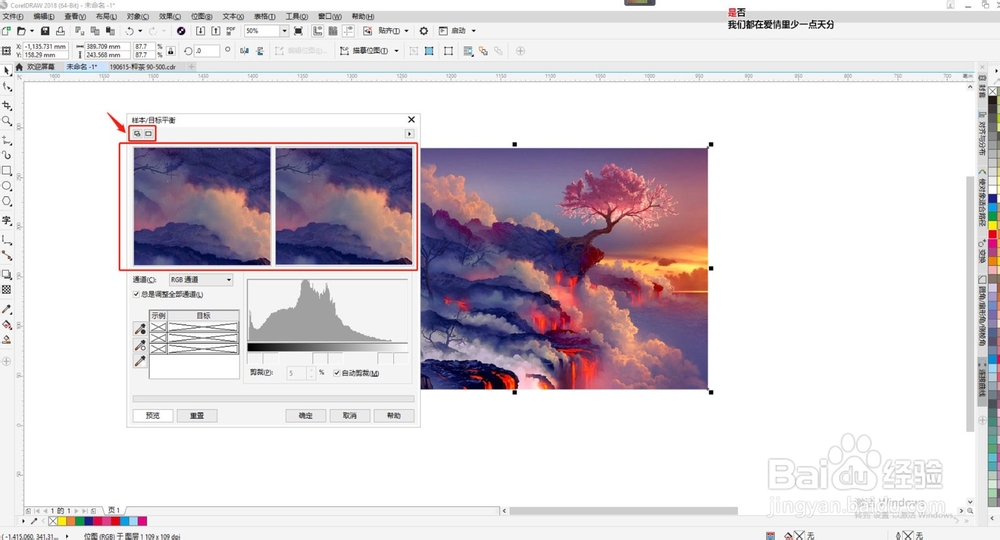
2、预览设置:
在出现的对话框中点击双预览窗口可显示原图和效果图2个窗口,左窗口显示的是原图像,右窗口显示的是各项设置后的效果预览图。
点击单预览窗口显示一个效果调整的预览窗口。
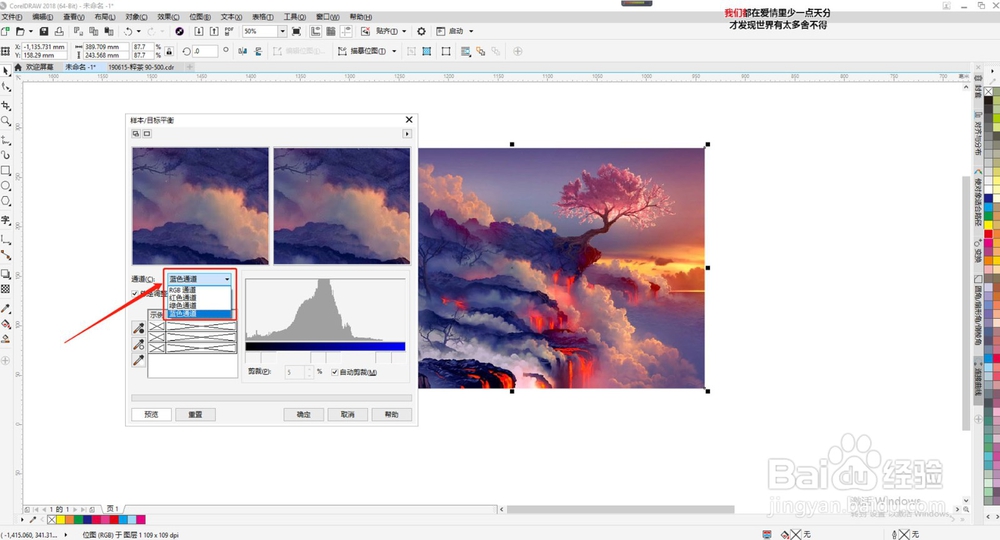
3、通道设置:
点击通道有4个通道可以选择,这里选择了蓝色通道,主要调整蓝色调。
4、色样吸取:
用3种吸管工具,分别吸取暗色调、中间调、亮色调的色样示例。

5、色样目标选择:
点击目标色样选择需要的颜色后,点击确定。
分别选好暗色调、中间调、亮色调的色样目标。

6、剪裁:
勾选自动剪裁时,会自动剪裁,不勾选时,可以调整百分比进行剪裁。
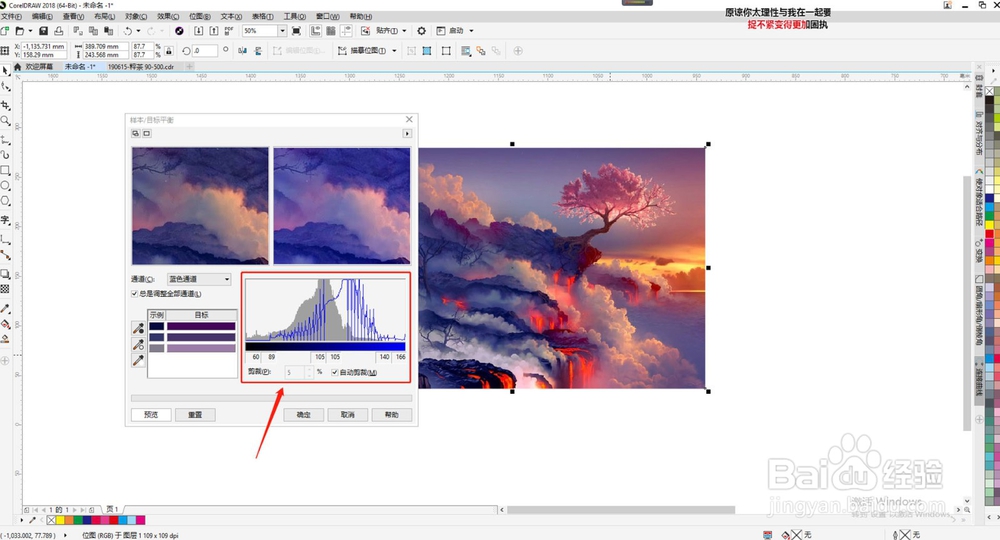
7、点击确定后,可以看到图片蓝色调发生了变化,是不是很漂亮了,风格完全变化了。

1、打开CDR后,导入图片,点击菜单栏【效果】——【调整】——【取样/目标平衡】。
2、预览设置:
在出现的对话框中点击双预览窗口可显示原图和效果图2个窗口,左窗口显示的是原图像,右窗口显示的是各项设置后的效果预览图。
点击单预览窗口显示一个效果调整的预览窗口。
3、通道设置:
点击通道有4个通道可以选择,这里选择了蓝色通道,主要调整蓝色调。
4、色样吸取:
用3种吸管工具,分别吸取暗色调、中间调、亮色调的色样示例。
5、色样目标选择:
点击目标色样选择需要的颜色后,点击确定。
分别选好暗色调、中间调、亮色调的色样目标。
6、剪裁:
勾选自动剪裁时,会自动剪裁,不勾选时,可以调整百分比进行剪裁。
7、点击确定后,可以看到图片蓝色调发生了变化,是不是很漂亮了,风格完全变化了。
