【iSlide功能详解】易学的4种PPT图片处理方法

 时间:2024-11-09 01:46:14

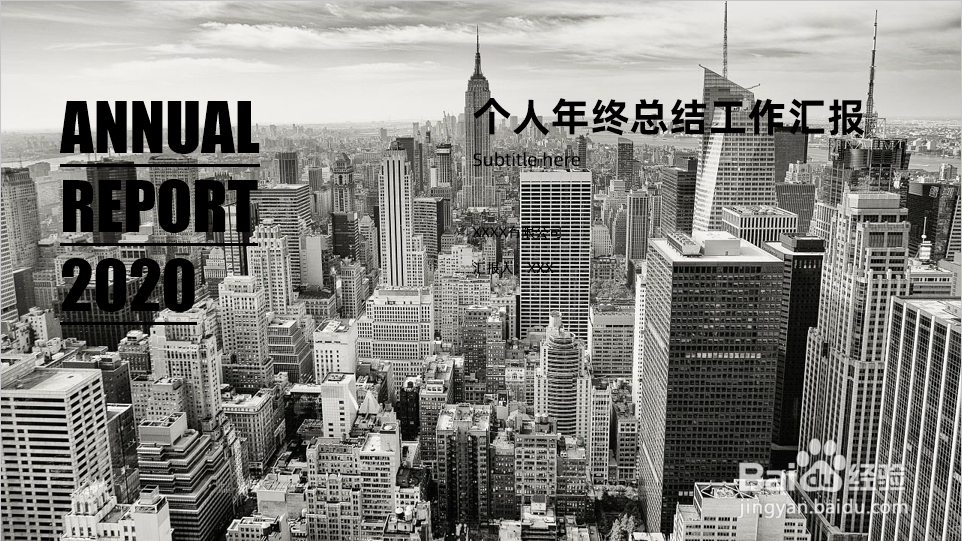
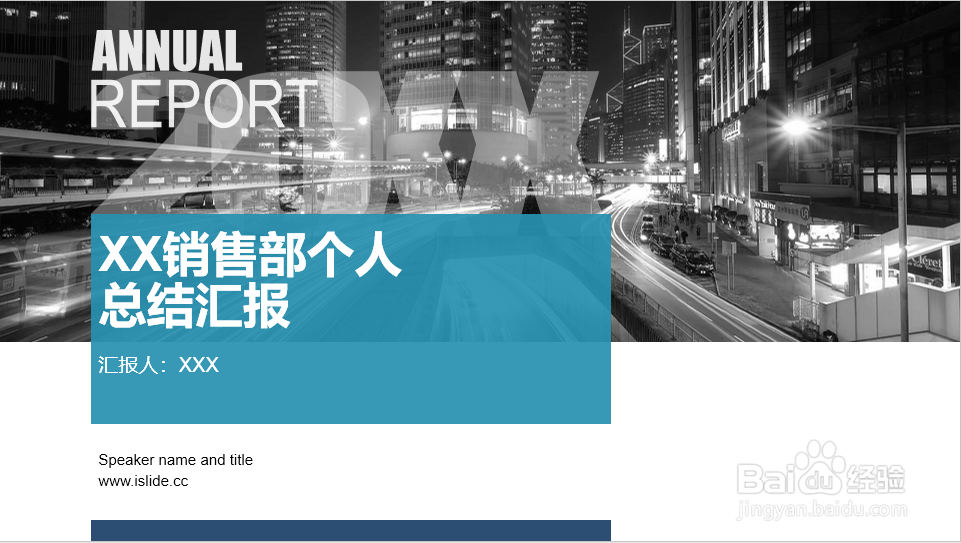
1、示例:做PPT中经常遇到背景图片的太复杂,导致文字看不清的情况这种情况处理方法有很多,下面列举4种方法作为示范

【iSlide功能详解】易学的4种PPT图片处理方法

2、处理方法1:加透明色块插入一个蓝色的矩形,将其透明度设置为30%看看效果文字就可以清晰显示了,很好的实现了图文结合

【iSlide功能详解】易学的4种PPT图片处理方法

3、处理方法2:加渐变色块插入一个与图片等大小的矩形在【设置形状格式】中选择【渐变填充】,设置好颜色及透明度即可

【iSlide功能详解】易学的4种PPT图片处理方法【iSlide功能详解】易学的4种PPT图片处理方法

4、处理方法3:图片处理图片格式-颜色-重新着色相比起方法1,直接使用图片处理更加方便,选择更加智能化

【iSlide功能详解】易学的4种PPT图片处理方法【iSlide功能详解】易学的4种PPT图片处理方法

5、处理方法4:墨迹填充打开iSlide【插图库】,搜索【墨迹】,单击下载后使用图片进行填充即可

【iSlide功能详解】易学的4种PPT图片处理方法【iSlide功能详解】易学的4种PPT图片处理方法
  • WPS的PPT该如何修改字体大小颜色等
  • 自然分娩如何护理?
  • PPT表格如何合并和拆分单元格
  • PowerPoint2016中如何设置受信任的加载项目录
  • PowerPoint中怎么插入六边形群集
  • 热门搜索
    如何消除妊娠纹 怎么去色斑 卫生护垫怎么用 脾的作用和功能是什么 精彩生活 如何做好本职工作 如何安装水龙头 dx11怎么安装 如何美白脸部皮肤 bug是什么意思