1、这里以一游戏为例

2、打开设置

3、点击“屏幕使用时间”

4、点击打开屏幕使用时间

5、点击继续
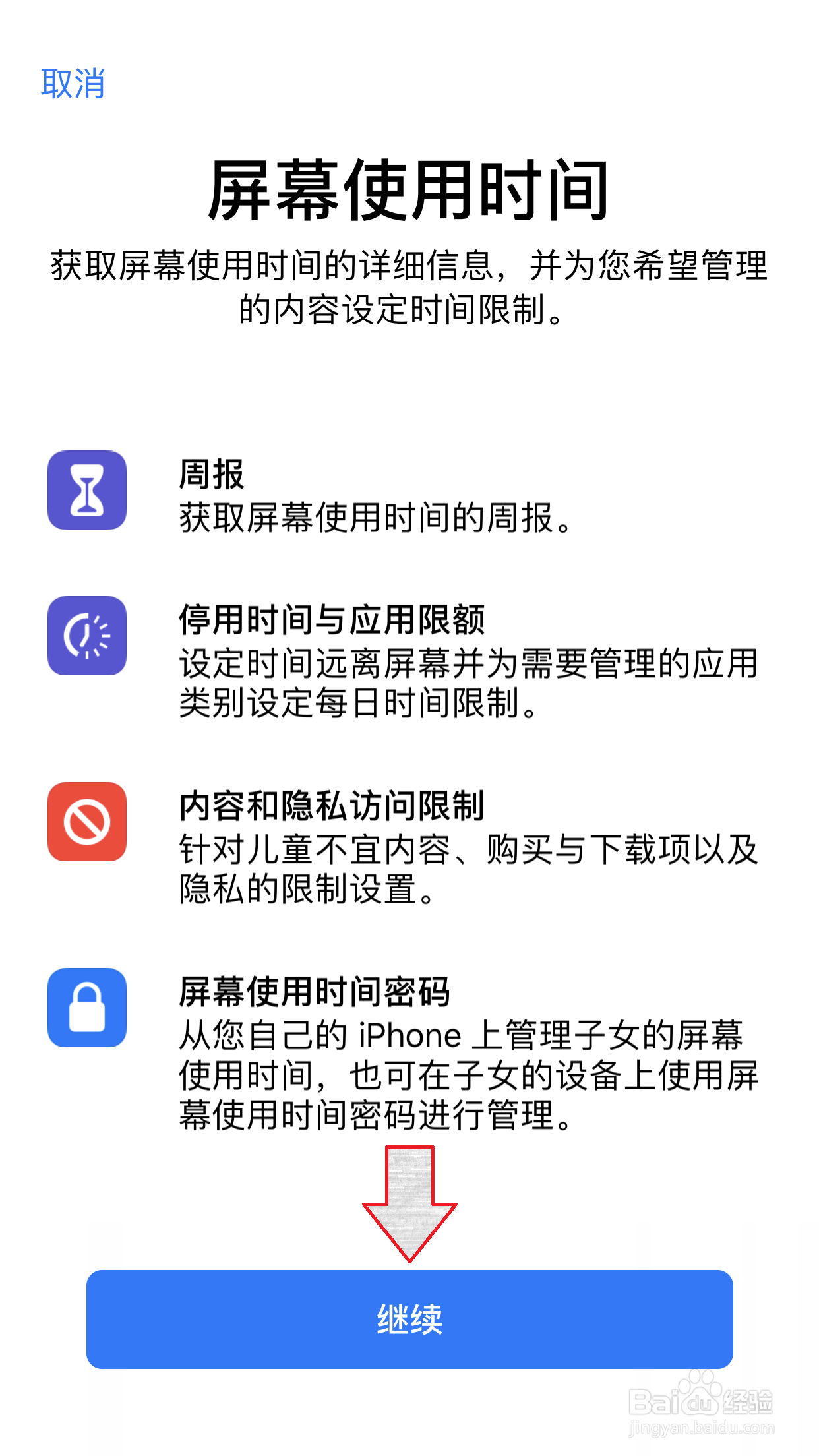
6、点击是自己使用

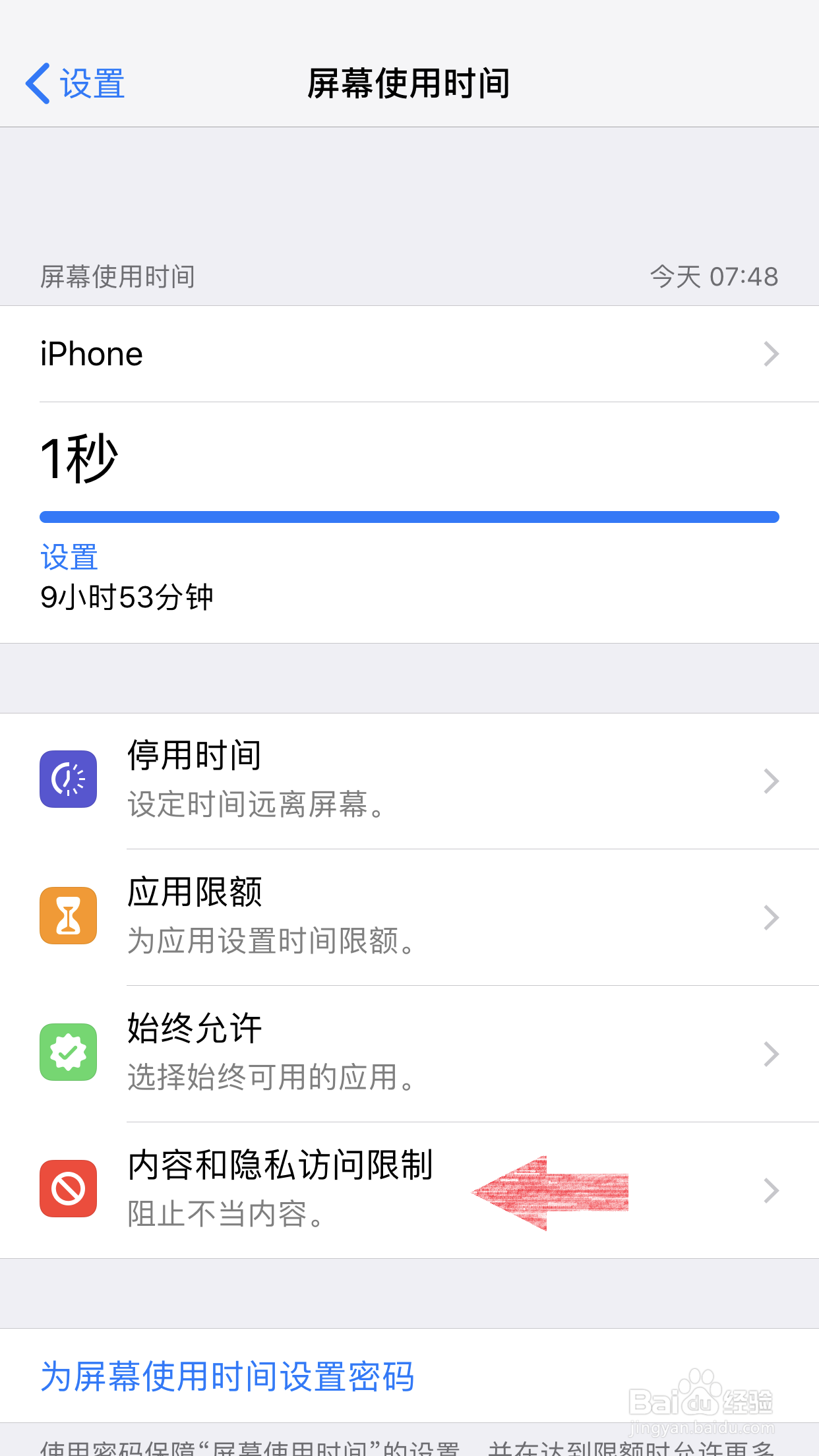
7、点击“内容和隐私访问限制”
8、点击以开启
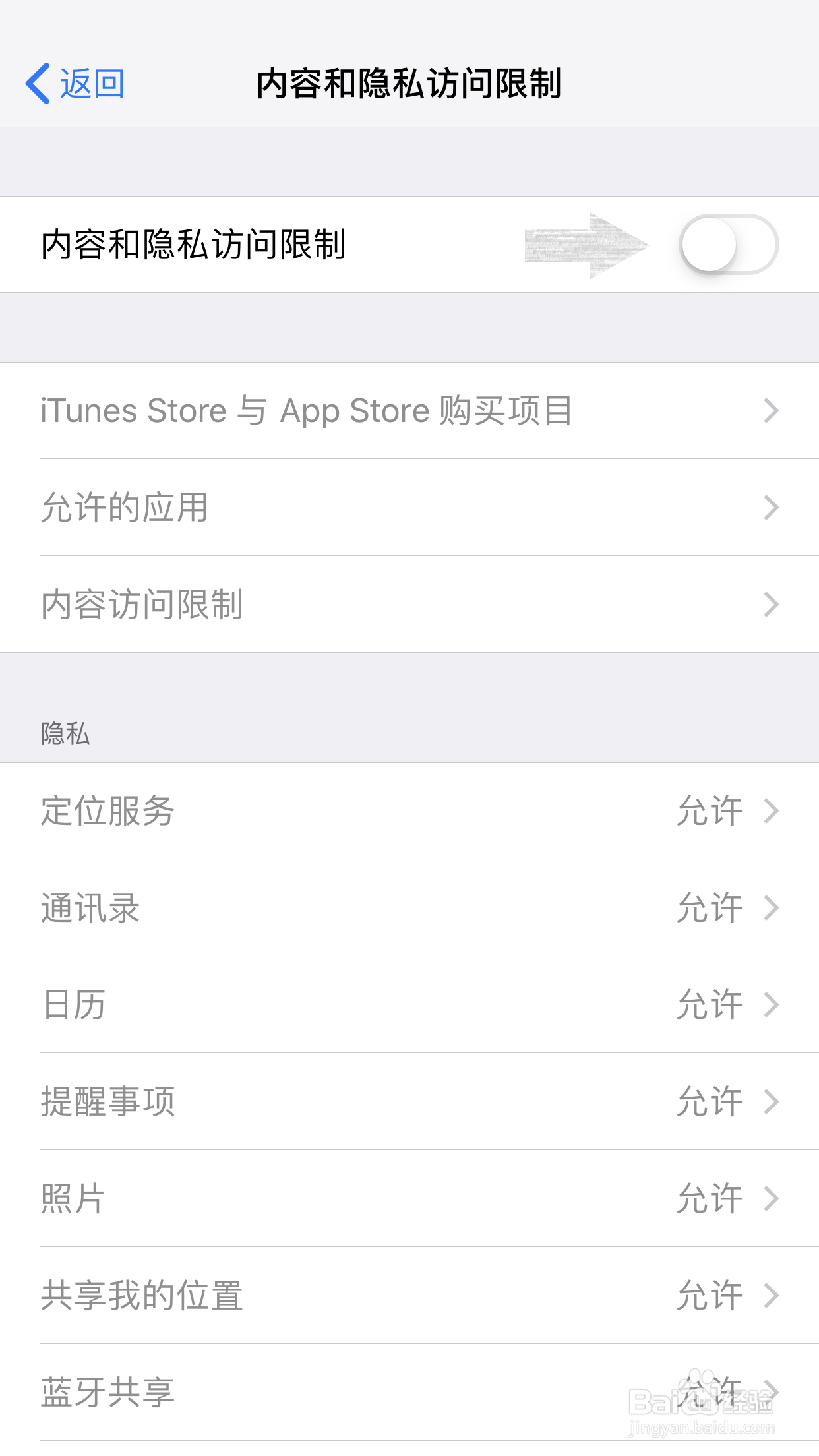
9、开启之后点击“内容访问限制”

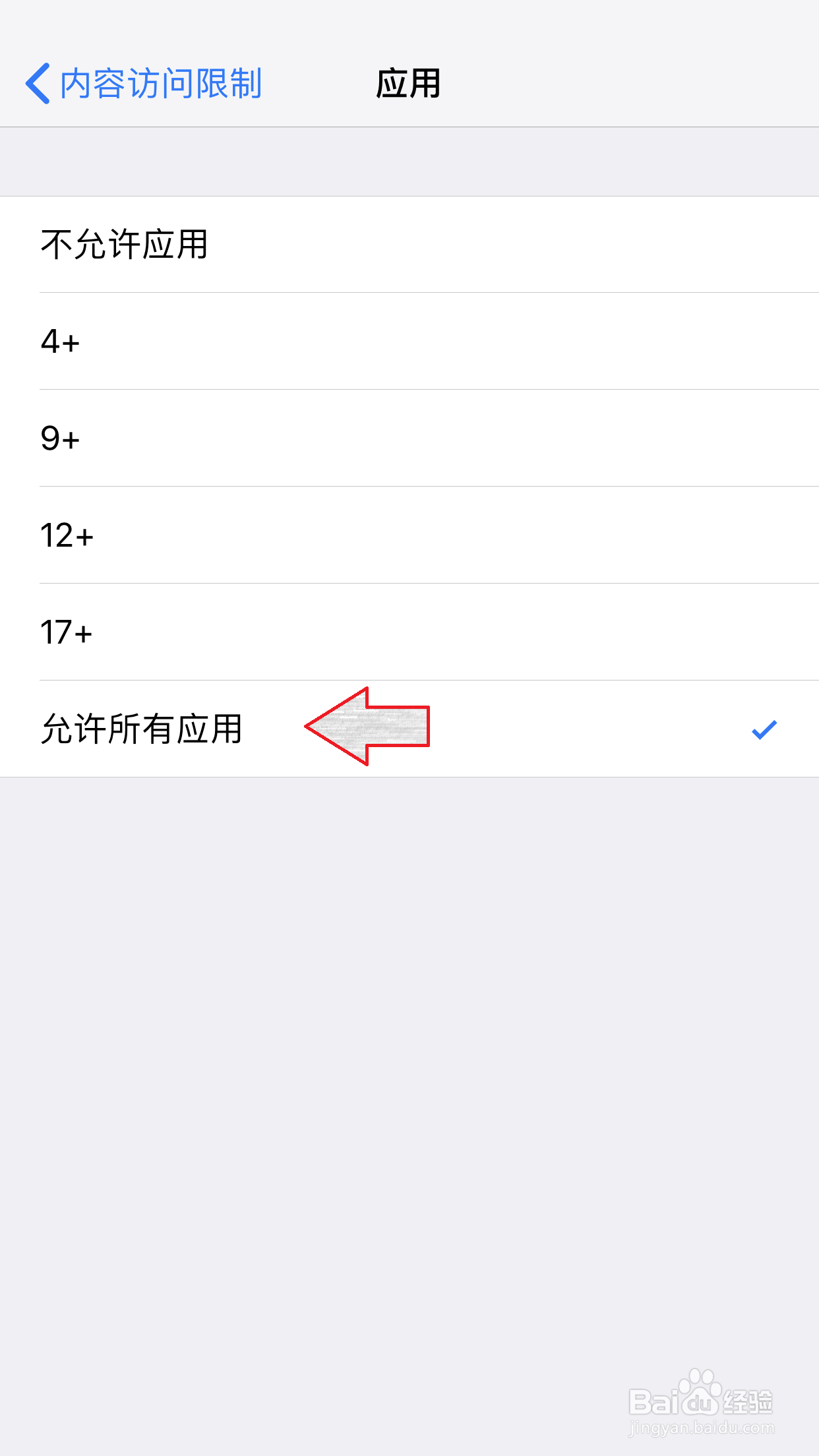
10、点击应用

11、点击“12+”,这是按你所想隐藏的应用所决定的,在App Store可以看到

12、这时候我们就可以发现下面显示的页面数减少了一格,实质上是刚才的应用隐藏成功了

13、如果想要关闭,只需“允许任何应用”即可显示出来
时间:2026-04-30 02:38:12
1、这里以一游戏为例
2、打开设置
3、点击“屏幕使用时间”
4、点击打开屏幕使用时间
5、点击继续
6、点击是自己使用
7、点击“内容和隐私访问限制”
8、点击以开启
9、开启之后点击“内容访问限制”
10、点击应用
11、点击“12+”,这是按你所想隐藏的应用所决定的,在App Store可以看到
12、这时候我们就可以发现下面显示的页面数减少了一格,实质上是刚才的应用隐藏成功了
13、如果想要关闭,只需“允许任何应用”即可显示出来
