word2016中如何插入Active X复选框控件

 时间:2026-04-28 05:30:50

1、新建一个word2016文档,打开后将光标位置插入控件的位置。

word2016中如何插入Active X复选框控件

2、点击菜单栏中【开发工具】,在选项卡中点击控件模块的“旧式工具”按钮,弹出控件窗口中点击Active X控件下面的“复选框(Active控件)”。

word2016中如何插入Active X复选框控件

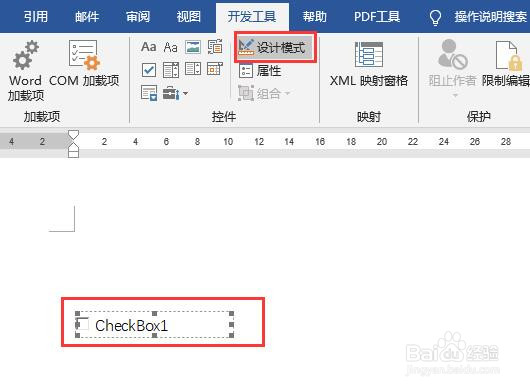
3、插入Active控件中的复选框控件后,如图所示。且自动进入设计模式。

word2016中如何插入Active X复选框控件

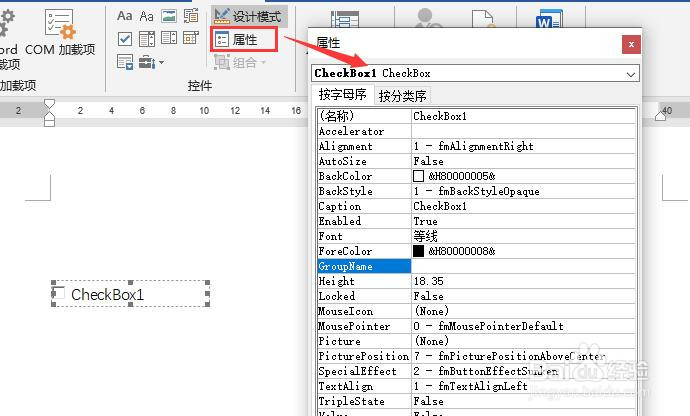
4、点击开发工具选项卡中的【属性】按钮,打开属性对话框。

word2016中如何插入Active X复选框控件

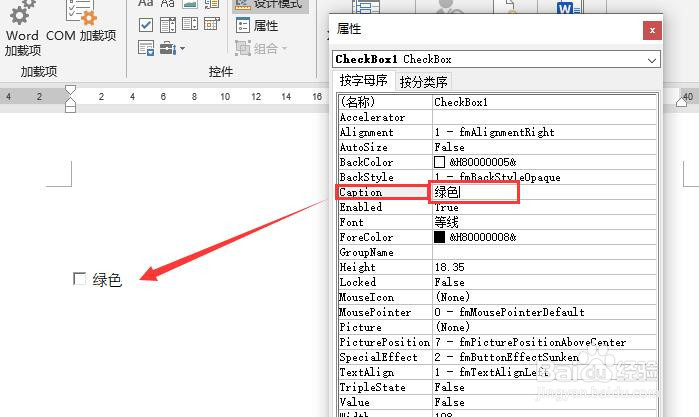
5、在Caption参数行,在右侧输入自定义的选项名称。如图所示,在word页面中选项名称就会发生变化。
word2016中如何插入Active X复选框控件

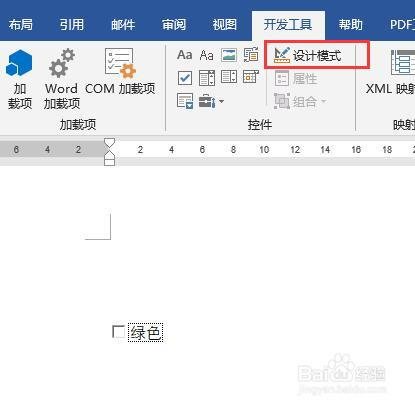
6、关闭对话框,点击开发工具选项卡中【设计模式】按钮,退出设计模式,效果如图所示。
word2016中如何插入Active X复选框控件

7、点击方块,方块中会显示对勾,即为选中状态。

word2016中如何插入Active X复选框控件

  • Excel表格中如何设置文本方向?
  • PPT中如何让文字发光、阴影、映像、三维旋转
  • WPS表格如何保护工作簿和工作表内容不被修改?
  • 魔兽rpg前世今生缘起正式版攻略通关装备合成
  • Word 2016如何多选对象
  • 热门搜索
    不来月经怎么调理 电脑显示器亮度怎么调 5日均线怎么看 平稳的近义词 男生短发发型 台式电脑怎么组装 无线网络密码怎么改 碧桂园房子质量怎么样 上海邮政博物馆 发型设计男