ps教程---制作七彩漂亮的发光圆环

 时间:2026-02-14 10:56:06

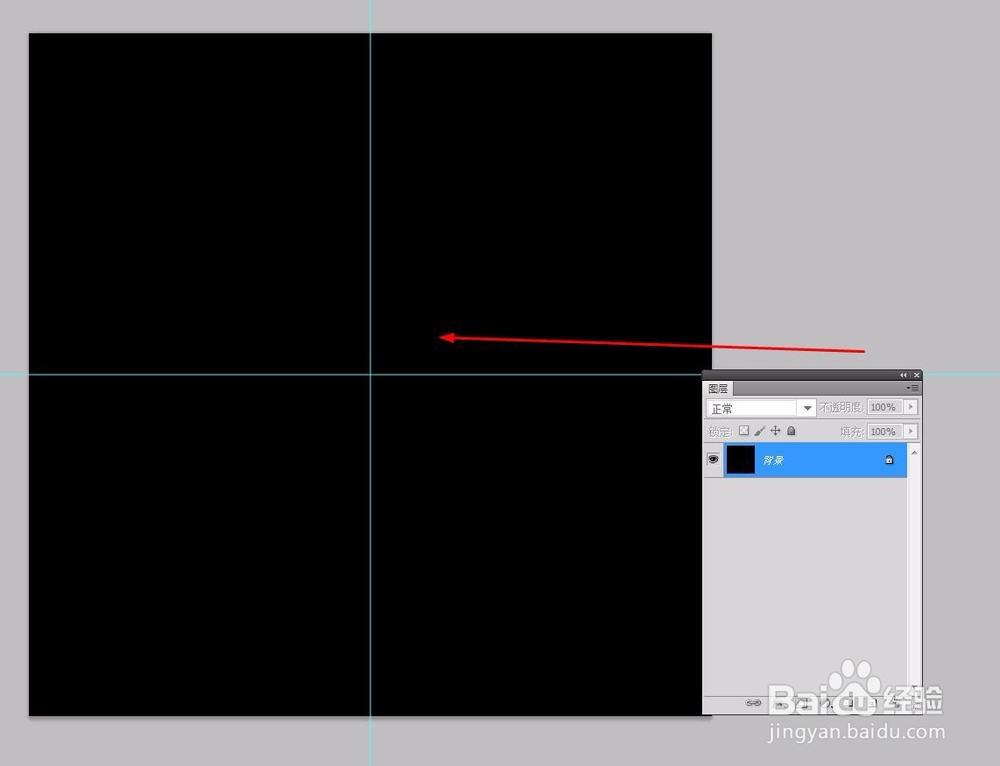
1、启动ps软件,执行文件新建命令,并填充黑色,然后按【ctrl+r】显示标尺工具,拖拽两条辅助线。

ps教程---制作七彩漂亮的发光圆环

ps教程---制作七彩漂亮的发光圆环

ps教程---制作七彩漂亮的发光圆环

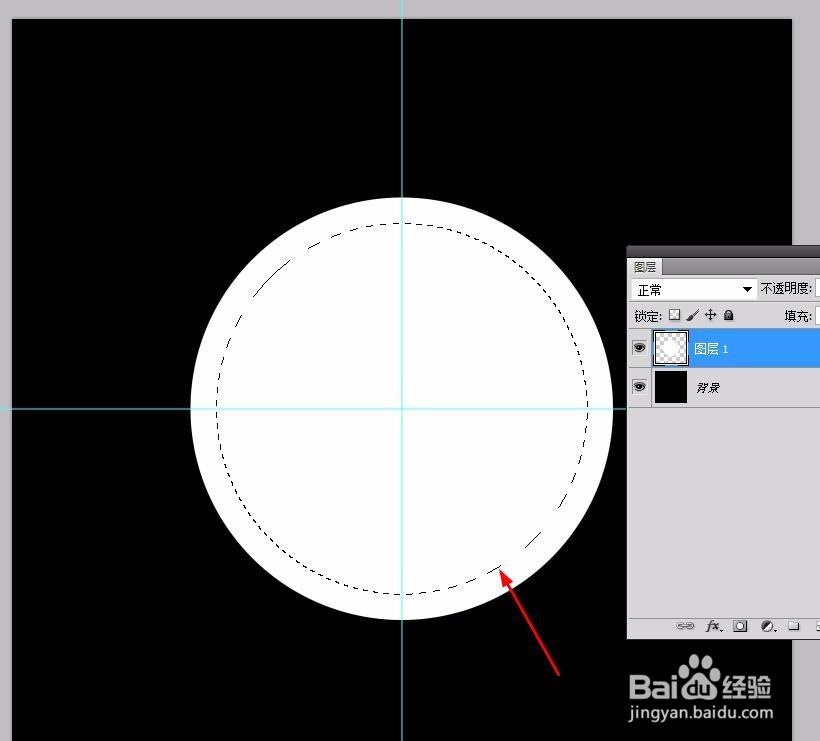
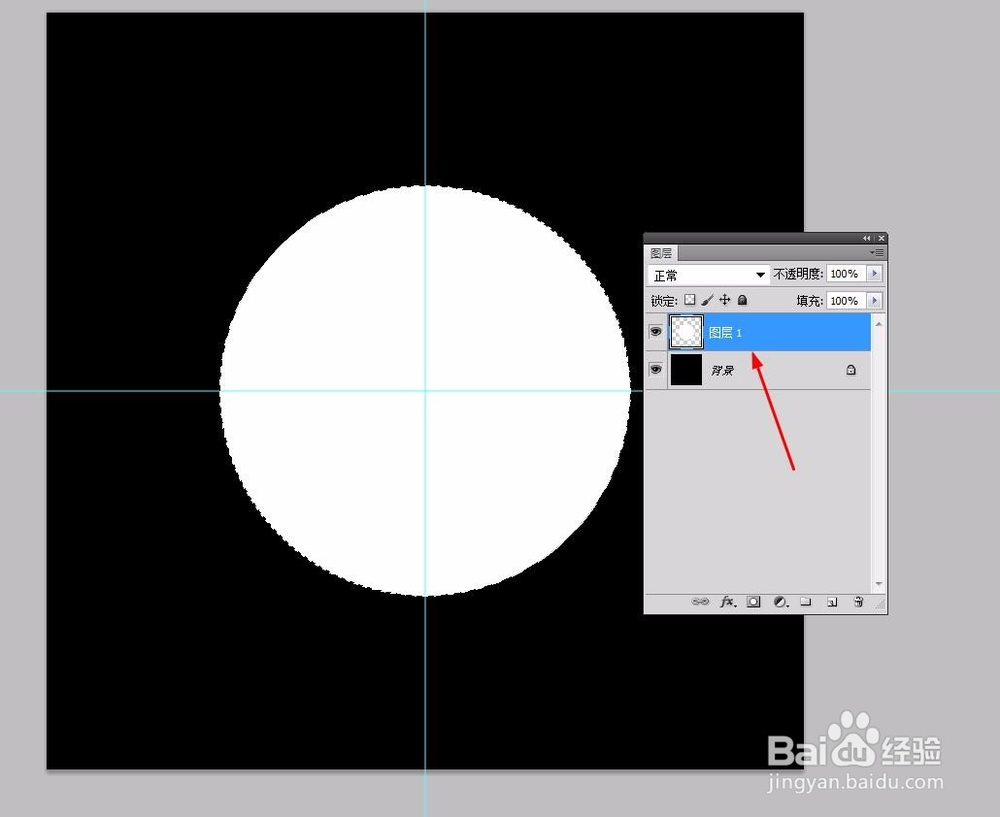
2、选择椭圆选框工具,按住【shift+alt】单击辅助线的交叉点,绘制一个正圆形,并填充白色,再绘制一个稍微小点儿的选区,按【delete】删除所选图像
ps教程---制作七彩漂亮的发光圆环

ps教程---制作七彩漂亮的发光圆环

ps教程---制作七彩漂亮的发光圆环

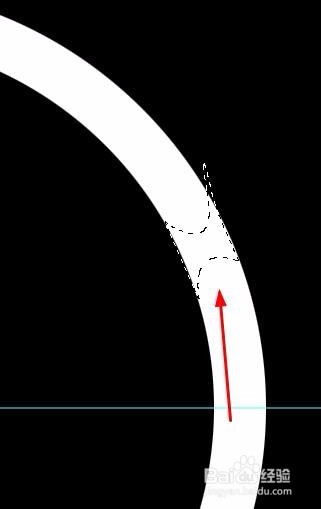
3、选择钢笔工具,在圆形绘制选区,并按删除键将绘制选区删除

ps教程---制作七彩漂亮的发光圆环

ps教程---制作七彩漂亮的发光圆环

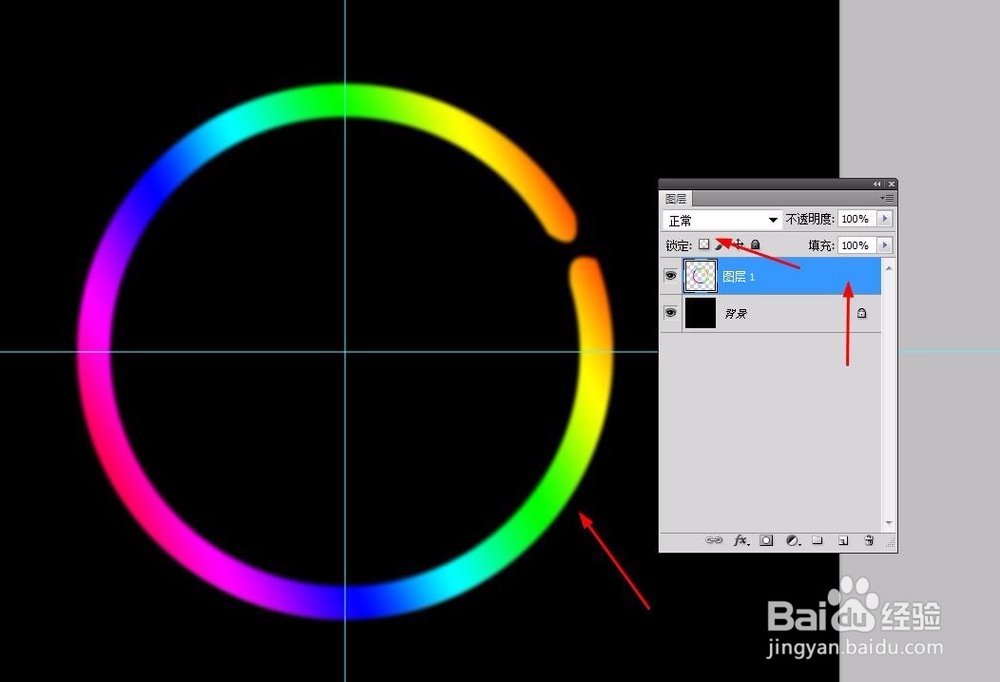
4、将图层1锁定,选择渐变工具,在图层1中拖拽,效果如下;再将图层1解锁,执行滤镜--模糊--高斯模糊命令,设置如下
ps教程---制作七彩漂亮的发光圆环

ps教程---制作七彩漂亮的发光圆环

ps教程---制作七彩漂亮的发光圆环

ps教程---制作七彩漂亮的发光圆环

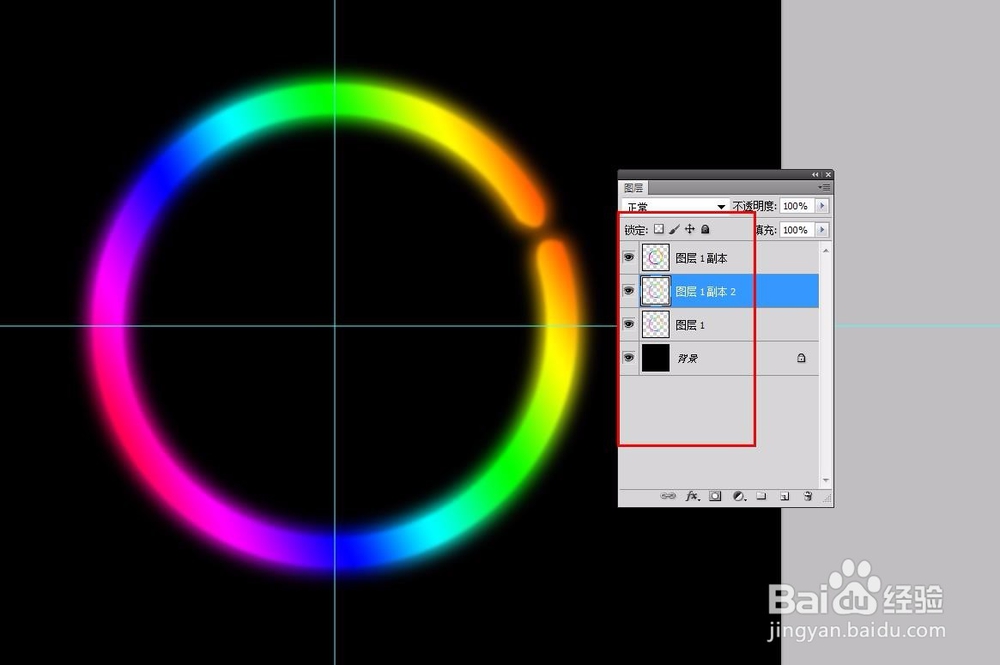
5、然后按【ctrl+j】拷贝一层--图层1副本,然后选择图层1,再次执行高斯模糊命令,然后再拷贝一层,最终效果如下

ps教程---制作七彩漂亮的发光圆环

ps教程---制作七彩漂亮的发光圆环

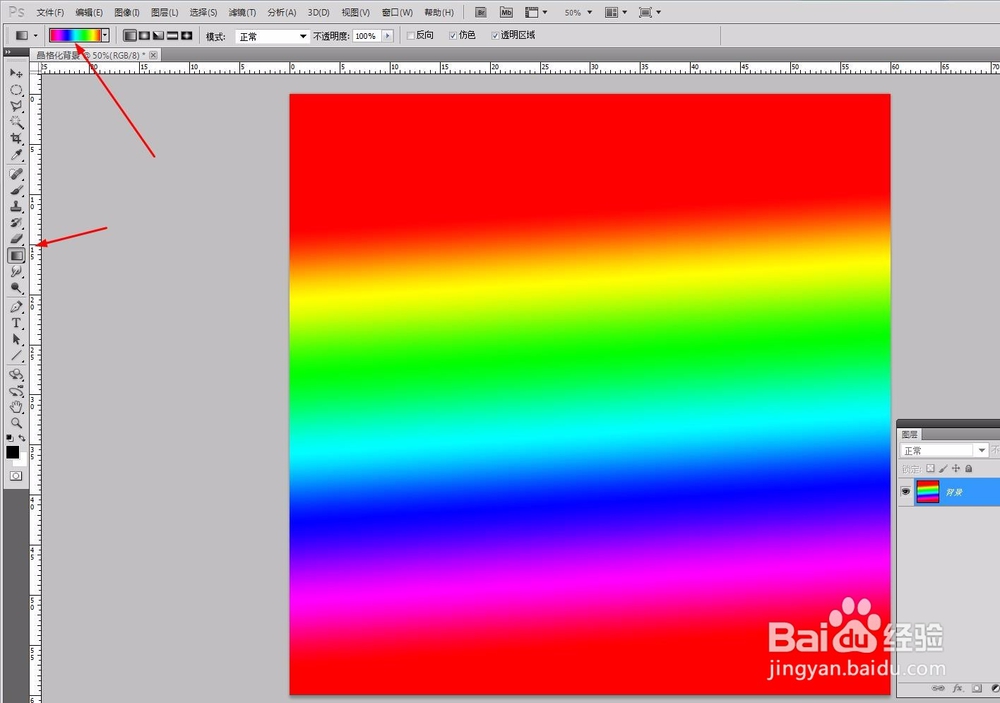
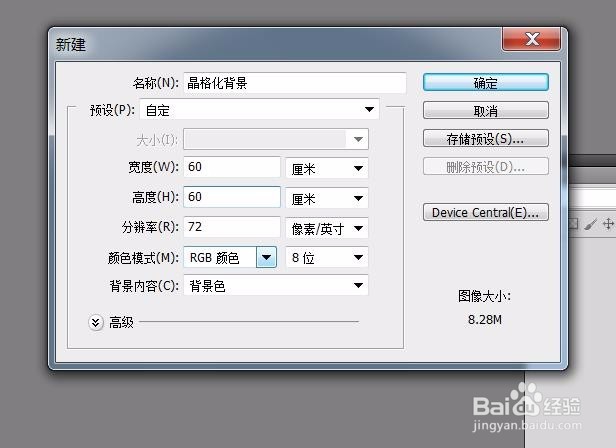
1、新建空白文本,选择渐变工具--彩虹渐变,在背景层中进行拖拽,效果如下
ps教程---制作七彩漂亮的发光圆环

ps教程---制作七彩漂亮的发光圆环

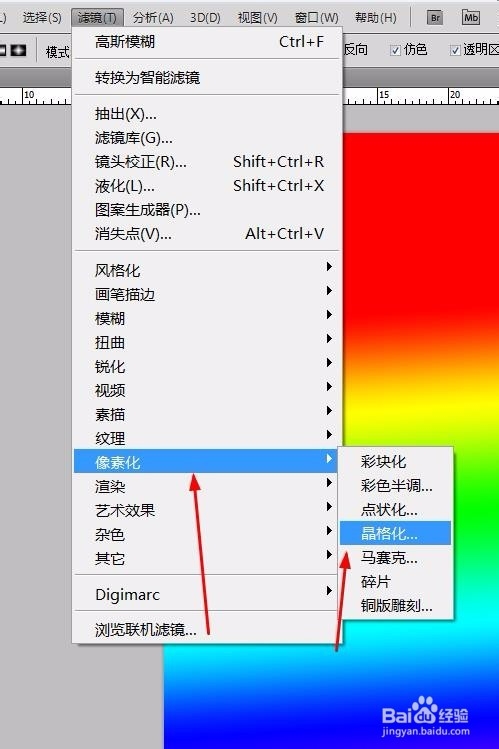
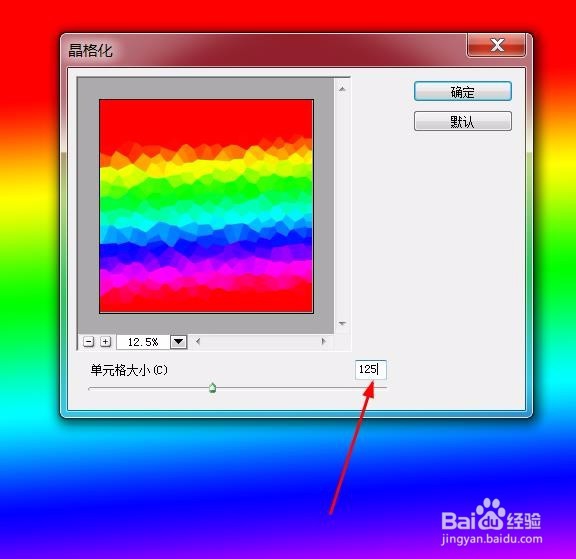
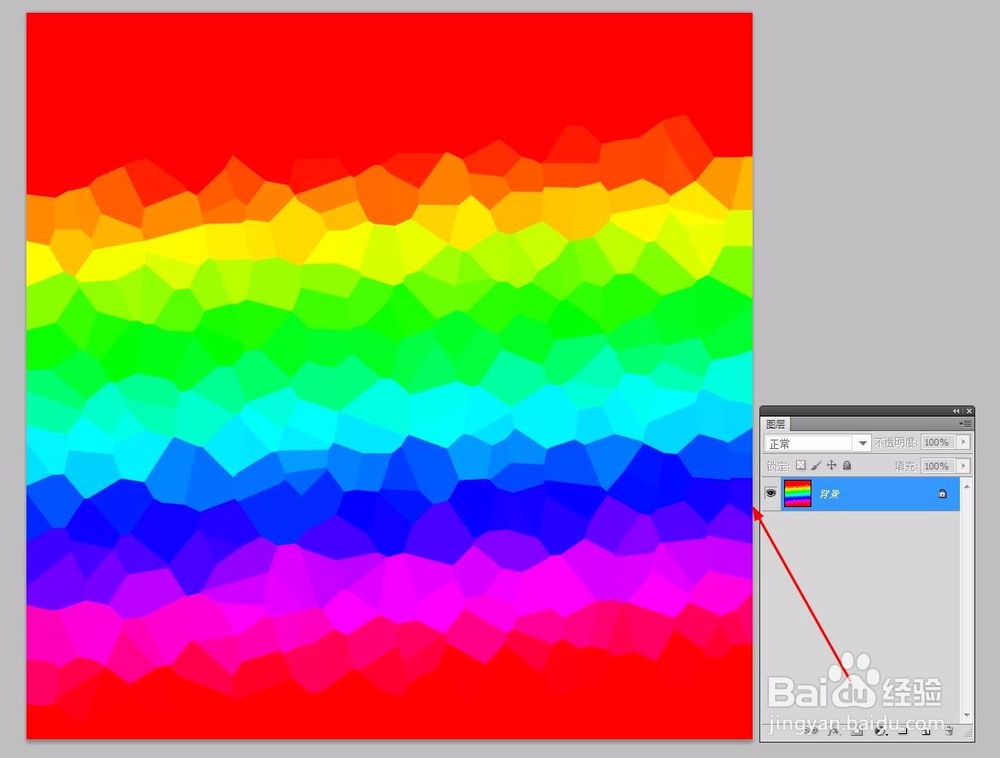
2、对背景层执行滤镜--像素化--晶格化命令,设置数据如下,

ps教程---制作七彩漂亮的发光圆环

ps教程---制作七彩漂亮的发光圆环

ps教程---制作七彩漂亮的发光圆环

  • 纸袋印刷制作知识大全
  • AI 线条图形的绘制方法和应用
  • Photoshop预设管理器的设置
  • CorelDRAW 如何用钢笔和手绘工具绘制树叶
  • ps选区的增减
  • 热门搜索
    12306账号怎么注销 脸上有痤疮怎么办 慢性胃炎怎么治疗 婴儿推车怎么选 怎么回事啊 罚款单怎么写 我的世界仙人掌怎么种 手心脚心发热是怎么回事 ipad怎么激活 猪皮冻怎么做