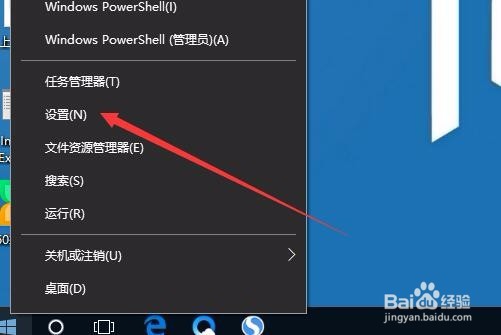
1、在Windows10设置,右键点击桌面左下角的开始按钮,在弹出菜单中选择“设置”菜单项。
2、这时会打开Windows设置窗口,点击“设备”图标。

3、在打开的设备设置窗口,点击左侧边栏的“打印机和扫描仪”菜单项,原来在右侧窗口中取消“让Windows管理默认打印机”前面的复选框。
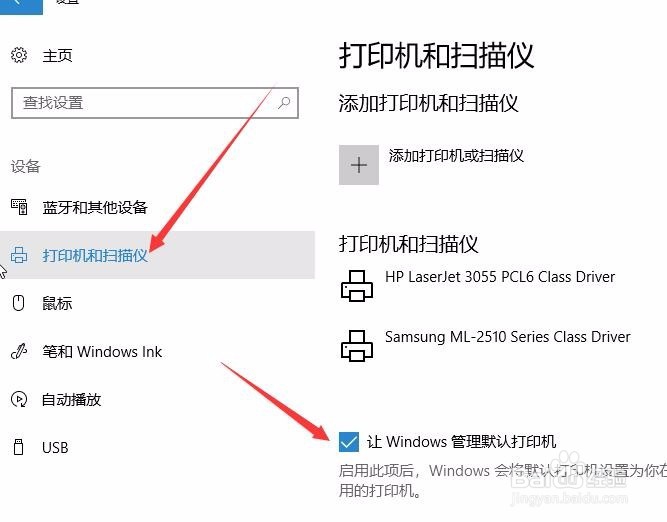
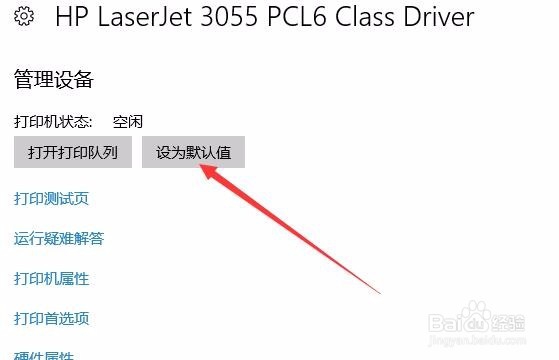
4、这时点击上面打印机和扫描仪列表中要设置为默认的打印机,然后点击“管理”按钮。

5、在打开的管理设备窗口中,点击“设为默认值”按钮,这样就可以把该打印机设置为默认打印机了。
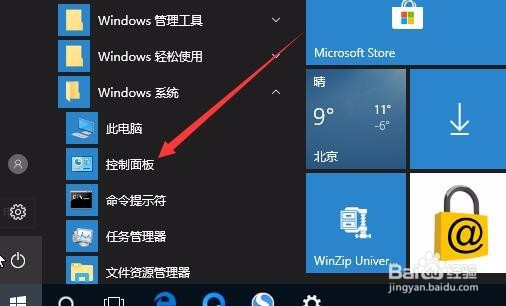
1、在Windows10系统下依次点击“开始/Windows系统 /控制面板”菜单项。
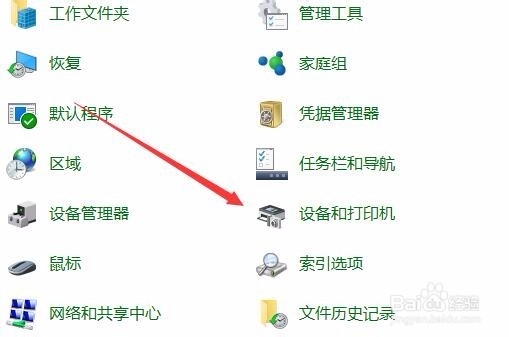
2、这时会打开Windows10系统的控制面板窗口,在这里点击“设备和打印机”图标。
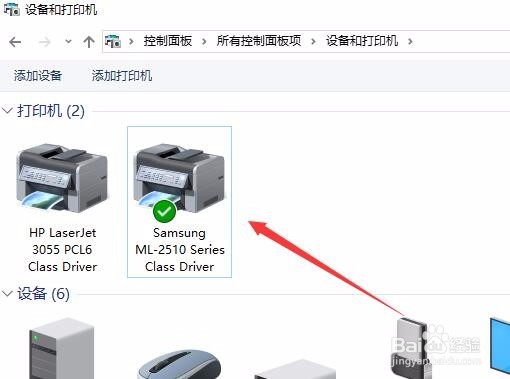
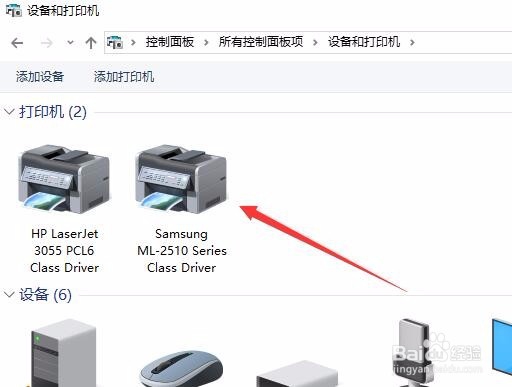
3、这时会看到已安装好的打印机列表
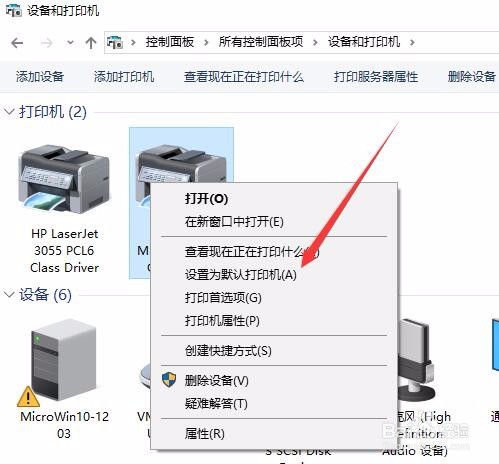
4、右键点击要设置为默认打印机的打印机图标,然后在弹出菜单中选择“设置为默认打印机”菜单项。
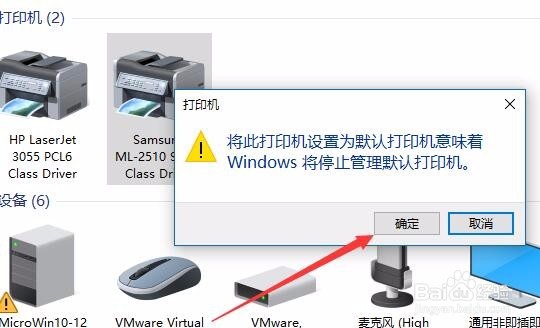
5、这时会弹出“将此打印机设置为默认打印机意味着Windows将停止管理默认打印机”的提示窗口,点击确定按钮。
6、这时我们可以看到已把该打印机设置为默认打印机了。