Photoshop修改手机图片大小

 时间:2026-02-13 11:02:21

1、第一步:查看原图大小

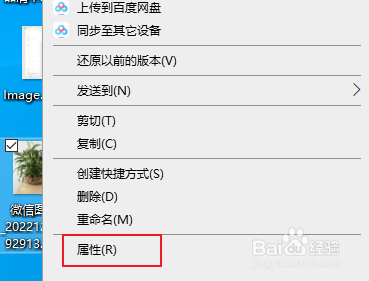
1.1 鼠标右键单击图片,在出现的选项中,单击最后的“属性级三”选项。

Photoshop修改手机图片大小

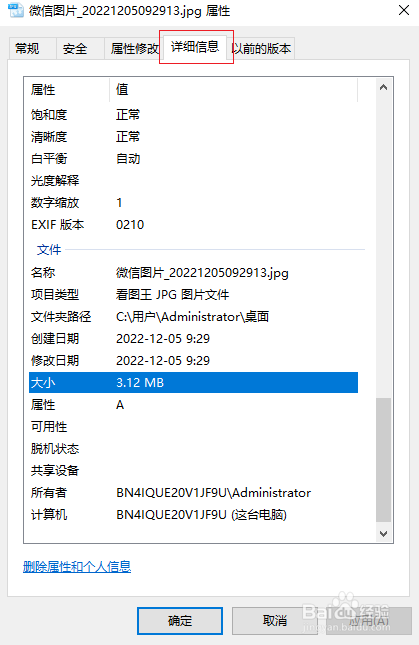
2、1.2 单击第四个菜单“详细信息”,查看大小后面的具体数值。

Photoshop修改手机图片大小

3、第二步:用Photoshop打开图片

2.1 打开Photoshop软件

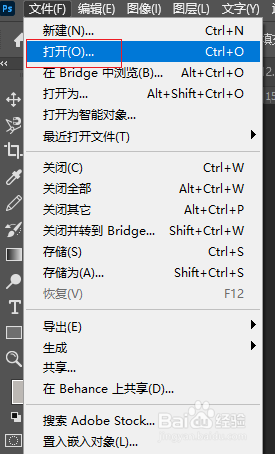
2.2 点击左上角“文件”菜单,点击“打开”选项,选择照片文件。
Photoshop修改手机图片大小

4、第三步:调整图片大小

3.1 单击左上角“图像”菜单,囊净诸单击“图像大小”。

Photoshop修改手机图片大小

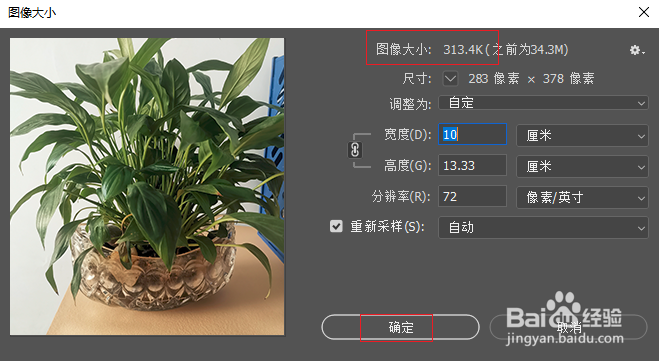
5、3.2 修改宽度大小,一般按比例填写数值。

Photoshop修改手机图片大小

6、3.3 查看“图像大小”数值,修改宽度大小,直到戴劣显示自己需要的数据大小。
Photoshop修改手机图片大小

7、第四步:保存图片

4.1 单击左上角的“文件”菜单,单击“存储为”选项,在弹出的保存对话框中,单击“保存在您的计算机上”

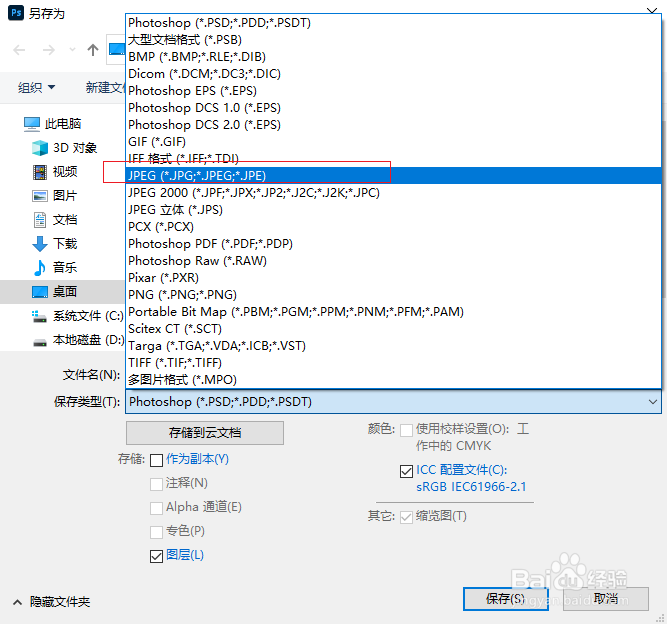
4.2 将保存类型更改为JPEG,单击保存即可。

Photoshop修改手机图片大小

Photoshop修改手机图片大小

  • PS如何存储为web所用格式?
  • ps怎么修改图片比例不变形
  • ps如何添加黑色蒙版
  • PS怎么修改图片尺寸
  • ps里面怎么给人物瘦身
  • 热门搜索
    天暗星怎么杀 凉拌豆腐皮 手机内存卡怎么格式化 朗科u盘怎么样 余姚旅游景点 额济纳旗胡杨林旅游最佳时间 徐州旅游景点哪里好玩 苗族服饰特点 学化妆怎么样 贷款房子怎么卖