ps教程--利用滤镜及画笔制作水墨笔画效果

 时间:2026-04-23 19:38:15

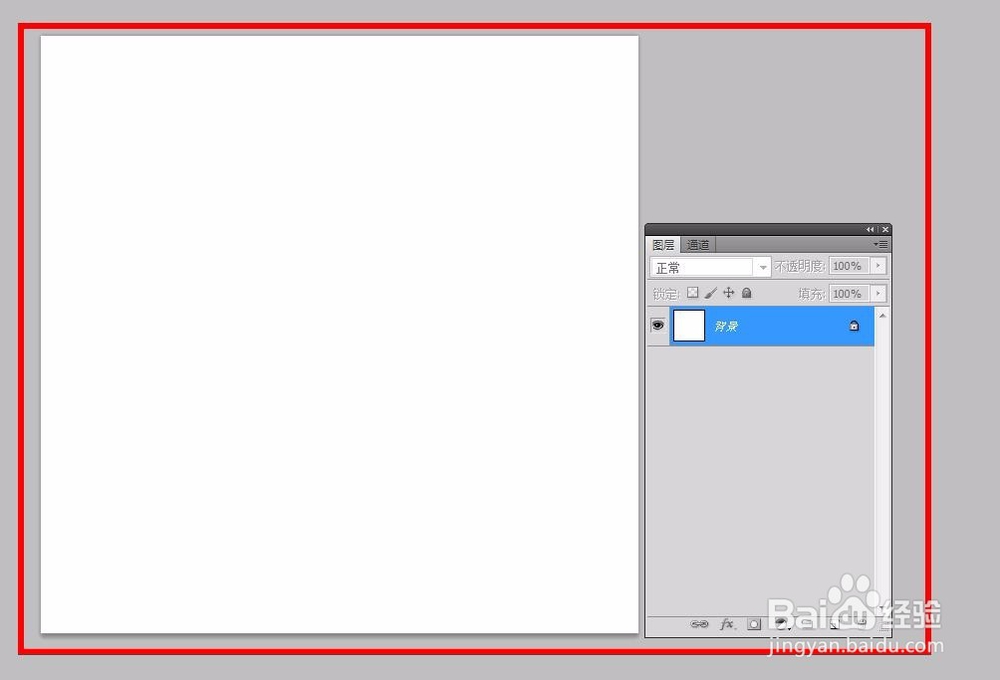
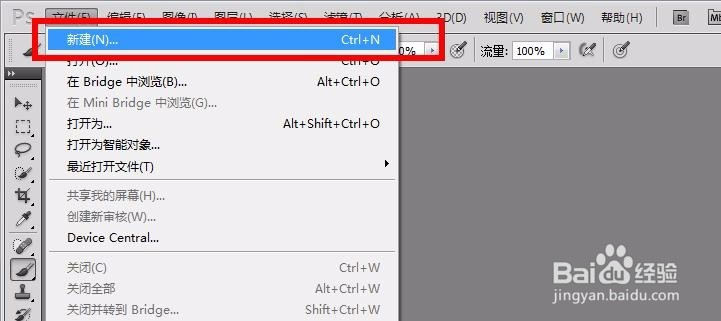
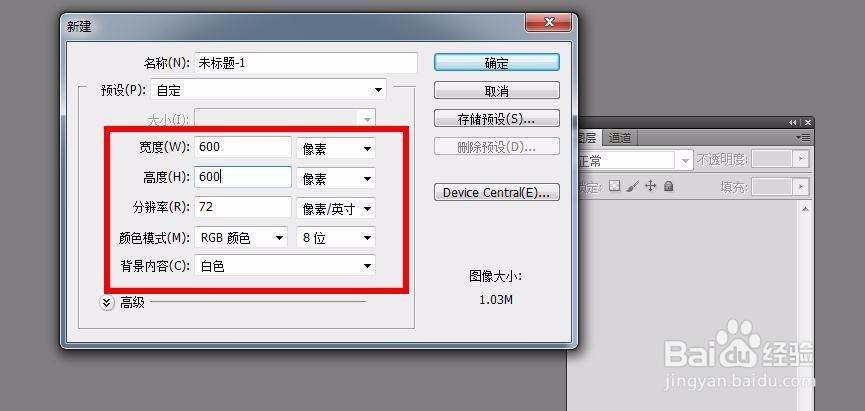
1、启动pscs5软件,执行文件--新建命令,新建一个空白文档,新建一个图层--图层1
ps教程--利用滤镜及画笔制作水墨笔画效果

ps教程--利用滤镜及画笔制作水墨笔画效果

ps教程--利用滤镜及画笔制作水墨笔画效果

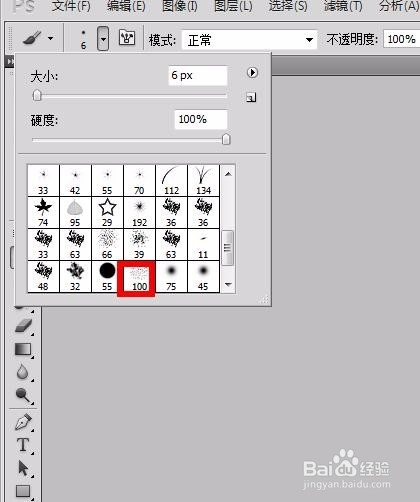
2、然后再选择画笔工具,在笔刷的下拉菜单选择‘粗边圆形钢笔’,设置前景色为黑色
ps教程--利用滤镜及画笔制作水墨笔画效果

ps教程--利用滤镜及画笔制作水墨笔画效果

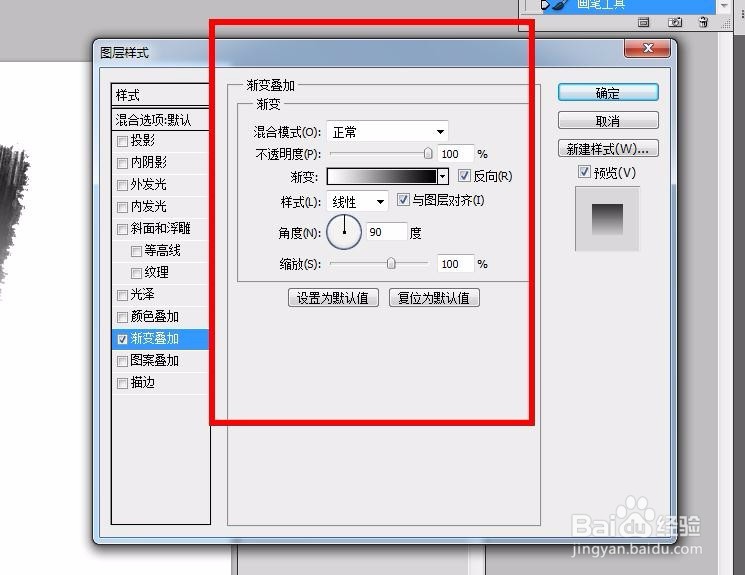
3、然后再在图层绘制一笔,双击图层调出图层样式,选择渐变叠加,颜色选择黑白,勾选反相,确定后合并背景图层和图层1

ps教程--利用滤镜及画笔制作水墨笔画效果

ps教程--利用滤镜及画笔制作水墨笔画效果

ps教程--利用滤镜及画笔制作水墨笔画效果

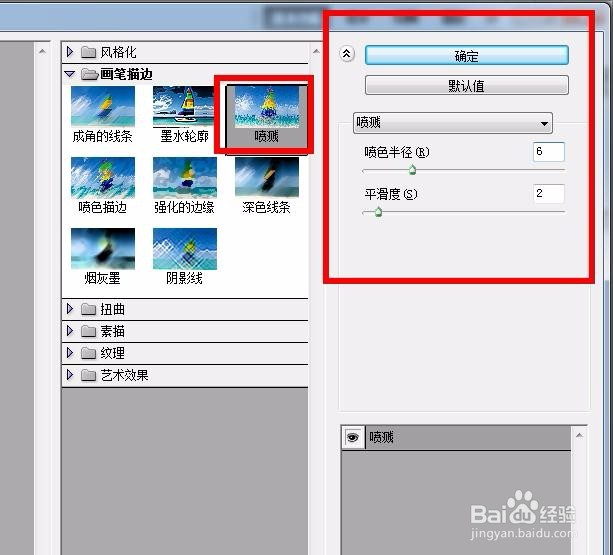
4、然后再执行滤镜 > 画笔描边 > 喷溅命令,参数设置如下图

ps教程--利用滤镜及画笔制作水墨笔画效果

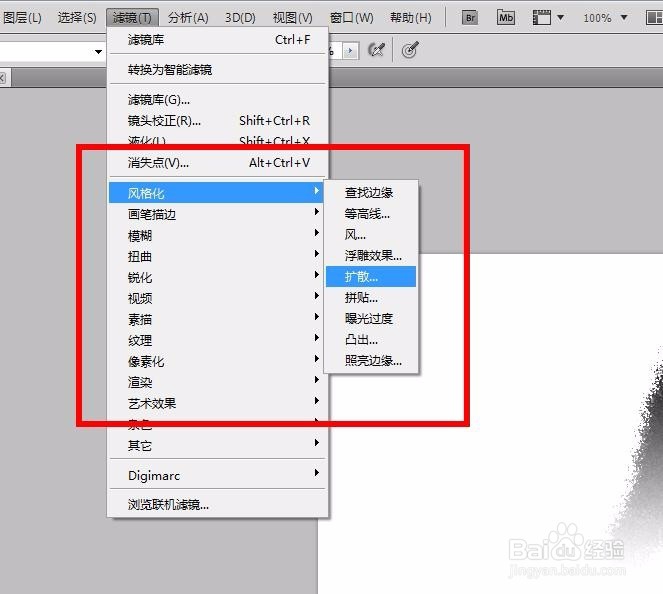
5、执行滤镜 > 风格化 > 扩散命令,参数设置如下图

ps教程--利用滤镜及画笔制作水墨笔画效果

ps教程--利用滤镜及画笔制作水墨笔画效果

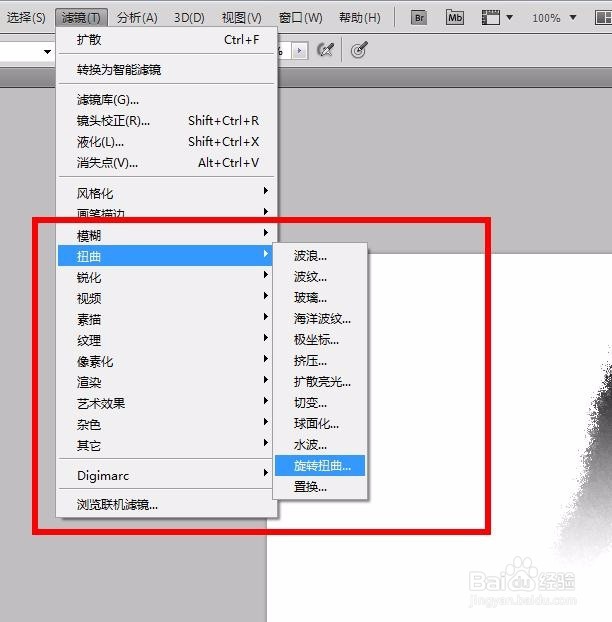
6、再执行滤镜 > 扭曲 > 旋转扭曲命令,参数设置如下图

ps教程--利用滤镜及画笔制作水墨笔画效果

ps教程--利用滤镜及画笔制作水墨笔画效果

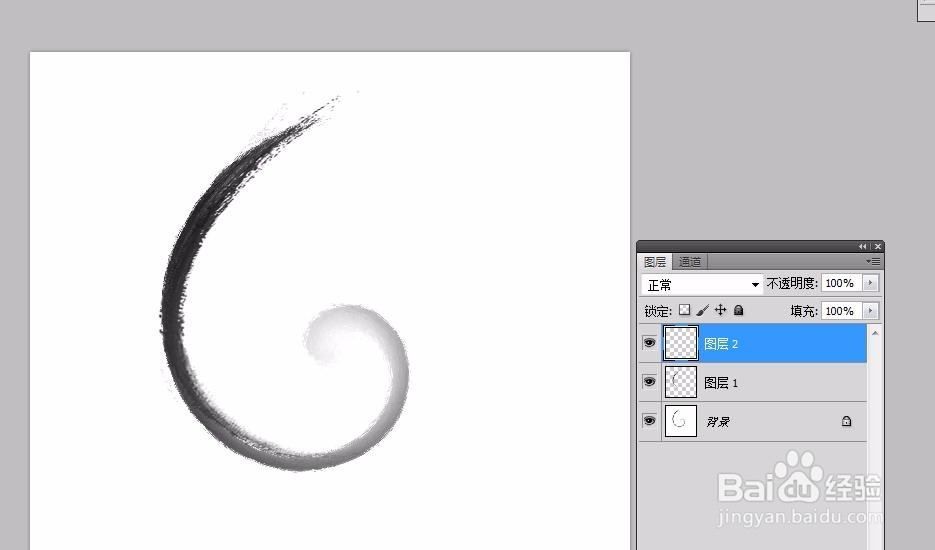
7、最终再调整一下色彩平衡以及色阶,最终效果如下图所示

ps教程--利用滤镜及画笔制作水墨笔画效果

ps教程--利用滤镜及画笔制作水墨笔画效果

ps教程--利用滤镜及画笔制作水墨笔画效果

  • Ps怎么做水墨画效果
  • ps怎么做水墨画效果
  • PS怎样做出水墨效果
  • PS水墨画教程
  • photoshop水墨画效果制作教程
  • 热门搜索
    鱼子酱怎么吃 胰腺癌是怎么引起的 蛏子怎么做好吃 魔方怎么拼 清蒸鲈鱼怎么做 俟怎么读 肠梗阻是怎么引起的 豆腐做法大全家常 怎么删除word空白页 电脑开机密码怎么设置