1、打开表格(如图);

2、将光标放在数据单元格的右边,然后点击下方的-工具(如图);

3、然后点击菜单栏的-单元格(如图);

4、接着点击-填充(如图);

5、接下来可选择填充方式,点击向右填充,右边的单元格就会立即重复填充数据(如图);
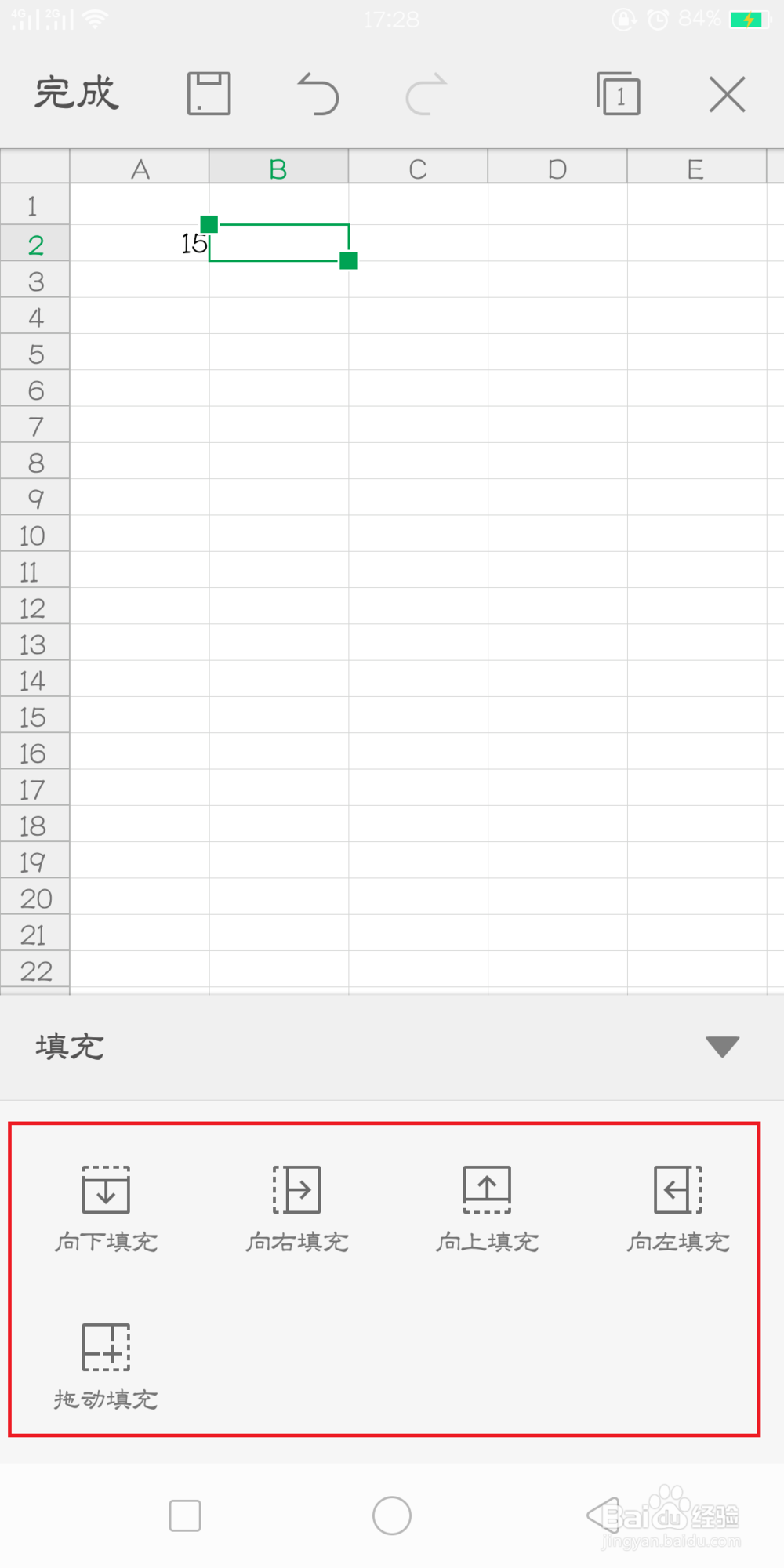

6、点击-拖动填充,即可显示四个方向的填充箭头,拖动即可进行重复填充(如图);
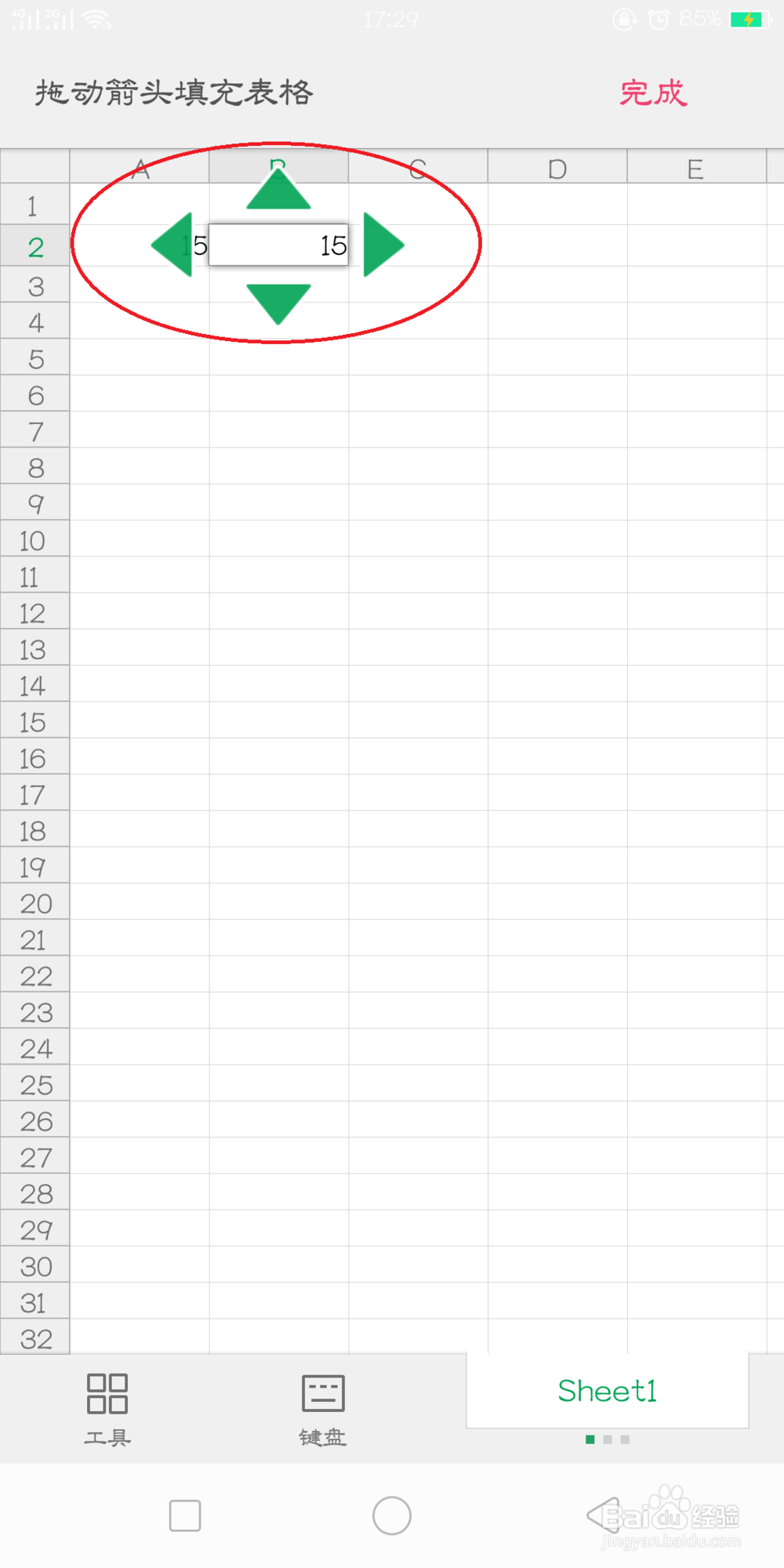
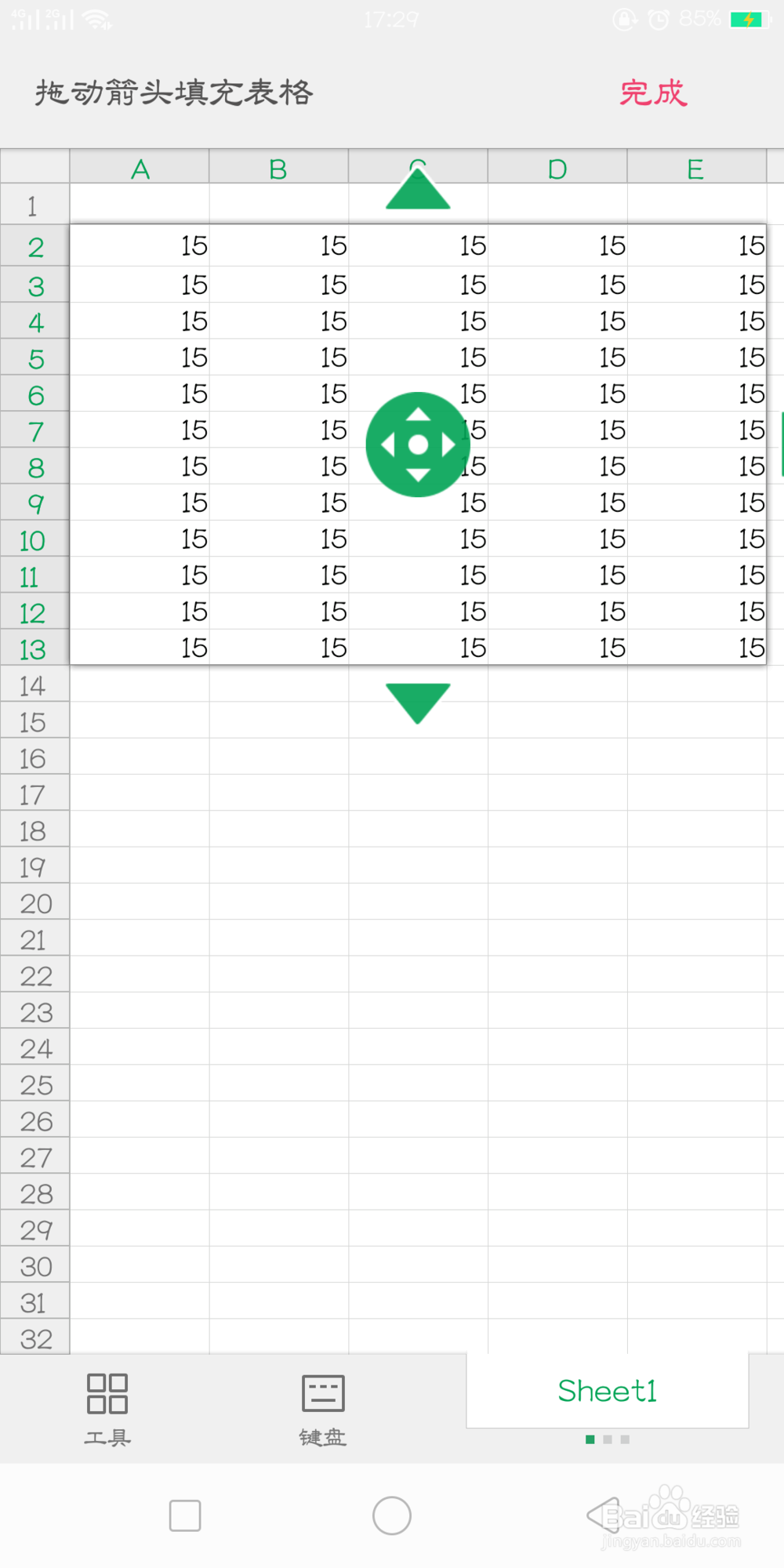
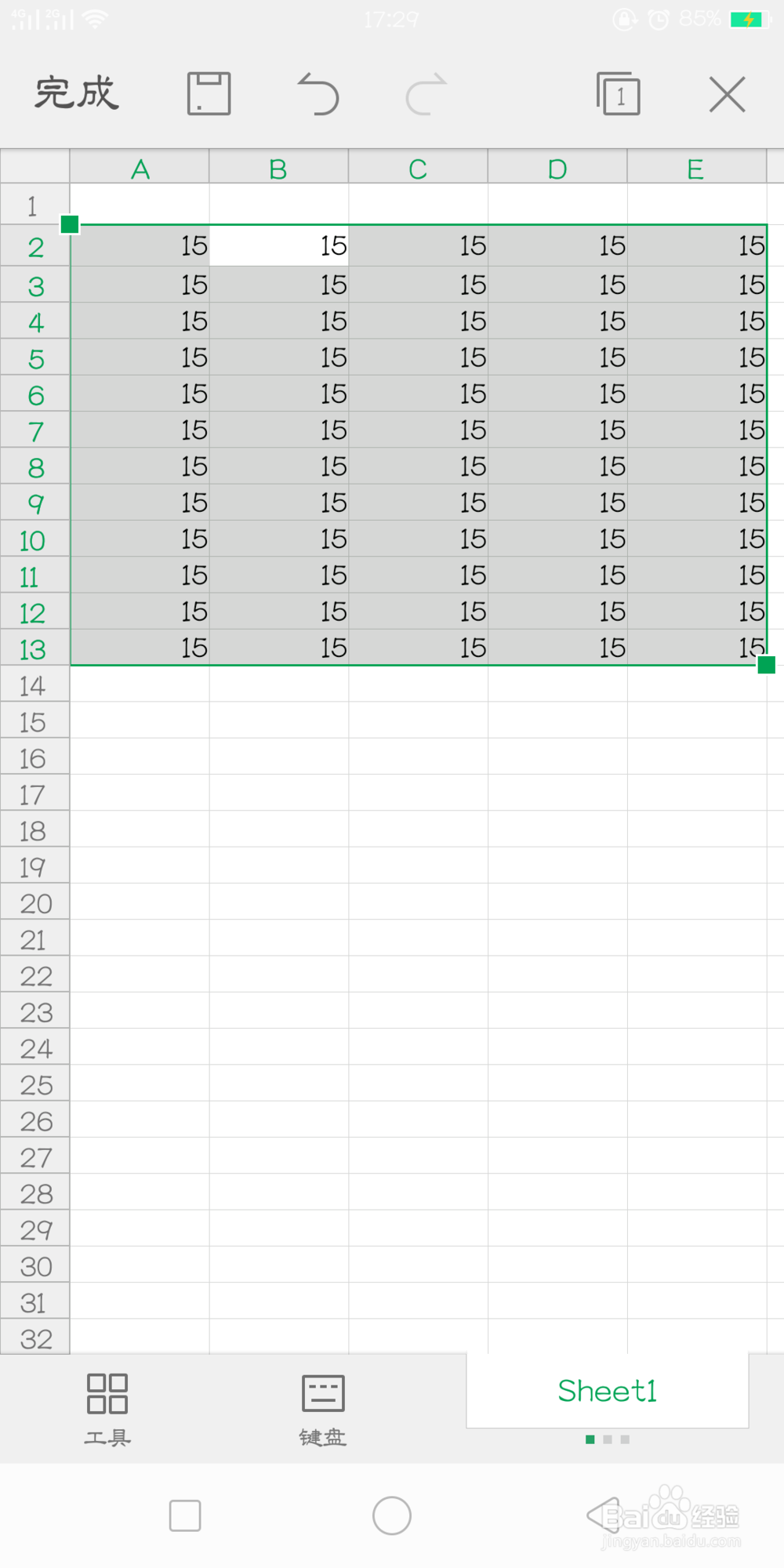
7、填充后点击-完成即可(如图)。
时间:2026-04-22 16:08:28
1、打开表格(如图);
2、将光标放在数据单元格的右边,然后点击下方的-工具(如图);
3、然后点击菜单栏的-单元格(如图);
4、接着点击-填充(如图);
5、接下来可选择填充方式,点击向右填充,右边的单元格就会立即重复填充数据(如图);
6、点击-拖动填充,即可显示四个方向的填充箭头,拖动即可进行重复填充(如图);
7、填充后点击-完成即可(如图)。
