Excel中如何直观比较数据?

 时间:2026-02-20 12:57:49

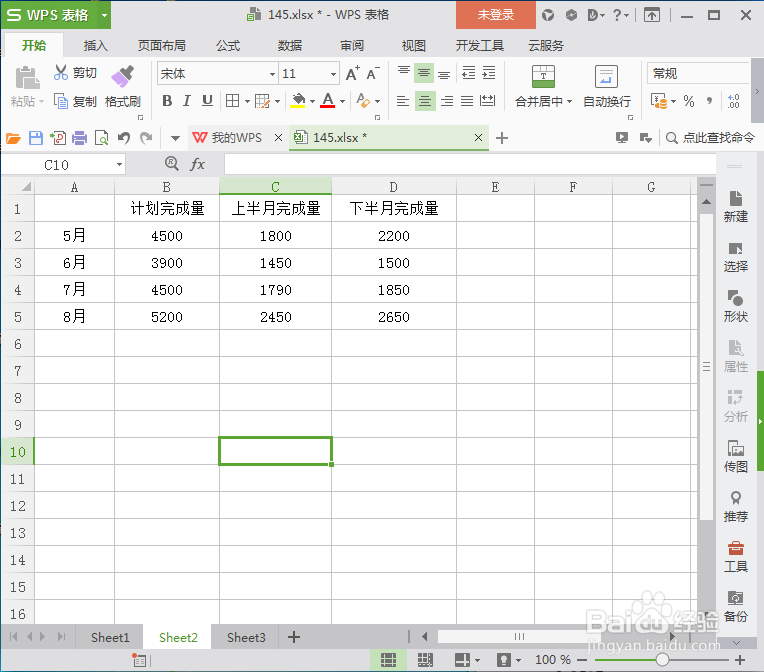
1、打开Excel,我这里先列几行数据作为示例,数据简洁,仅作为操作示例数据。如下图数据:
Excel中如何直观比较数据?

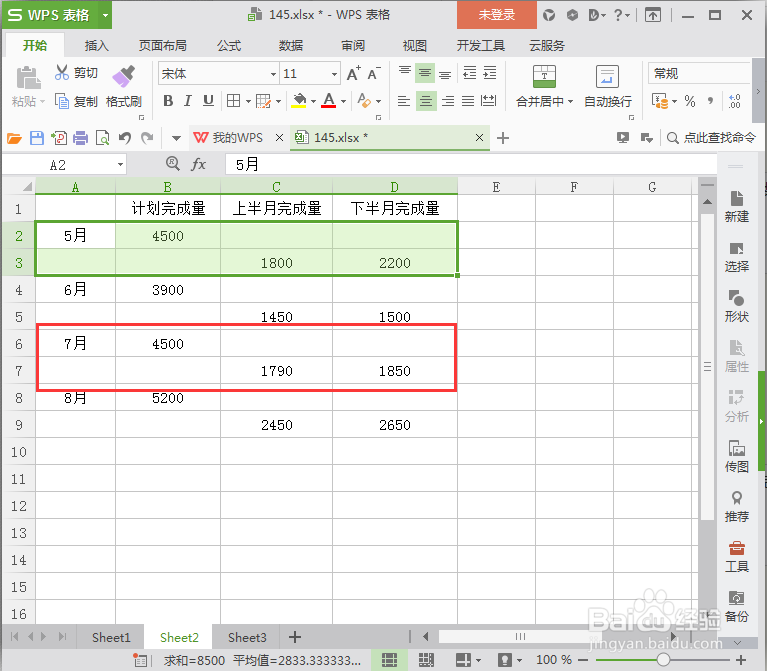
2、现在先做辅助行,插入空白行,然后将计划完成量和实际上下半月完成量分别放在两行。如下图所示:
Excel中如何直观比较数据?

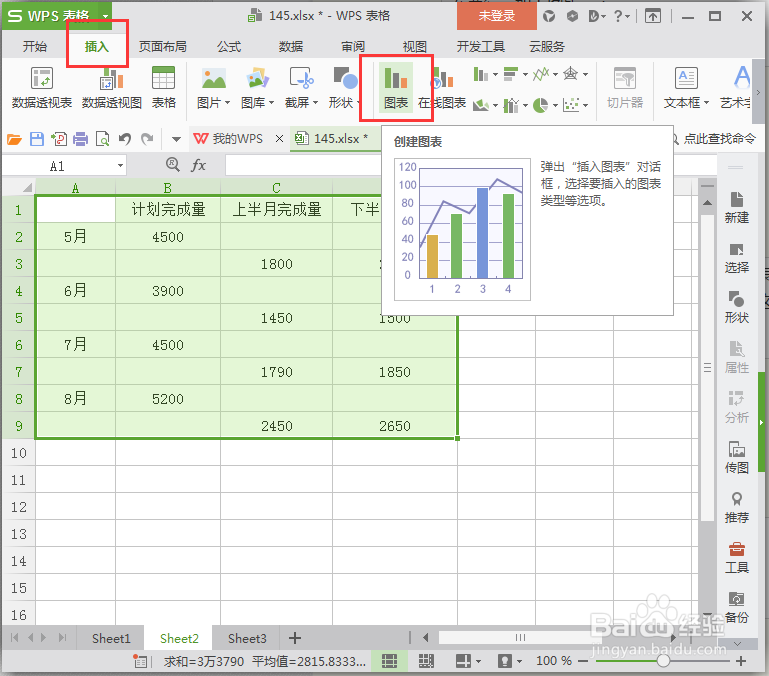
3、选择表格中的数据,点击插入,选择插入图表。

这一步应该很容易找到,很多的东西都是在这里完成的。
Excel中如何直观比较数据?

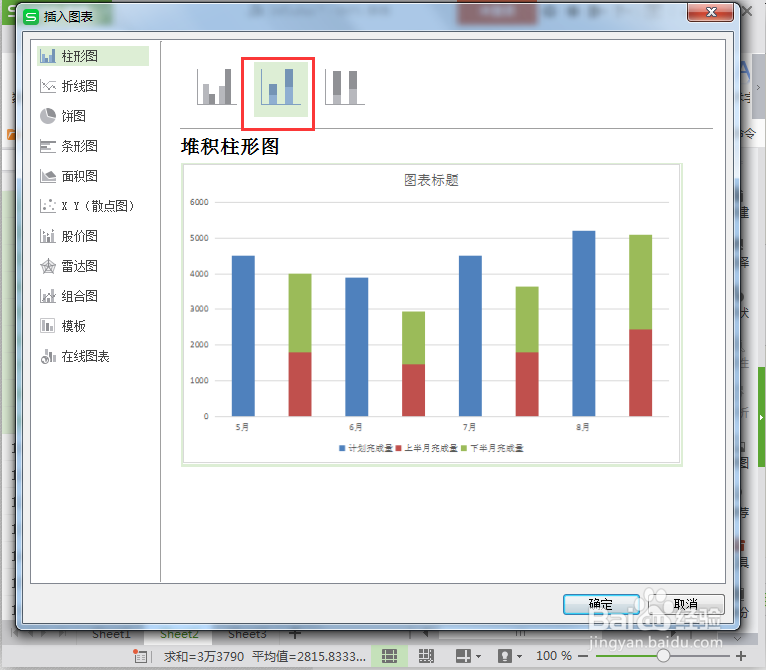
4、点击图表,之后打开图表对话框,这里我们选择柱形图下的堆积柱形图。

Excel中如何直观比较数据?

5、点击确定完成柱状图的插入,插入之后的图形如下图所示,暂时没有做任何的更改。
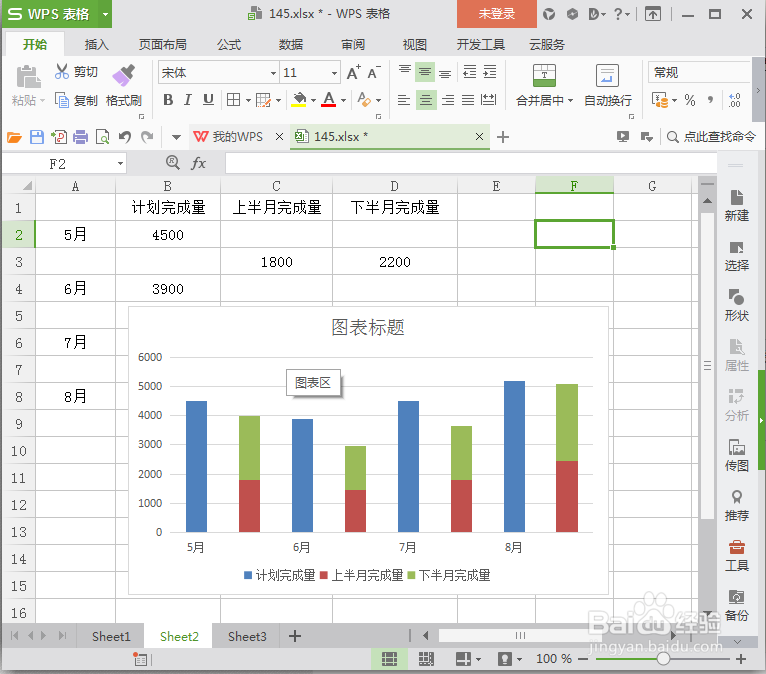
Excel中如何直观比较数据?

6、为了图表更加美观,我们可以对这个图形进行修改,比如修改标题,重新设置间距颜色等。总之可以使得图表更加好看,这里就随便进行一点小改动了。
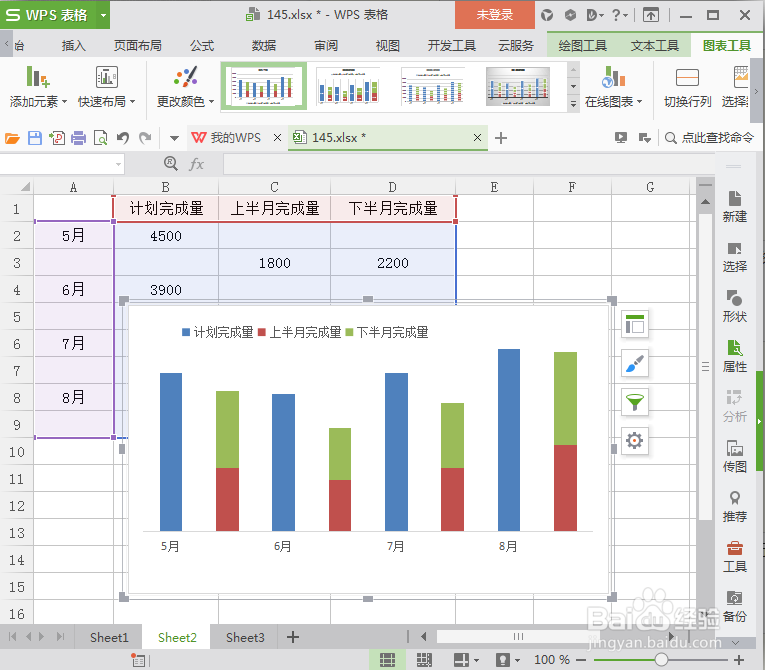
Excel中如何直观比较数据?

  • 一加手机如何开启反向无线充电
  • 如何配置文本在显示器上的大小为150
  • 中国有那些古董
  • CSS border标签使用方法
  • 心情压抑怎么办?
  • 热门搜索
    鸭头的做法 陈醋菠菜花生米的做法 汲怎么读 肚子胀气怎么办 rank函数怎么用 白菜粉丝的做法 草帽饼的做法 酱炒鸡蛋的做法 鲜肉包子馅的做法 鱼丸的做法大全