如何使用Edraw Max利用模板绘制方向循环图

 时间:2026-04-25 15:57:03

1、第一步,双击打开Edraw Max软件工具,依次操作“New--->Basic Diagram--->Arrows”,如下图所示:

如何使用Edraw Max利用模板绘制方向循环图

2、第二步,选择“Arrows”,然后点击“Create”,创建新的空白页面,如下图所示:

如何使用Edraw Max利用模板绘制方向循环图

3、第三步,找到“Recycle Arrow”,拖曳一个模板到画布上,调整这个模板的位置,如下图所示:

如何使用Edraw Max利用模板绘制方向循环图

4、第四步,由于图形默认的颜色可能不满足需求,将这个的颜色调整为黄色,如下图所示:

如何使用Edraw Max利用模板绘制方向循环图

5、第五步,选中这个模板鼠标右键,点击“Insert Note”,这时模板上方出现了一个文件的图标,如下图所示:
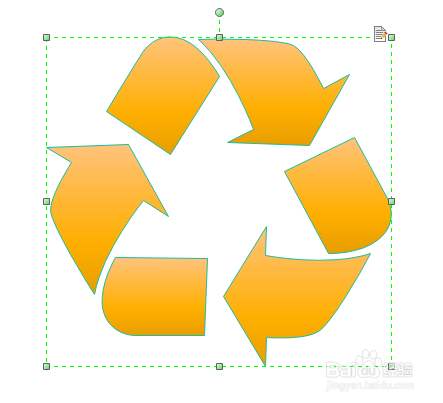
如何使用Edraw Max利用模板绘制方向循环图

6、第六步,调整图形的填充色、角度和渐变颜色,保存图片进行预览,如下图所示:
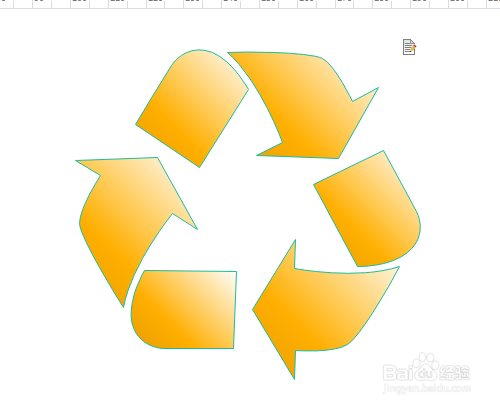
如何使用Edraw Max利用模板绘制方向循环图

  • 如何查到系统jquery什么版本
  • qq水浒戴宗和王婆谁更快 主流速控将选择分析
  • 如何安装XenDesktop7.6
  • C# excel多个workbook显示同一个taskpane
  • MindManager主题备注之插入表格
  • 热门搜索
    u盾丢了怎么办 乌龙茶能减肥吗 广东岭南职业技术学院怎么样 韩国简介 讴歌怎么样 银手镯变黑怎么办 三菱翼神怎么样 经常拉肚子怎么调理 延禧攻略全集 四个火怎么念