1、点击插入图表,类型选择柱形图中的簇状柱形图。

2、在excel中编辑数据,按下图所示的方式摆放数据。
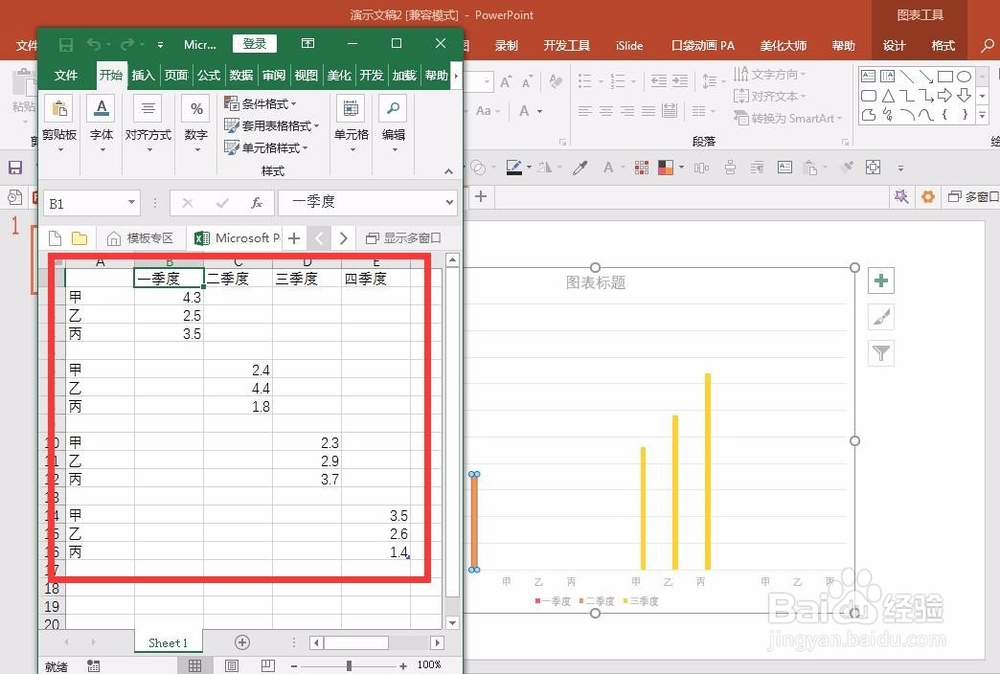
3、在选择数据中,重新选定数据图中数据的区域。

4、得到了最终图形的雏形。

5、在数据系列格式中,拖动滑块改变系列重叠大小和间隙宽度大小,根据实时效果拖动到满意为止。
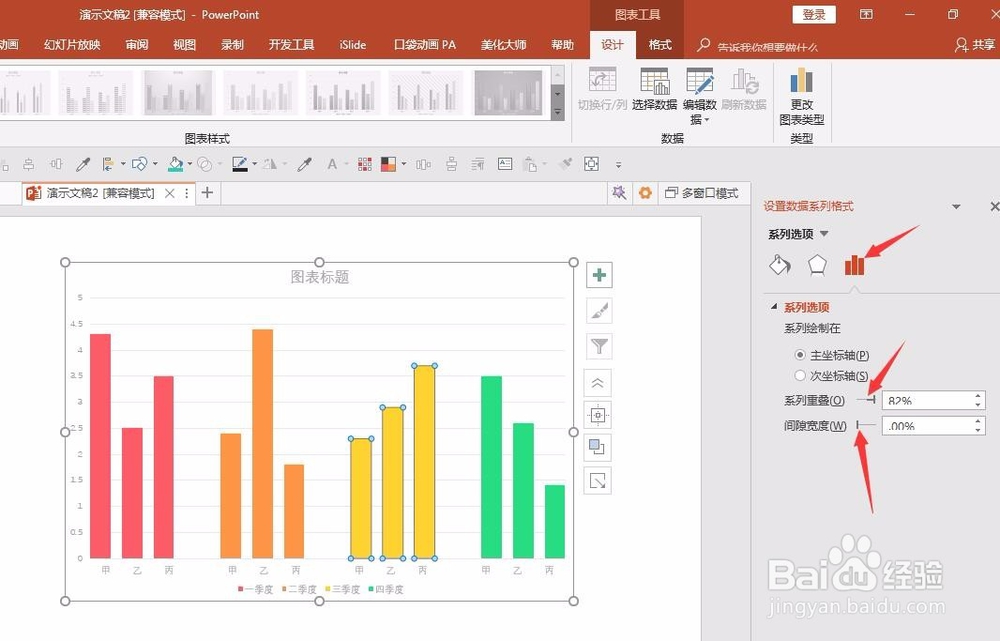
6、最后删除不必要的元素,设置文字格式,添加数据标签,得到最终数据图。在同一个季度中,谁的数据最大或最小都能直观显示。

时间:2026-05-08 10:44:44
1、点击插入图表,类型选择柱形图中的簇状柱形图。
2、在excel中编辑数据,按下图所示的方式摆放数据。
3、在选择数据中,重新选定数据图中数据的区域。
4、得到了最终图形的雏形。
5、在数据系列格式中,拖动滑块改变系列重叠大小和间隙宽度大小,根据实时效果拖动到满意为止。
6、最后删除不必要的元素,设置文字格式,添加数据标签,得到最终数据图。在同一个季度中,谁的数据最大或最小都能直观显示。
