win10系统文件损坏怎么办,系统文件修复方法

 时间:2026-02-12 09:49:36

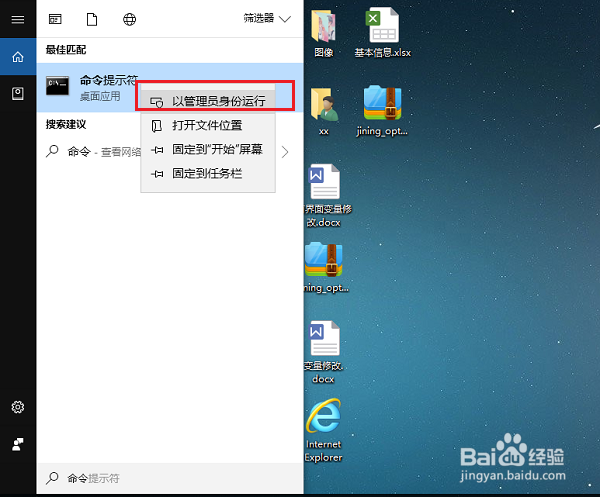
1、第一步在win10系统任务栏搜索框上,输入“命令”,搜索到命令提示符之后,鼠标右键,选择以管理员身份运行,如下图所示:
win10系统文件损坏怎么办,系统文件修复方法

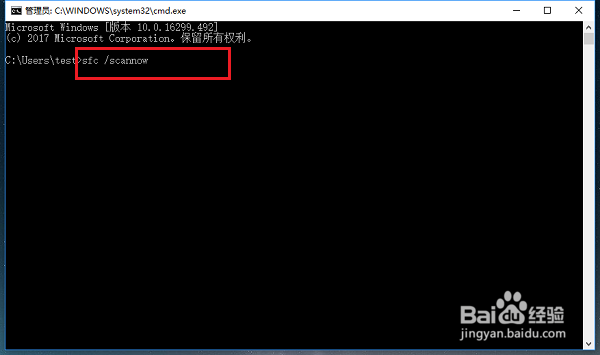
2、第二步打开命令提示符之后,输入“sfc /scannow”,进行检测修复,如下图所示:
win10系统文件损坏怎么办,系统文件修复方法

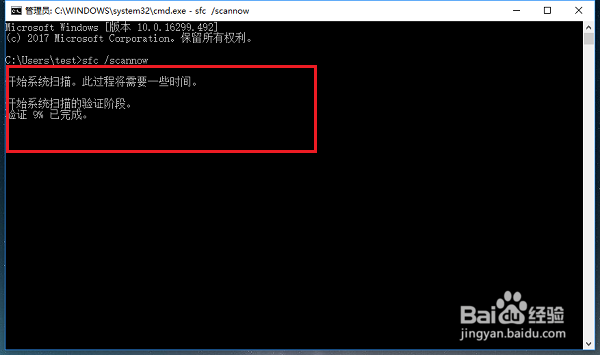
3、第三步按回车键之后,进行检测修复,需要等待一下,也可以使用“Dism /Online /Cleanup-Image /CheckHealth”和“Dism /Online /Cleanup-Image /RestoreHealth”修复windows组件,如下图所示:
win10系统文件损坏怎么办,系统文件修复方法

1、第一步点击win10系统左下方的开始菜单,选择设置图标之后,进去windows设置界面,点击“更新和安全”,如下图所示:

win10系统文件损坏怎么办,系统文件修复方法

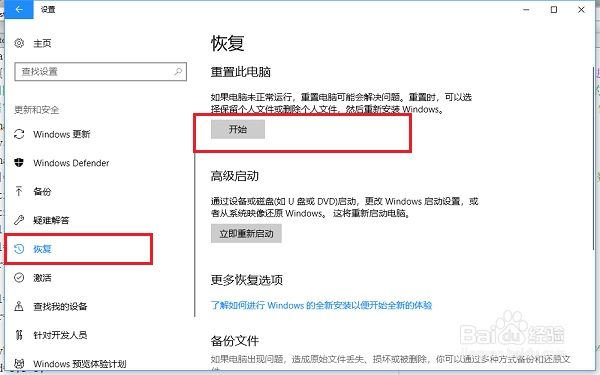
2、第二步进去更新和安全设置之后,点击“恢复”,在重置此电脑选项中,点击“开始”,如下图所示:
win10系统文件损坏怎么办,系统文件修复方法

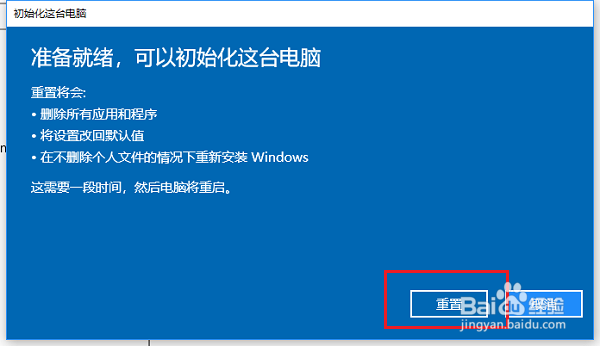
3、第三步进去重置win10系统之后,选择“保留我的文件”,然后点击下一步,重置电脑进行休息系统文件,如下图所示:

win10系统文件损坏怎么办,系统文件修复方法

win10系统文件损坏怎么办,系统文件修复方法

  • 如何判断光模块是否是华为认证的光模块
  • 电脑自动重启是什么原因,电脑自动重启什么解决
  • win10电脑如何修改系统的默认应用?
  • Win8如何创建还原点
  • 各种品牌电脑设置硬盘模式为ide教程
  • 热门搜索
    洋白菜的做法 龙发装饰怎么样 脚扭伤了怎么恢复最快 为什么会有闰月 芒果冰淇淋的做法 微信被盗怎么找回 微信语音听筒模式怎么变扬声器 意外怀孕怎么办 张柏芝为什么离婚 芒果吃多了会怎么样