使用Windows 10画图工具如何调整画布尺寸

 时间:2026-05-02 21:54:30

1、启动Windows 10操作系统,如图所示。点击任务栏"开始"按钮,用于弹出开始菜单。

使用Windows 10画图工具如何调整画布尺寸

2、如图所示,拖动右侧垂直滚动条。展开"W→Windows 附件"文件夹,选择"画图"项。

使用Windows 10画图工具如何调整画布尺寸

3、唤出"画图"程序窗口,如图所示。选择"主页→图像"功能区,点击"重新调整大小"图标。

使用Windows 10画图工具如何调整画布尺寸

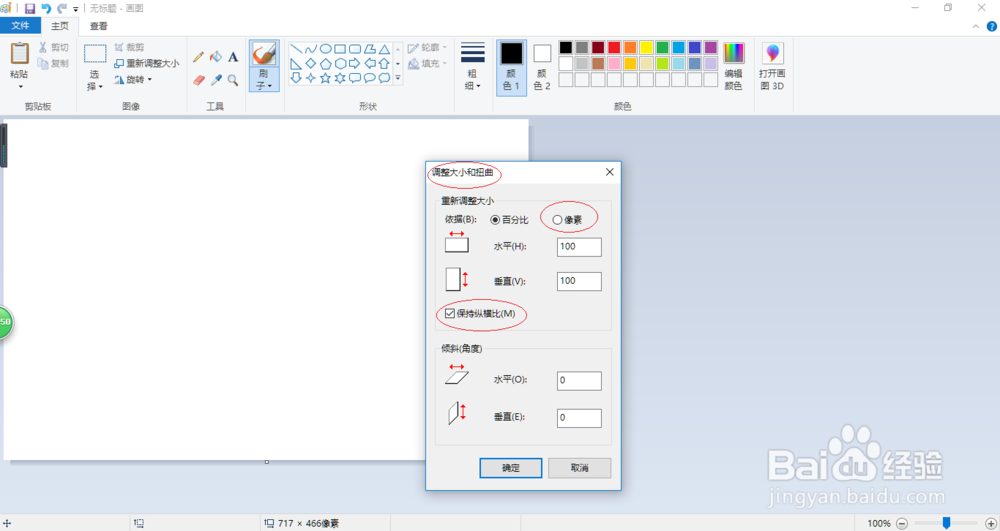
4、如图所示,弹出"调整大小和扭曲"对话框。选择"重新调整大小"选项区域,勾选"依据→像素"单选框。
使用Windows 10画图工具如何调整画布尺寸

5、取消勾选"保持纵横比"复选框,如图所示。输入水平、垂直像素为"1366×727",设置完成点击"确定"按钮。

使用Windows 10画图工具如何调整画布尺寸

6、如图所示,完成调整画布尺寸的操作。本例到此结束,希望对大家能有所帮助。

使用Windows 10画图工具如何调整画布尺寸

  • c++:fstream文件操作
  • 三国杀曹彰解析
  • 幼儿教育-奖励孩子应该注意些什么?
  • 光环无限骷髅头有什么用
  • 王者荣耀游园惊梦怎么获得
  • 热门搜索
    鬼泣攻略 安康旅游攻略 孙美琪疑案攻略 口袋妖怪心金攻略 南京二日游攻略 宋城游玩攻略 失落城堡攻略 菲亚特菲跃怎么样 腾达路由器怎么安装 唯品会东西怎么样