V-Ray1.90. for SketchUp 8的批量渲染方法

 时间:2026-04-26 02:23:50

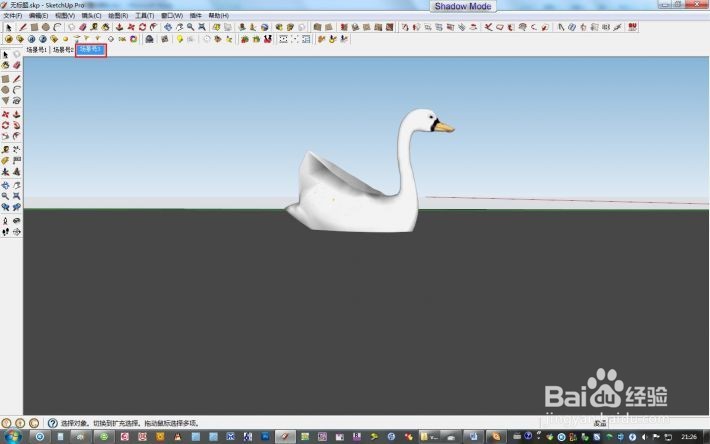
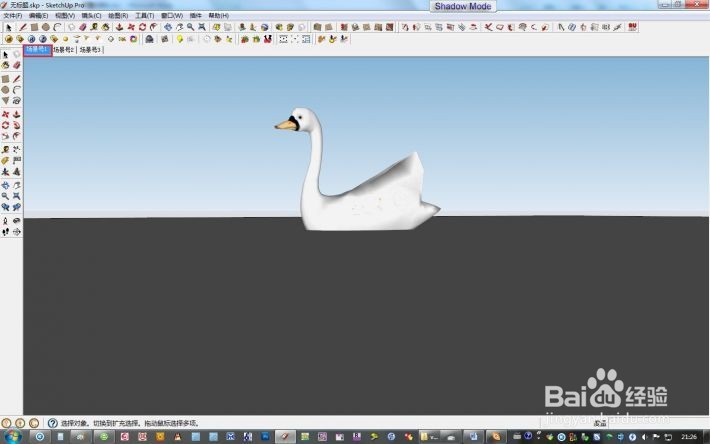
1、 设置好批量渲染的场景。

V-Ray1.90. for SketchUp 8的批量渲染方法

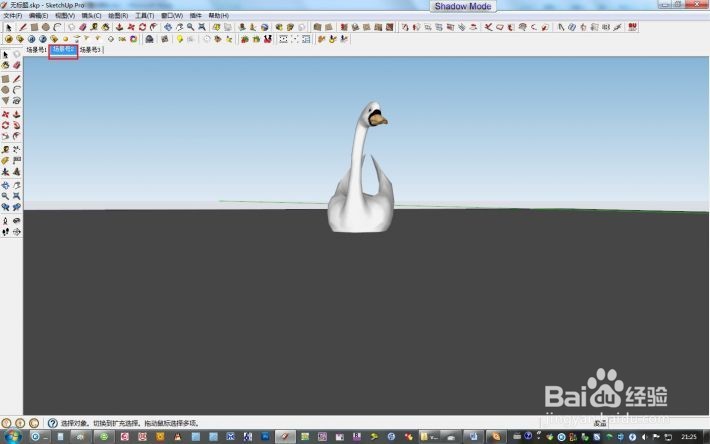
2、利用草图大师SketchUp菜单的“视图-动画-添加场景”工具建立好你想要最终出图的各个批量渲染的场景渲染窗口,如下图所示,
V-Ray1.90. for SketchUp 8的批量渲染方法

V-Ray1.90. for SketchUp 8的批量渲染方法

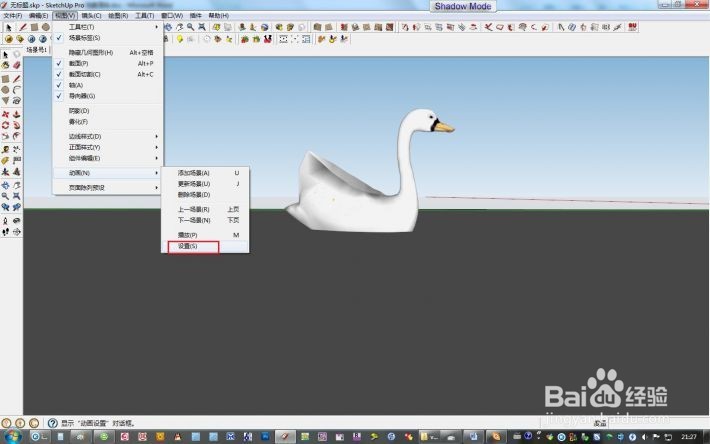
3、设置场景动画参数;利用SketchUp菜单的“视图-动画-设置”工具,如下图所示。
V-Ray1.90. for SketchUp 8的批量渲染方法

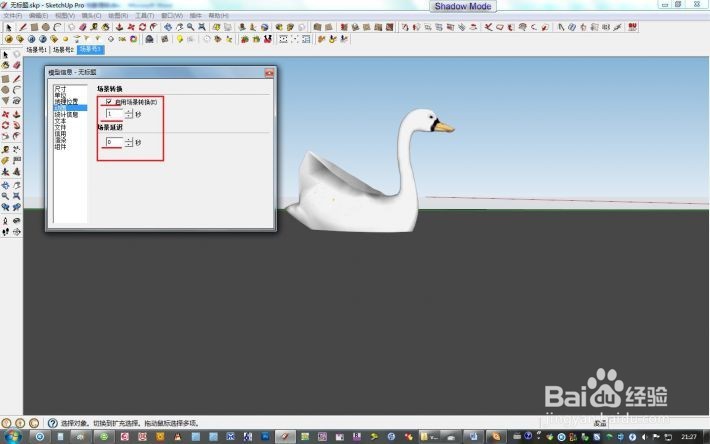
4、弹出如下对话框。将启用场景转换前打勾,并设置场景转换时间设置为1秒,场景延迟为0秒,并关闭该对话框。
V-Ray1.90. for SketchUp 8的批量渲染方法

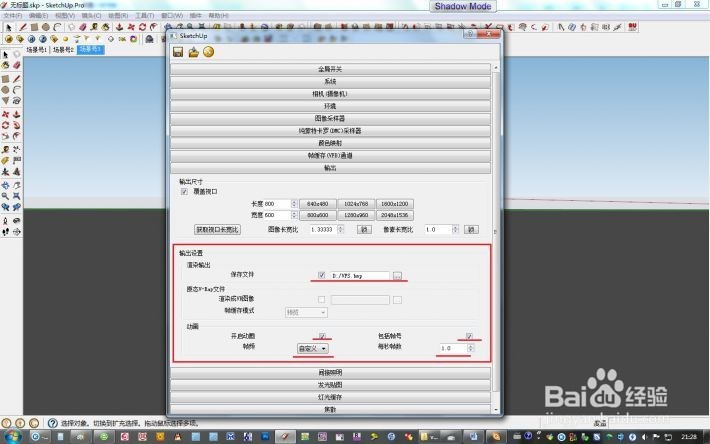
5、打开Vray or SU渲染设置面板,展开“输出”项,如下图所示。

详细选项按如下步骤:

1.设置“保存文件”的路径,

2.“开启动画” 项后打钩,

3.“帧频” 项选择“自定义”,

4.“包括帧号”项后打钩(以便渲染完成每个场景后自动编号命名保存文件),

5.“每秒帧数” 项设置为和场景转换时间为一致的“1”秒。
V-Ray1.90. for SketchUp 8的批量渲染方法

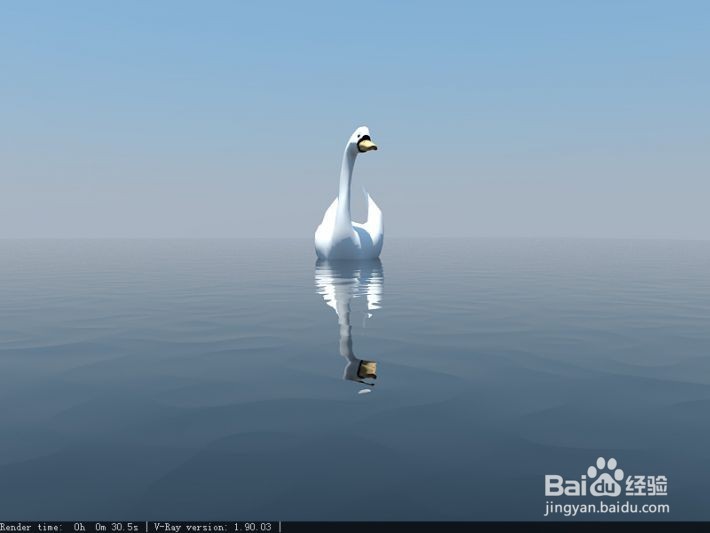
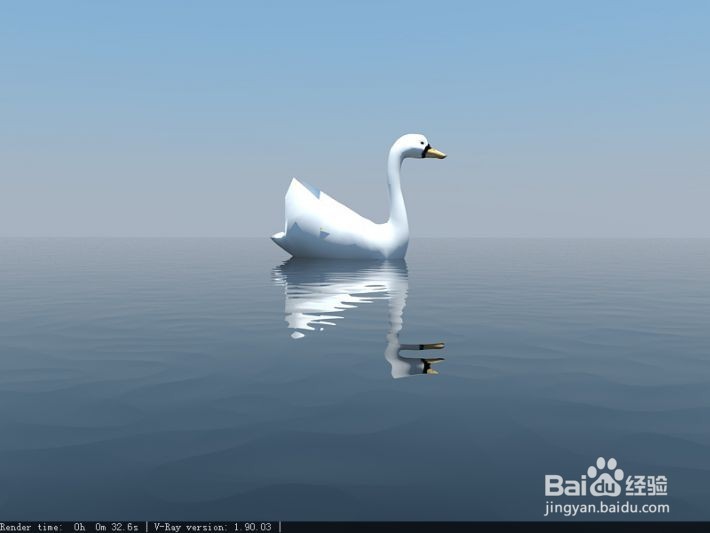
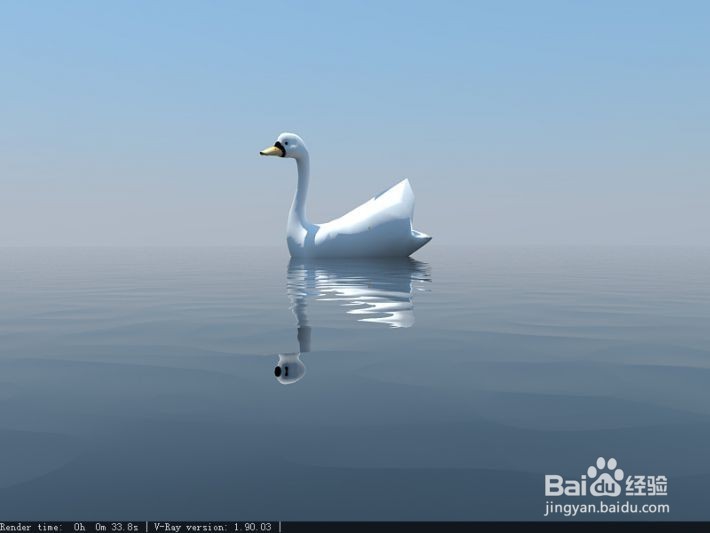
6、至此,Vray for SU的批量渲染的主要参数设置完毕,然后点击“开始渲染R”按钮开始渲染即可。就会得到下方的天鹅。
V-Ray1.90. for SketchUp 8的批量渲染方法

V-Ray1.90. for SketchUp 8的批量渲染方法

V-Ray1.90. for SketchUp 8的批量渲染方法

  • 3ds Max如何保存副本项目#校园分享#
  • 3dsMax怎样使用矩形
  • Photoshop如何设置直线的粗细
  • PS如何快速切换前景和背景颜色
  • 3DMAX2018如何设置显示模式更改为OPENGR
  • 热门搜索
    肾阴虚的治疗方法 滑膜炎最佳治疗方法 儿童玩具大全 烂脚丫最佳治疗方法 怎么看笔记本电脑配置 找人怎么找 山楂糕的做法家常做法 拔丝地瓜的家常做法 家中最简单炸油条方法 鸭肠怎么做好吃