UG建模中螺纹的画法

 时间:2026-04-25 04:06:12

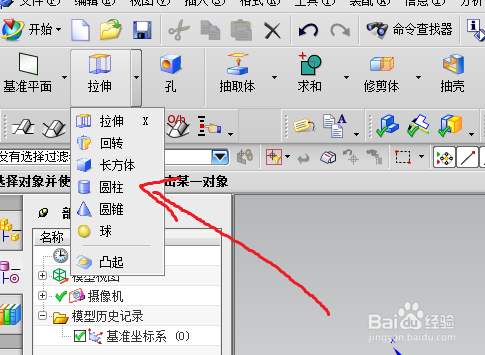
1、首先我们线画一个直径8,长20的圆柱,如图,选择圆柱命令,输入直径和高度值
UG建模中螺纹的画法

UG建模中螺纹的画法

2、点击确定,得到如图圆柱,作为螺纹的机体。

UG建模中螺纹的画法

3、然后在【插入】--【设计特征】中选择【螺纹】命令,如图。

UG建模中螺纹的画法

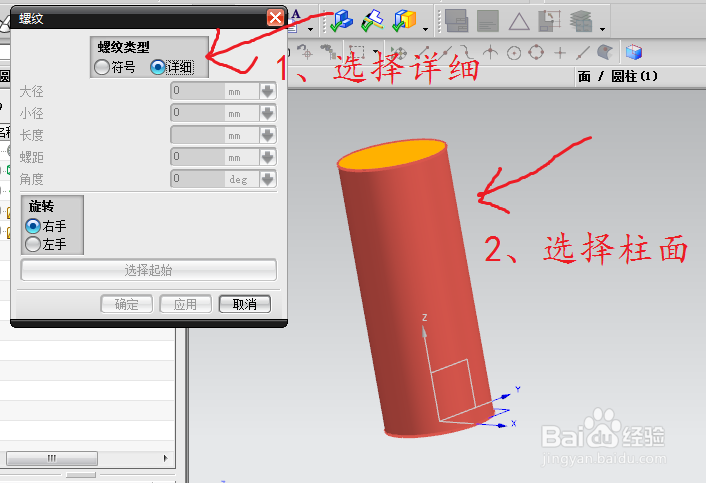
4、得到如图界面,按图选择详细选项,然后点击圆柱体的柱面。

UG建模中螺纹的画法

5、选择柱面后,对话框里的数据就自动填充了进去,

UG建模中螺纹的画法

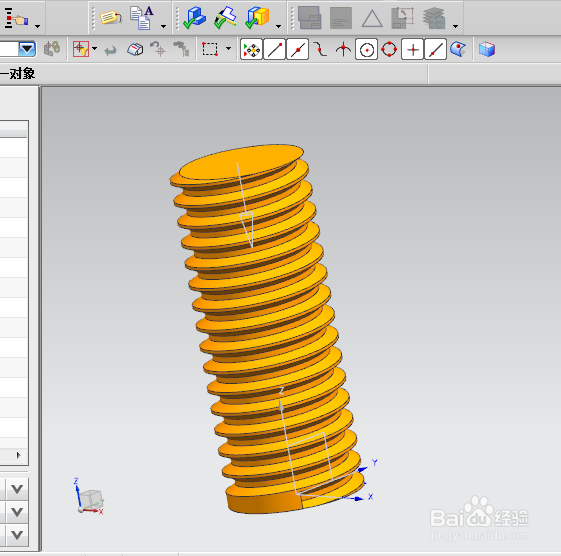
6、然后点击确定,螺纹就做出来了,如图

UG建模中螺纹的画法

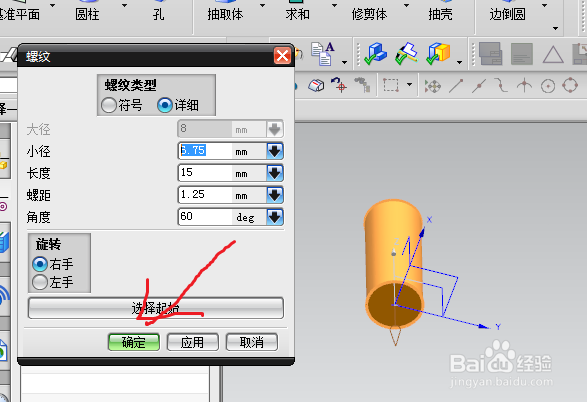
7、这里得到的是全螺纹,如果只是想有15长的距离是螺纹,剩余的5是光杆,则需要选取起始位置,如图

UG建模中螺纹的画法

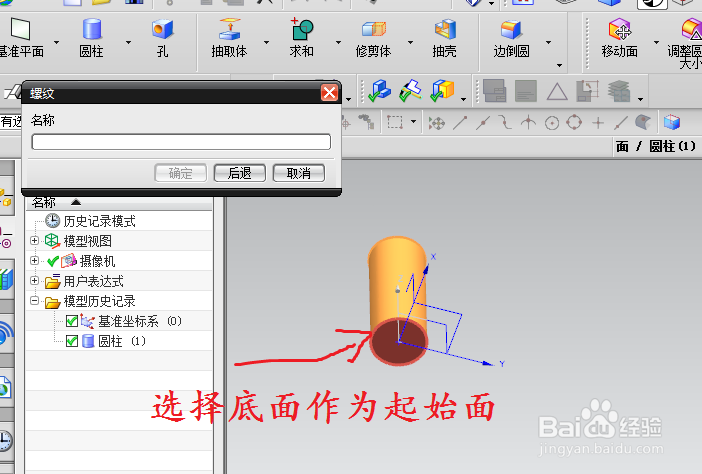
8、点击选择起始,得到如图界面,然后点击圆柱体底面,作为起始位置,

UG建模中螺纹的画法

9、在出现的界面里把箭头的方向指向实体,如图,再点击确定,然后在出现的界面也是选择确定。

UG建模中螺纹的画法

UG建模中螺纹的画法

10、然后就得到了局部的螺纹,如图

UG建模中螺纹的画法

  • UG中如何绘制螺纹孔
  • 用UG如何画螺纹像内螺纹或外螺纹?
  • UG怎么绘制螺纹
  • UG怎么画实体内螺纹
  • UG/NX中怎么快速给一个产品的局部更改颜色
  • 热门搜索
    长海县旅游攻略 减肥瘦身方法 怎么缩小桌面图标 江西旅游攻略 毛氏红烧肉的做法 炒莲藕怎么做好吃 马尔代夫攻略 怎么切换显卡 张家界自由行旅游攻略 游记攻略