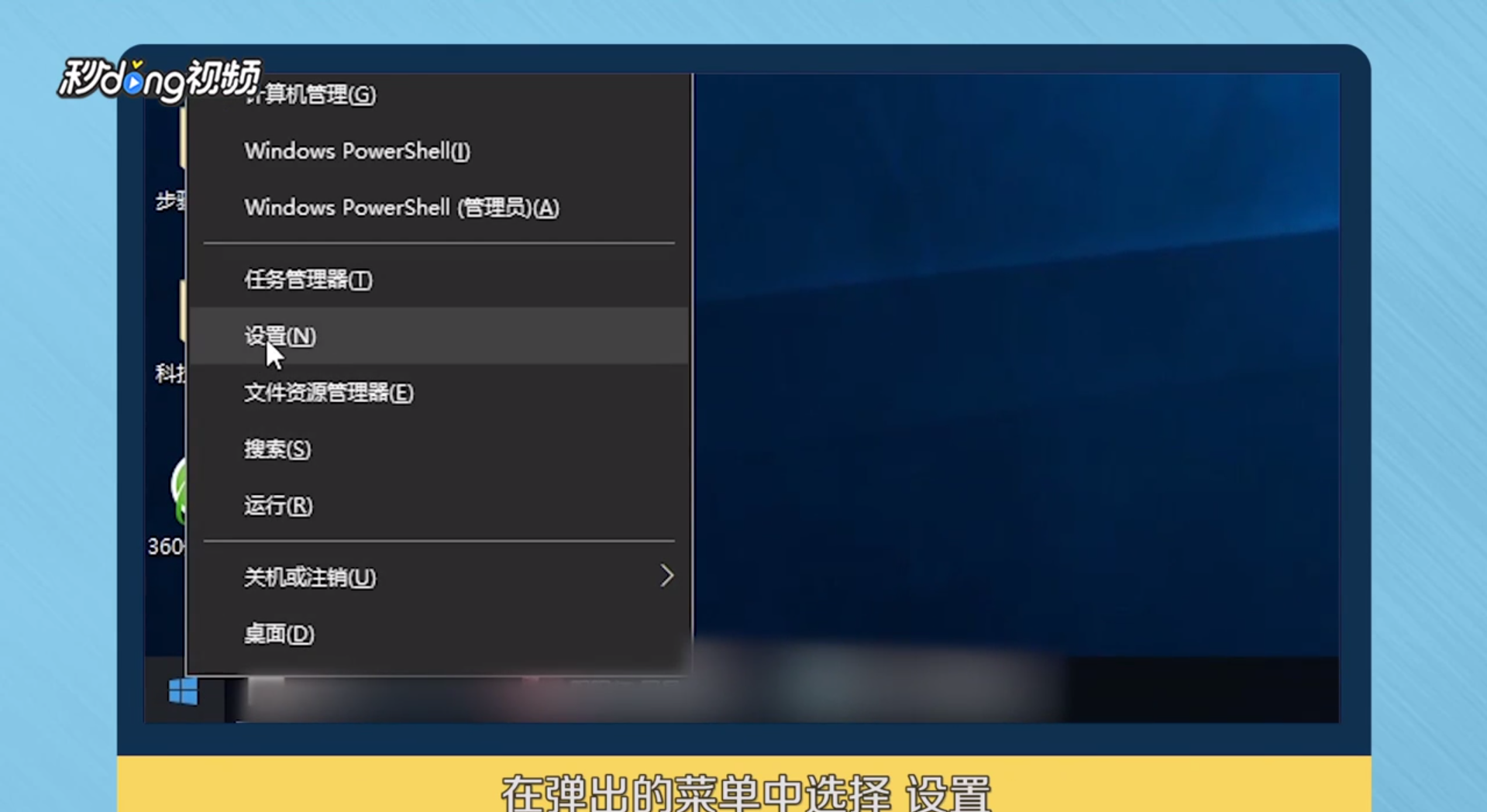
1、右键单击桌面左下角的windows图标,在弹出的菜单中选择“设置”。
2、在设置中选择“时间和语言”,进入后选择“区域和语言”。

3、点击右侧菜单栏最下方的“中文(中华人民共和国)”,点击“选项”。

4、点击“语言选项”中的“微软拼音”,点击“选项”。

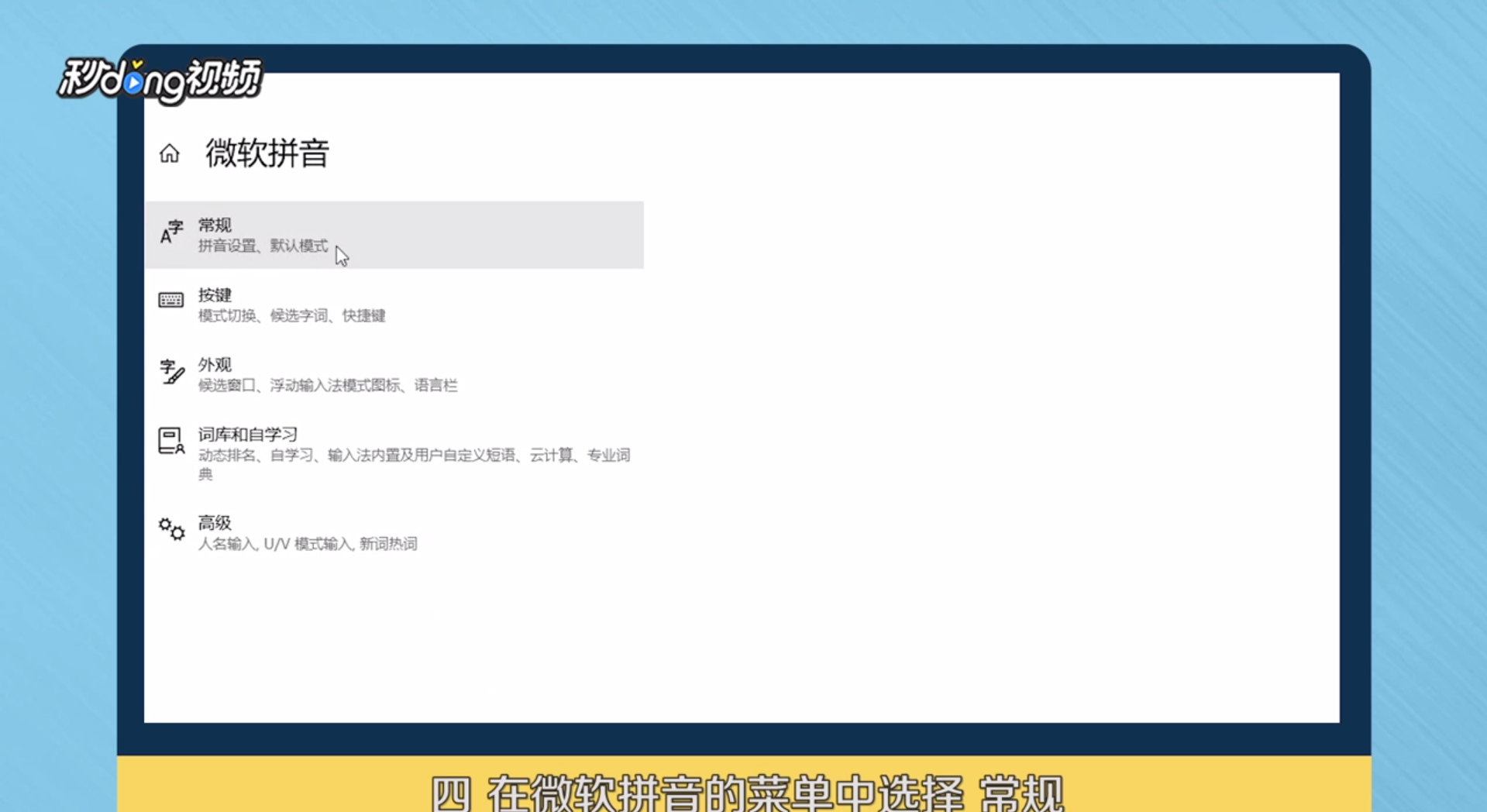
5、在“微软拼音”的菜单中选择“常规”。
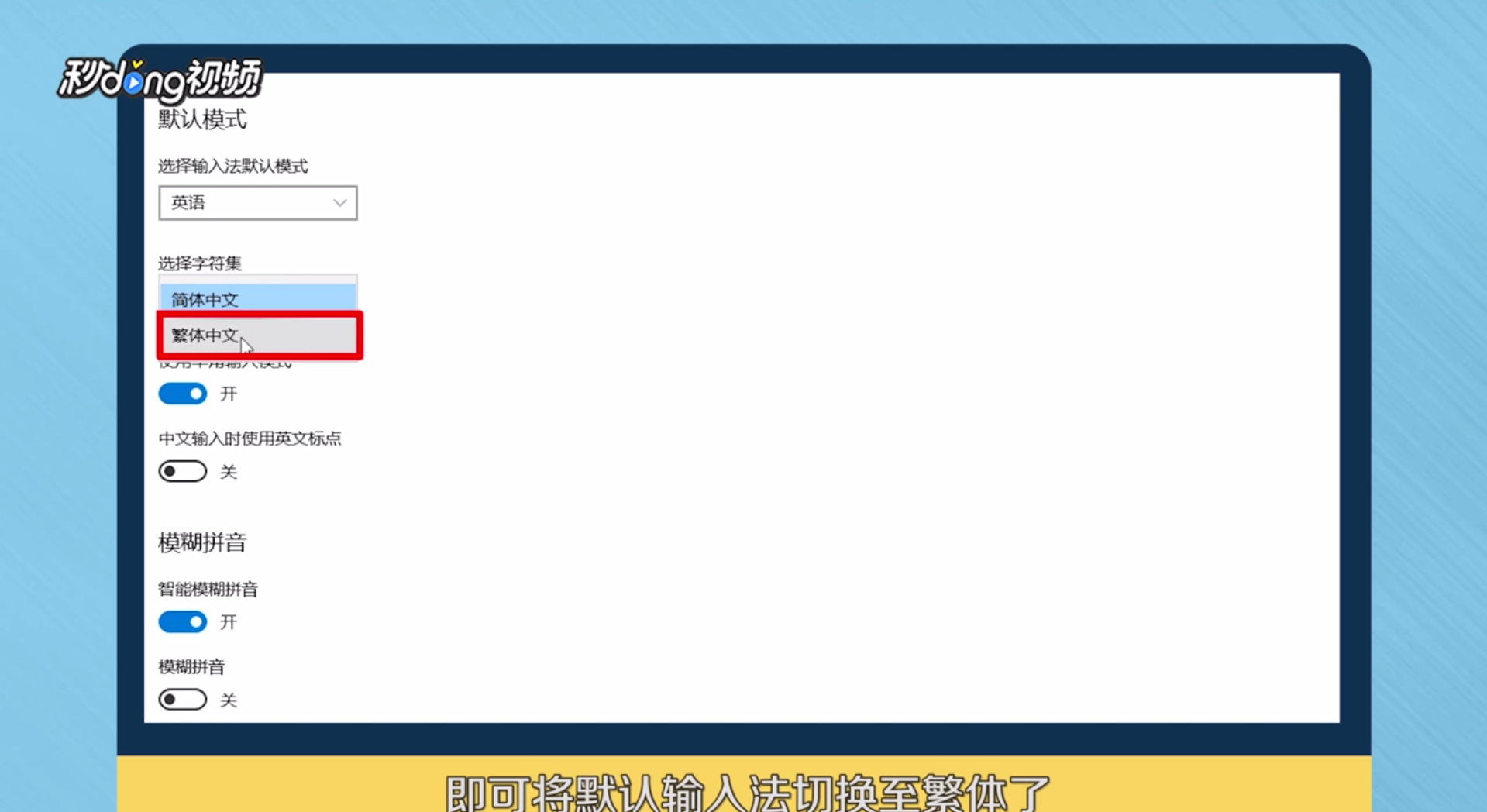
6、打开“选择字符集”下的选项,选择“繁体中文”即可将默认输入法切换至繁体。
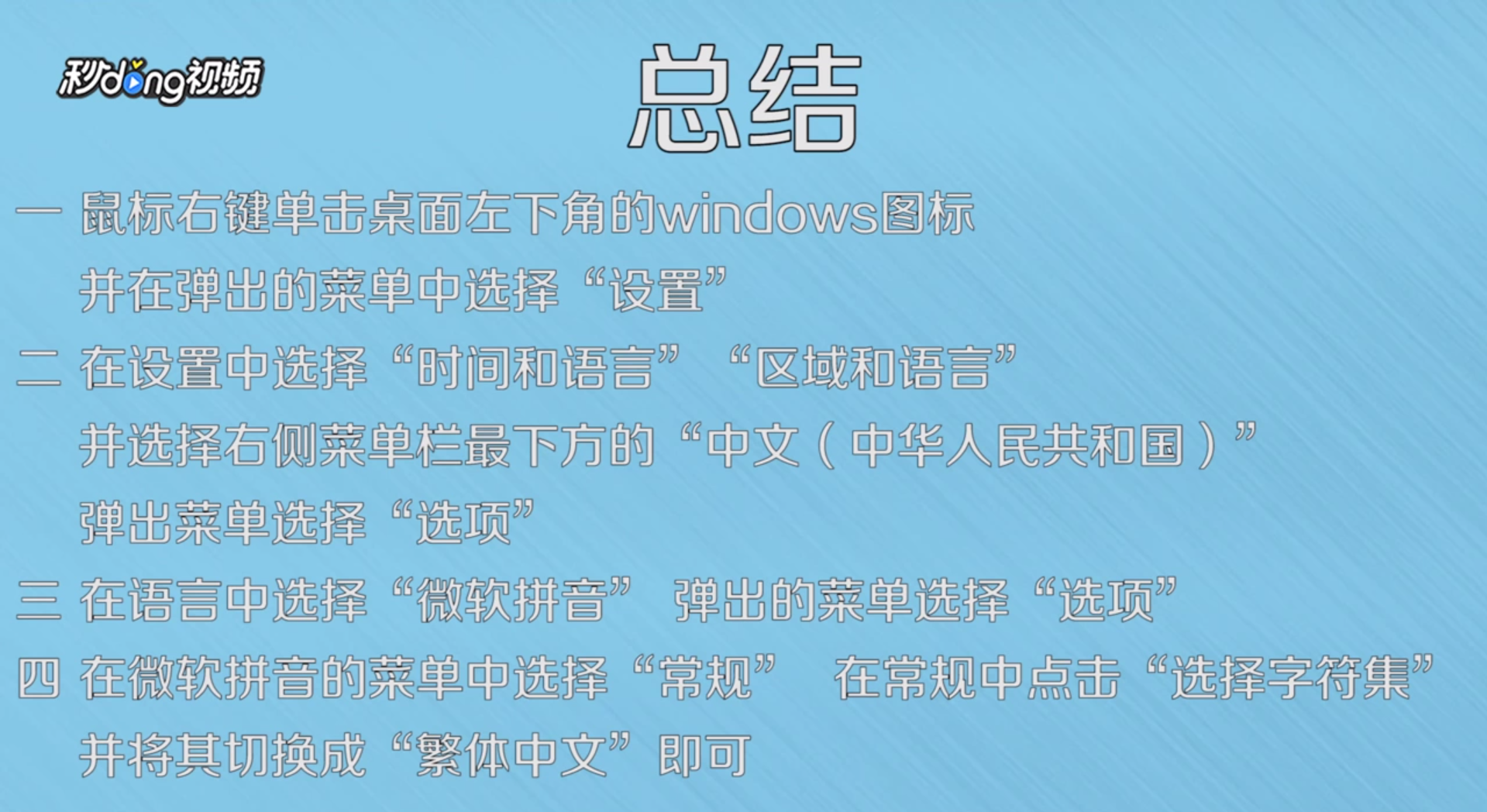
7、总结如下。
时间:2026-04-30 15:38:13
1、右键单击桌面左下角的windows图标,在弹出的菜单中选择“设置”。
2、在设置中选择“时间和语言”,进入后选择“区域和语言”。
3、点击右侧菜单栏最下方的“中文(中华人民共和国)”,点击“选项”。
4、点击“语言选项”中的“微软拼音”,点击“选项”。
5、在“微软拼音”的菜单中选择“常规”。
6、打开“选择字符集”下的选项,选择“繁体中文”即可将默认输入法切换至繁体。
7、总结如下。
