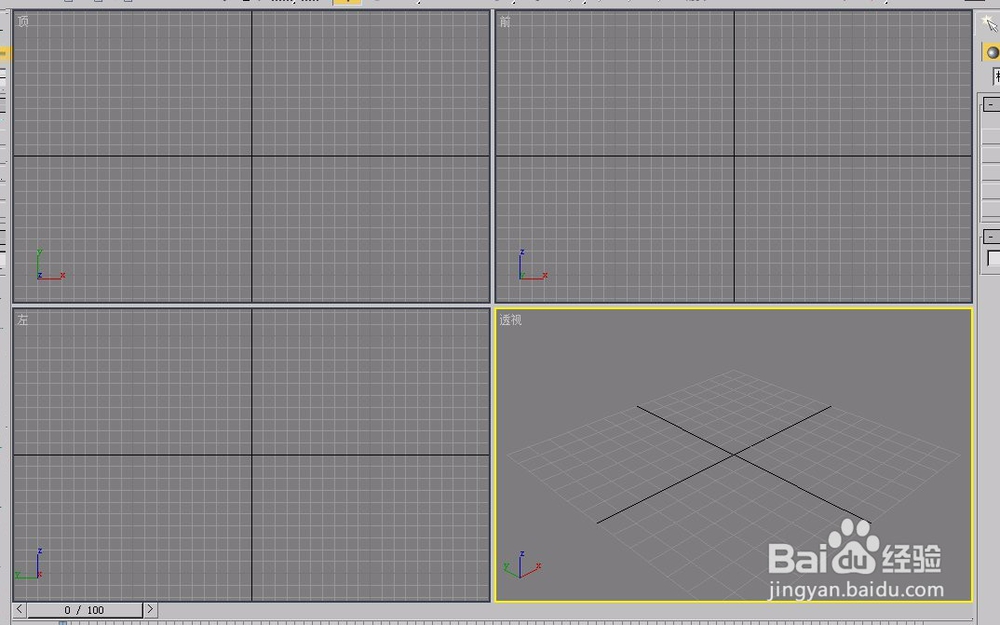
1、打开3ds max软件,新建一个空白文档。
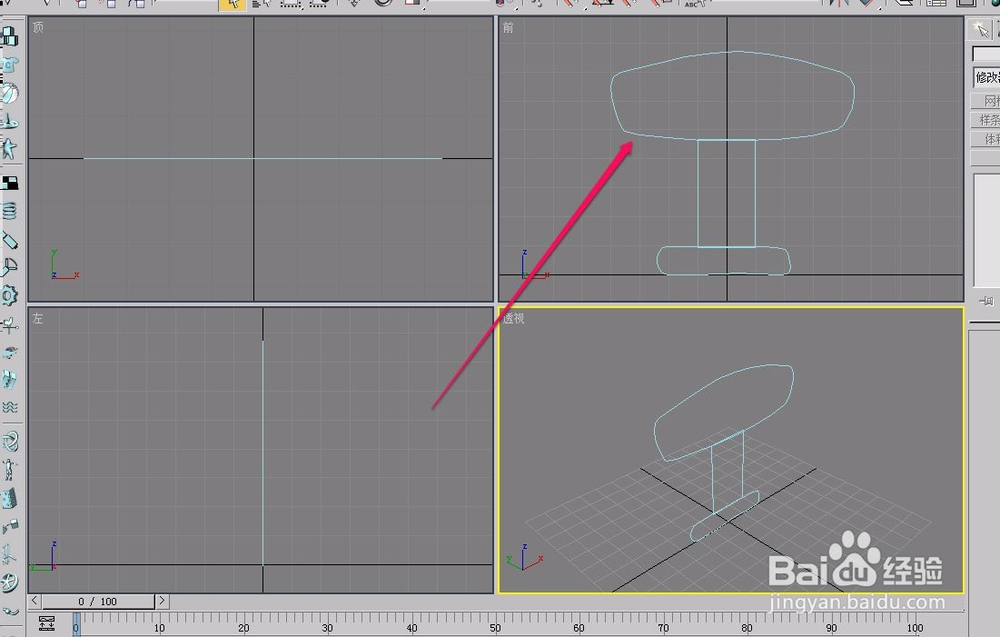
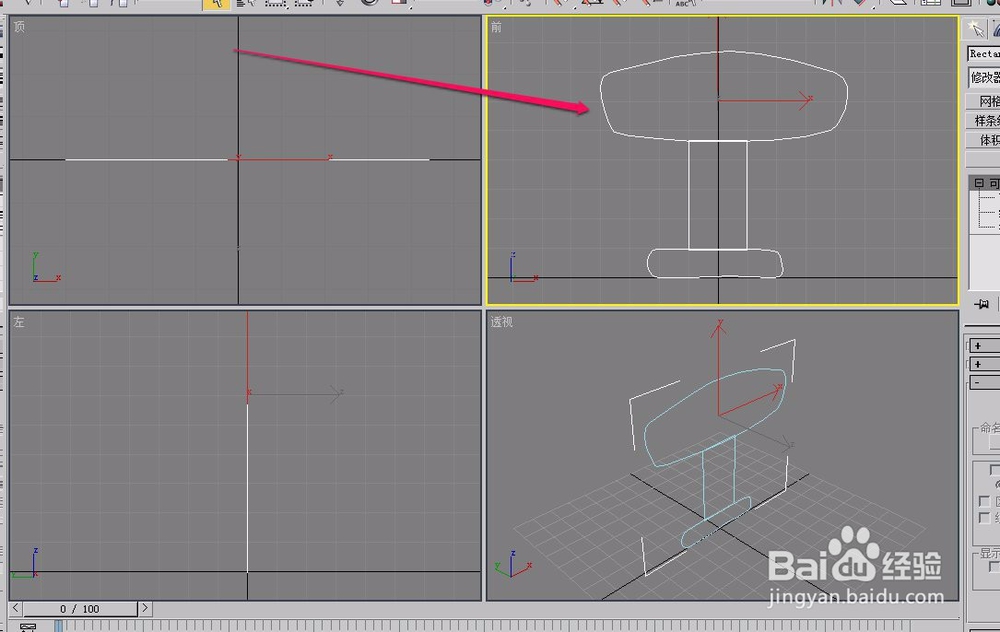
2、我们在“前”视图中绘制一个如图所示的铁轨截面,并选中截面。
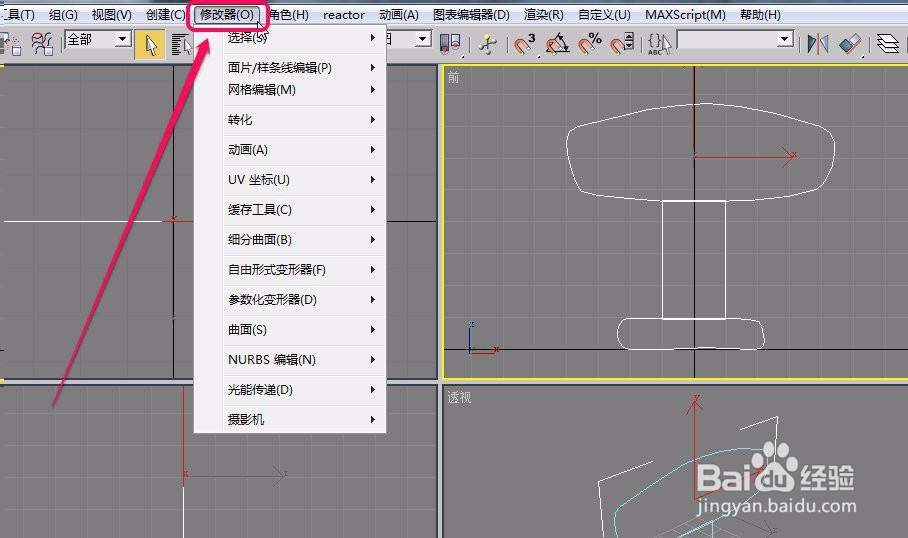
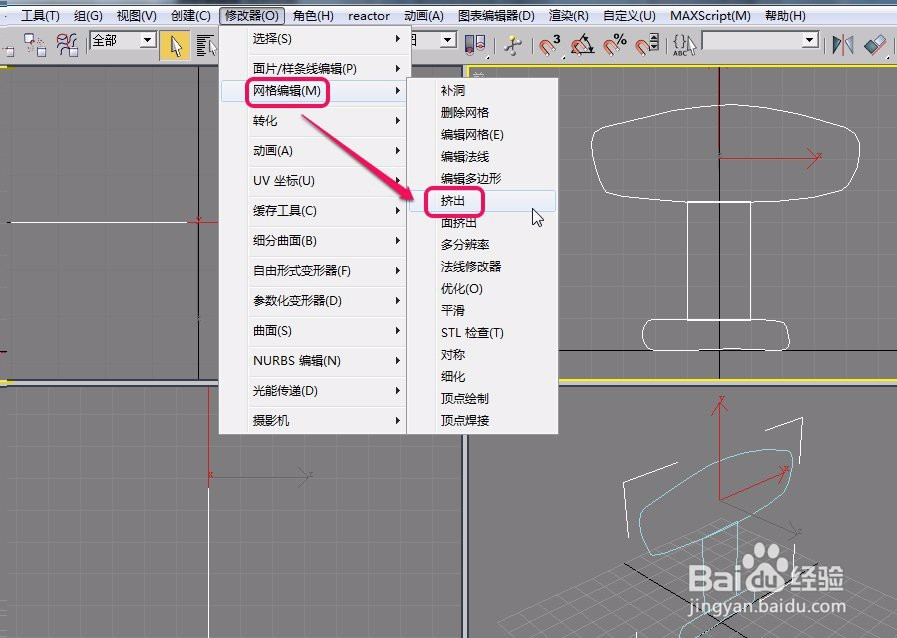
3、打开“修改器”菜单。
4、选择“网格编辑”项中的“挤出”命令。
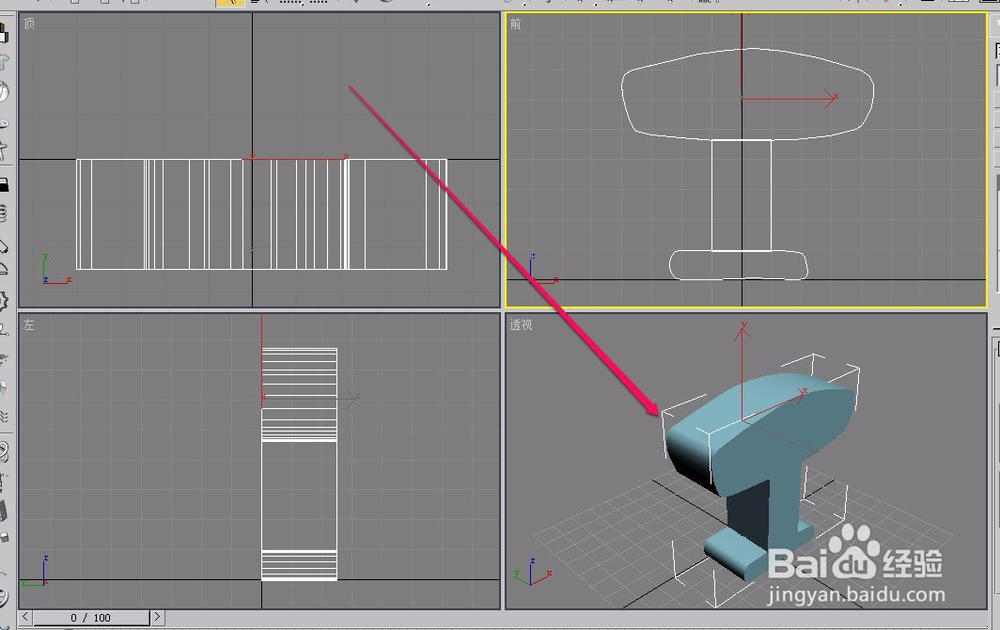
5、这时,视图中出现了一段铁轨的几何体。但是这截铁轨太短了,下面我们来把它变长一些。
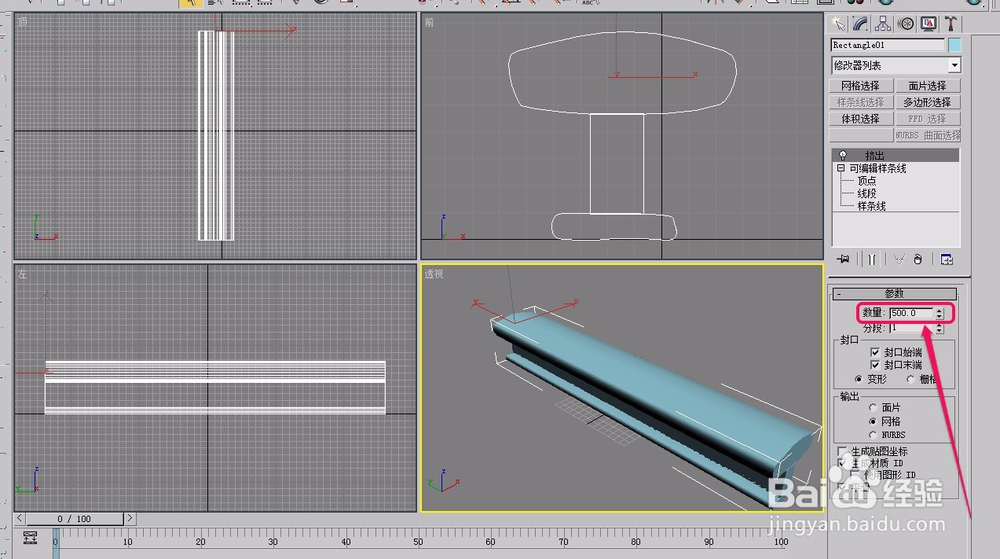
6、打开“修改”选项卡中的“参数”卷展栏,将“数量”设置为 500.0 。可以看到,铁轨明显变长了。
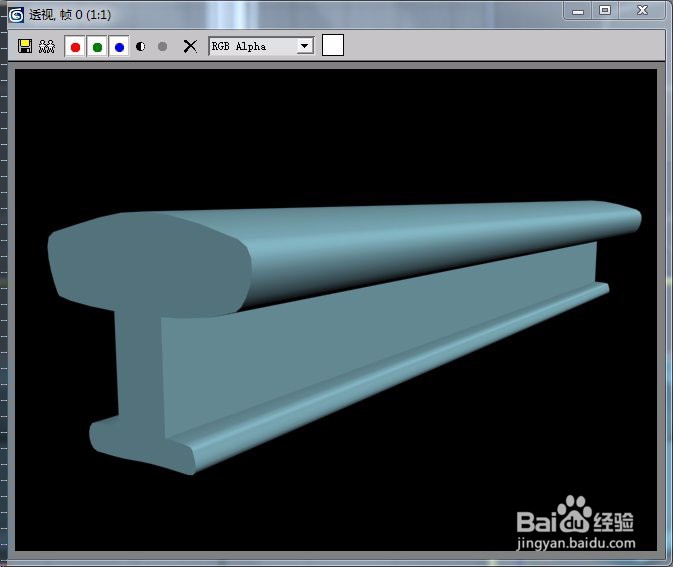
7、将铁轨渲染出来,看到,效果还是很好的。
时间:2026-05-02 05:54:23
1、打开3ds max软件,新建一个空白文档。
2、我们在“前”视图中绘制一个如图所示的铁轨截面,并选中截面。
3、打开“修改器”菜单。
4、选择“网格编辑”项中的“挤出”命令。
5、这时,视图中出现了一段铁轨的几何体。但是这截铁轨太短了,下面我们来把它变长一些。
6、打开“修改”选项卡中的“参数”卷展栏,将“数量”设置为 500.0 。可以看到,铁轨明显变长了。
7、将铁轨渲染出来,看到,效果还是很好的。
