桌面如何规整,桌面分区,文件归类提高办公效率

 时间:2026-02-15 21:31:23

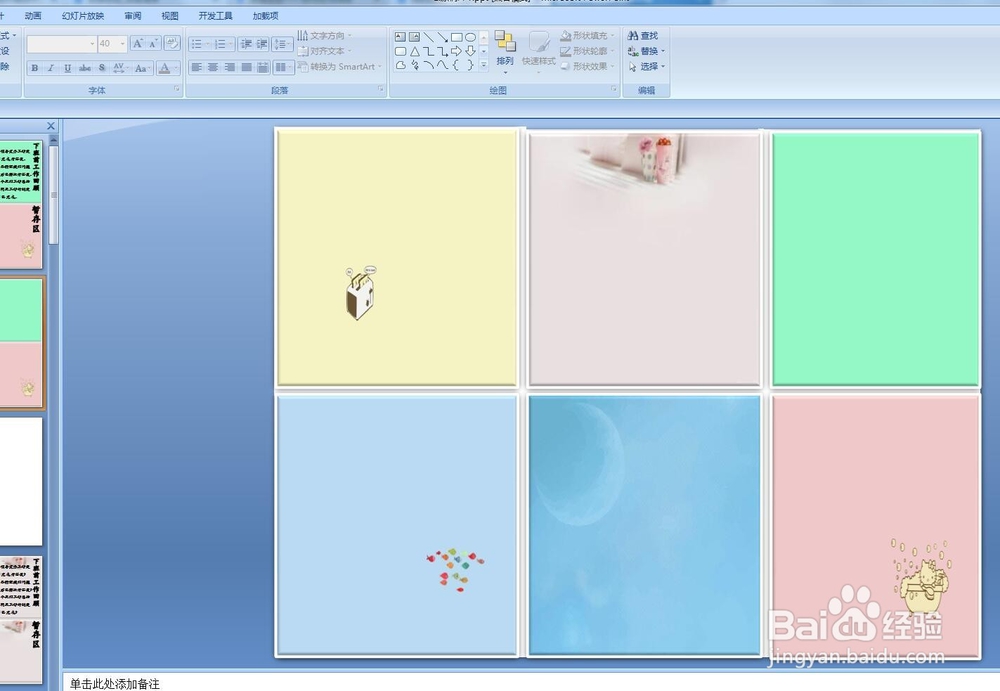
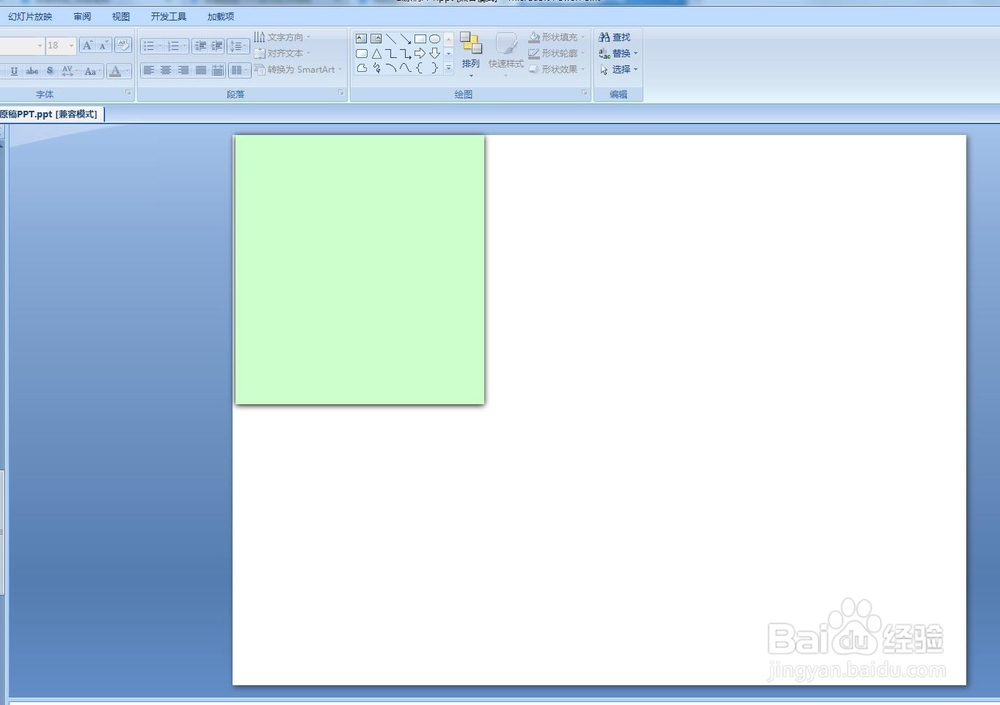
1、打开一份PPT,插入一个形状(自由选择形状),一般选择长方形,在格式中选择形状填充颜色(也可以选择自己喜欢的图片),如图:
桌面如何规整,桌面分区,文件归类提高办公效率

桌面如何规整,桌面分区,文件归类提高办公效率

2、复制形状,按自己想要的分区个数复制,如图:

桌面如何规整,桌面分区,文件归类提高办公效率

桌面如何规整,桌面分区,文件归类提高办公效率

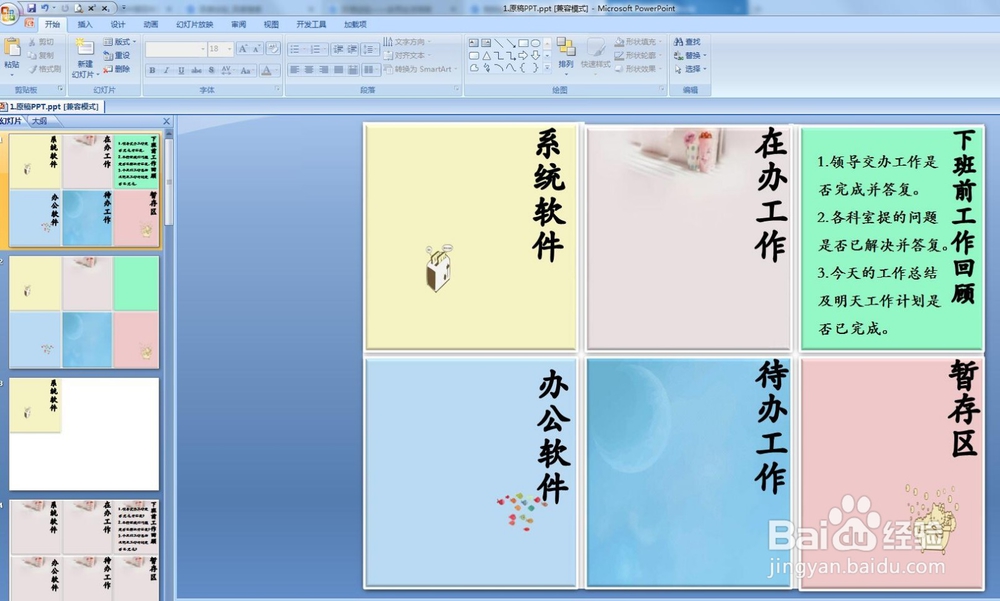
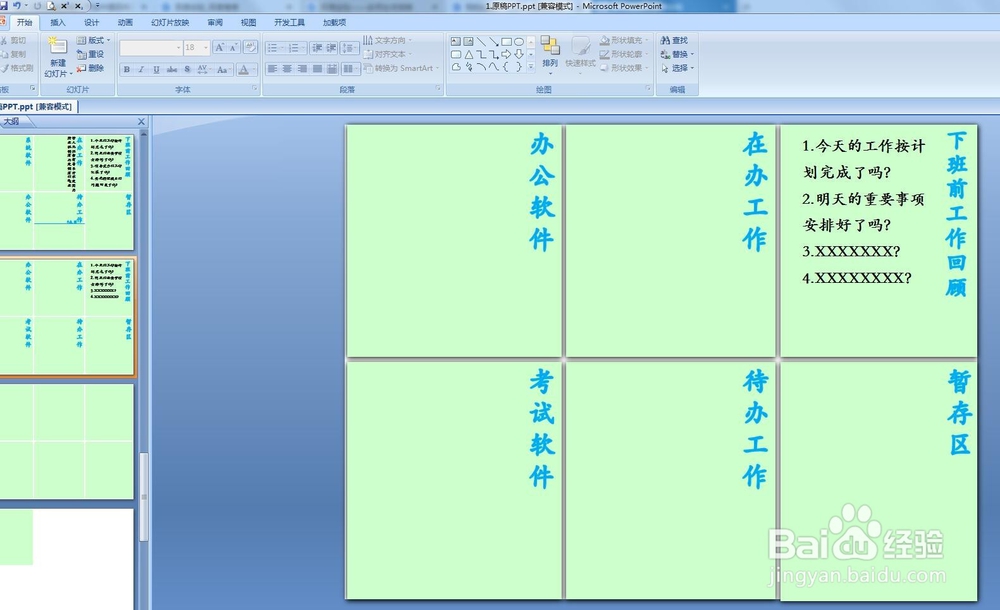
3、插入文本框,放在形状上面,敲入各区域的名称,也可以放入一些激励话语,工作注意事项等,如图:
桌面如何规整,桌面分区,文件归类提高办公效率

桌面如何规整,桌面分区,文件归类提高办公效率

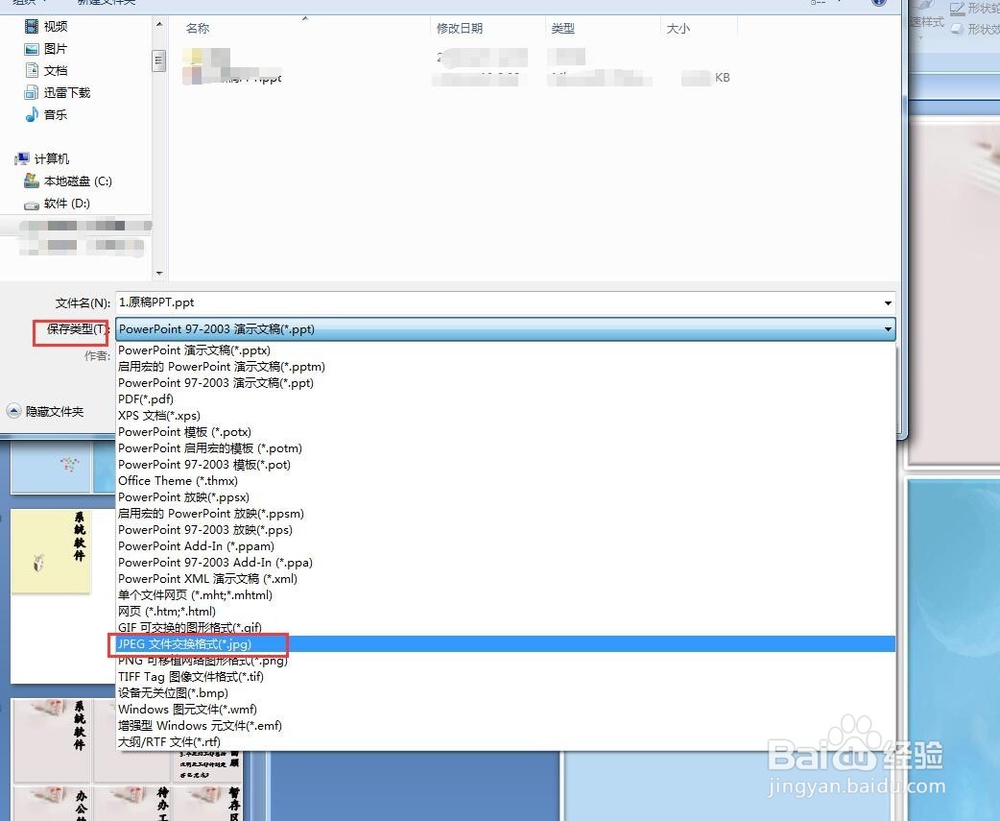
4、设置完成后,点击另存为中的其他格式,如图:

桌面如何规整,桌面分区,文件归类提高办公效率

5、将PPT另存为JPEG格式,如图:

桌面如何规整,桌面分区,文件归类提高办公效率

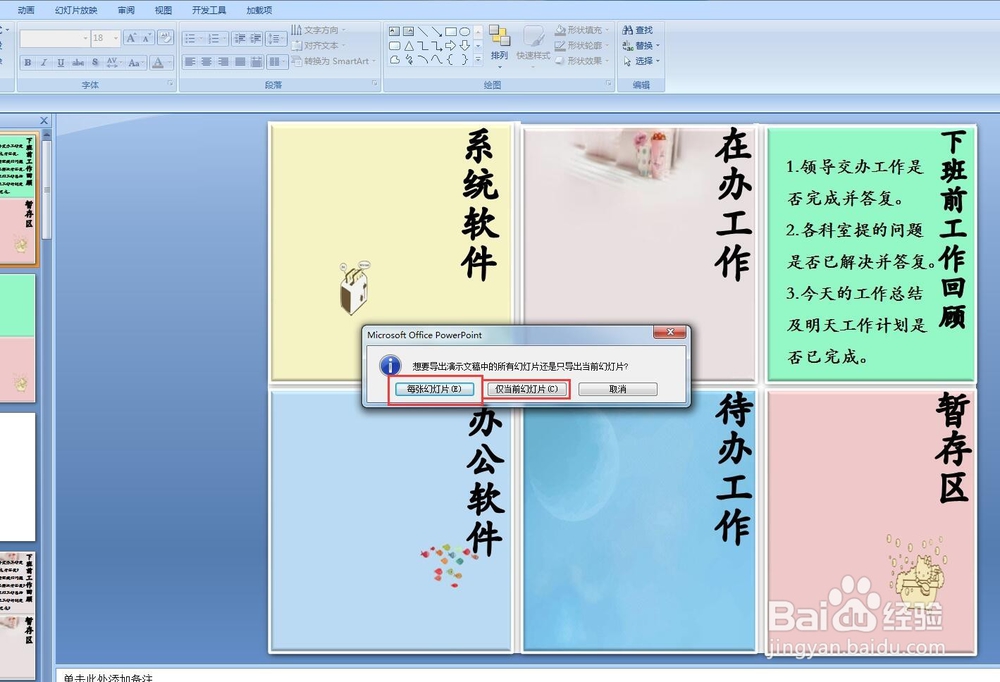
6、跳出的窗口中,可以根据实际情况选择全部另存为或本张另存为,如图:

桌面如何规整,桌面分区,文件归类提高办公效率

7、另存为图片格式后打开对应的图片,右键设置为桌面背景,如图:

桌面如何规整,桌面分区,文件归类提高办公效率

8、设置成功后把文件、软件放到指定位置即可,可以随时修改调整对应的内容,如图:

桌面如何规整,桌面分区,文件归类提高办公效率

  • 如何快速整理电脑桌面图标进行分类分块管理?
  • 如何在桌面设置文件格子
  • 电脑桌面归纳小窗口
  • 360安全桌面怎么新建分框?
  • 电脑桌面设置一个框框放文件
  • 热门搜索
    螺丝规格怎么看 如何删除脚注 江苏哪里好玩 心情不好的句子发朋友圈 春秋旅游官方网 郑州旅游公司 路由器登陆网址 江门在哪里 内蒙古旅游景点地图 红烧狗肉怎么做好吃