1、打开制作图表的Word,如图:

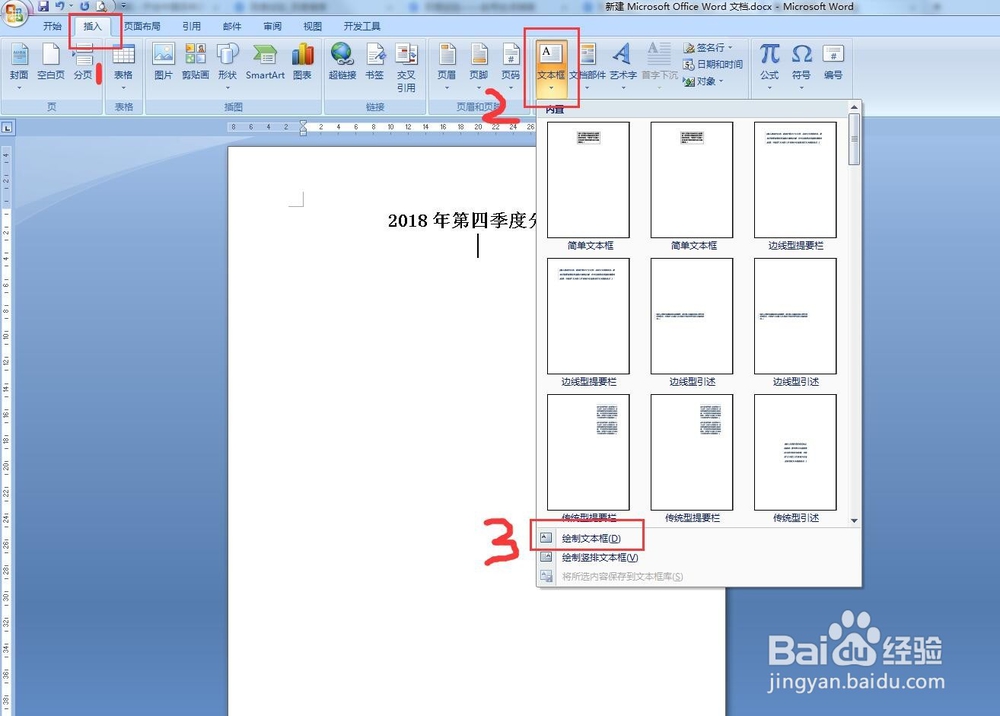
2、在工具栏中找到插入,选择插入文本框,如图:
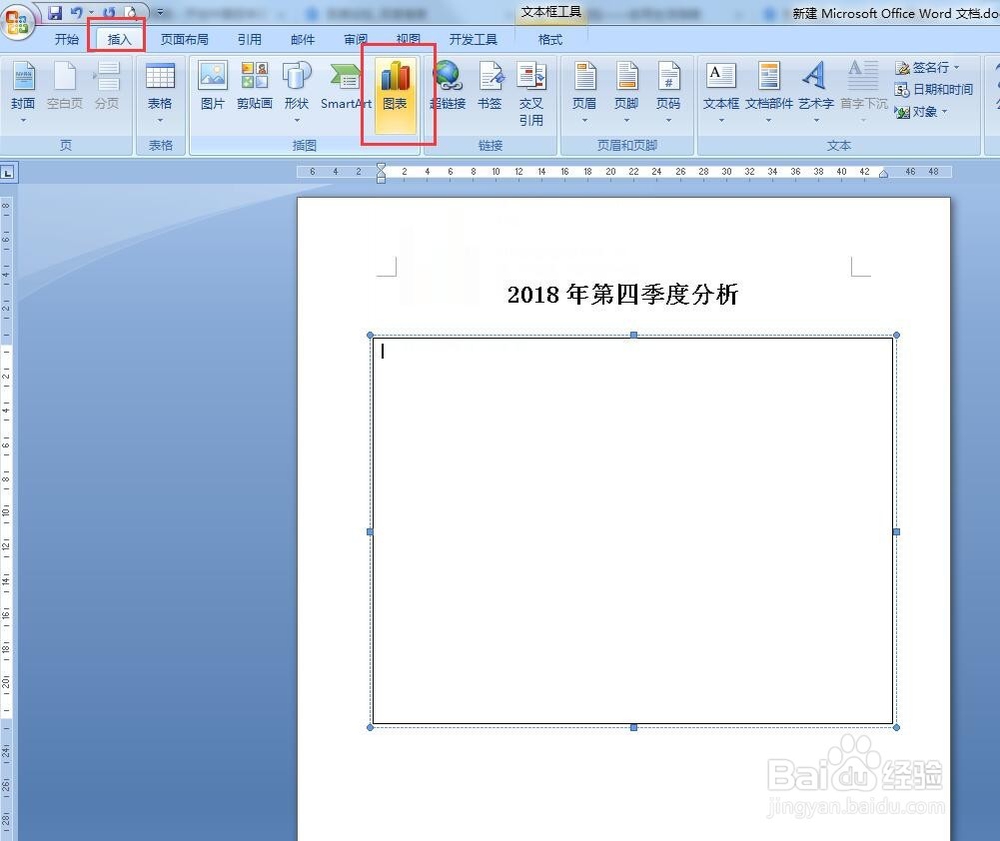
3、在Word中插入文本框后将鼠标定位到文本框里面,如图:

4、点击插入-图表,如图:
5、弹出来的窗口中选择所需要的图表【柱状图(多用于同类数值的对比)、折算图(多用于百分比的对比,同比、环比)使用最多】,点击确定即可,如图:

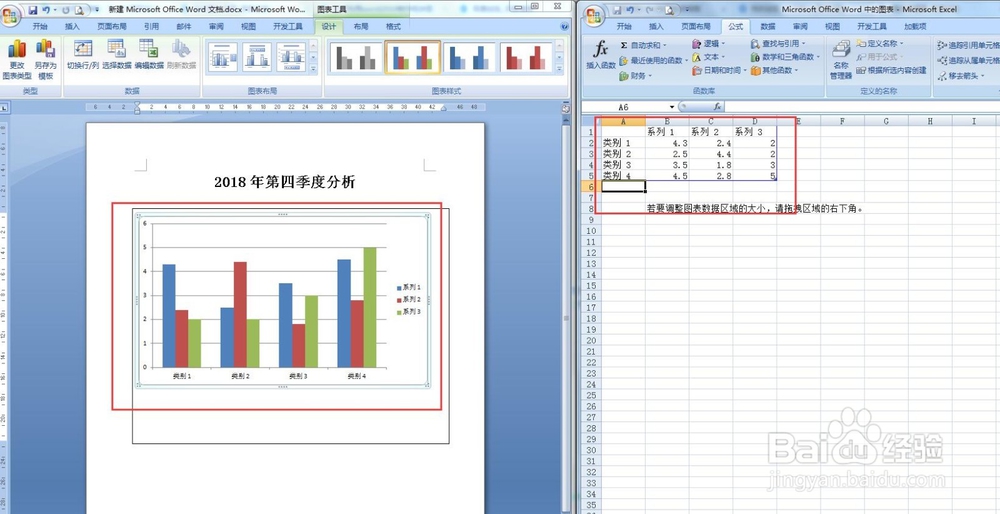
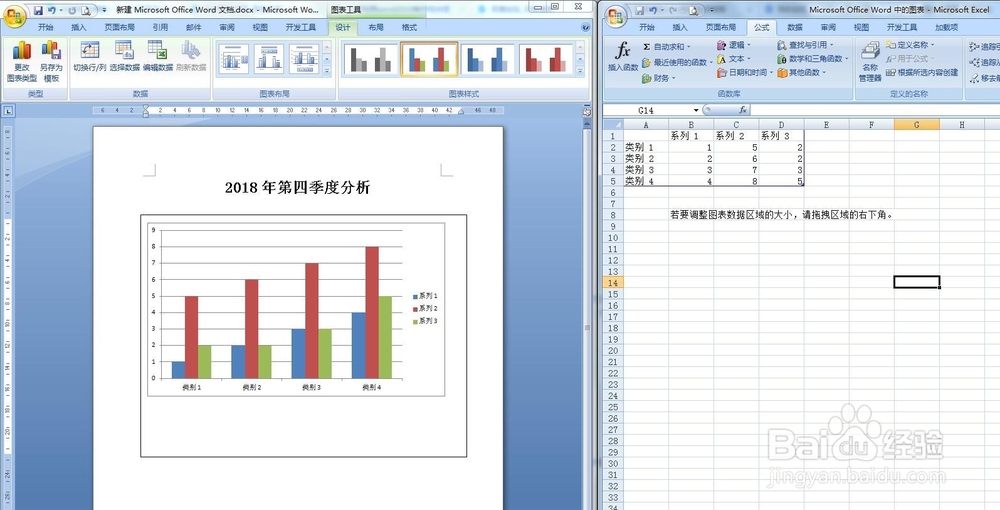
6、图表插入完成,在弹出的excel表中填写自己的数据,及可生产对应的图表,如图:

时间:2026-04-25 03:59:36
1、打开制作图表的Word,如图:
2、在工具栏中找到插入,选择插入文本框,如图:
3、在Word中插入文本框后将鼠标定位到文本框里面,如图:
4、点击插入-图表,如图:
5、弹出来的窗口中选择所需要的图表【柱状图(多用于同类数值的对比)、折算图(多用于百分比的对比,同比、环比)使用最多】,点击确定即可,如图:
6、图表插入完成,在弹出的excel表中填写自己的数据,及可生产对应的图表,如图:
