C4D制作3D护手霜(3):焊接工具怎么用?

 时间:2026-02-13 08:26:21

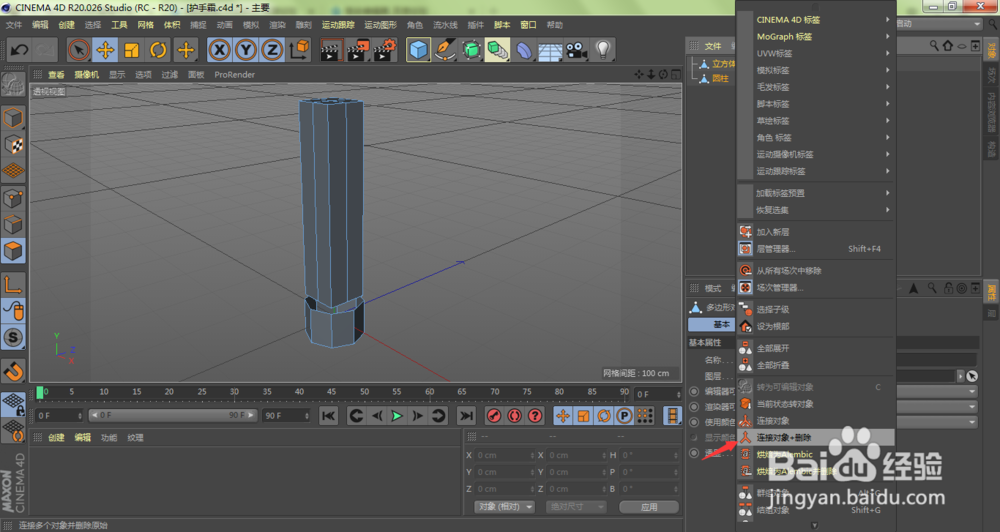
1、我们框选立方体与圆柱体两个图层,单击鼠标右键,在菜单中选择连接对象+删除
C4D制作3D护手霜(3):焊接工具怎么用?

2、这样我们两个图层就被合并到一个图层当中,点击箭头所指的点工具

C4D制作3D护手霜(3):焊接工具怎么用?

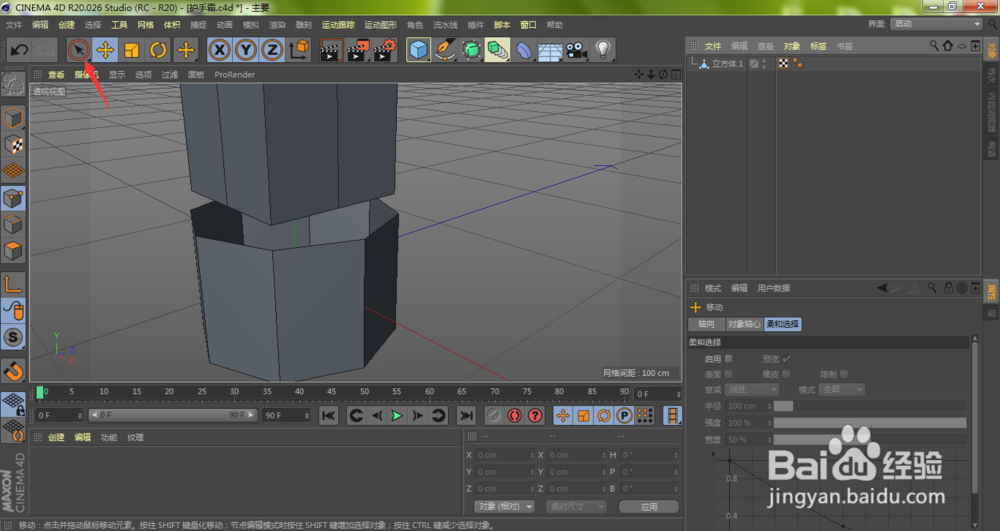
3、这时,我们再选中C4D软件上方的实时选择工具

C4D制作3D护手霜(3):焊接工具怎么用?

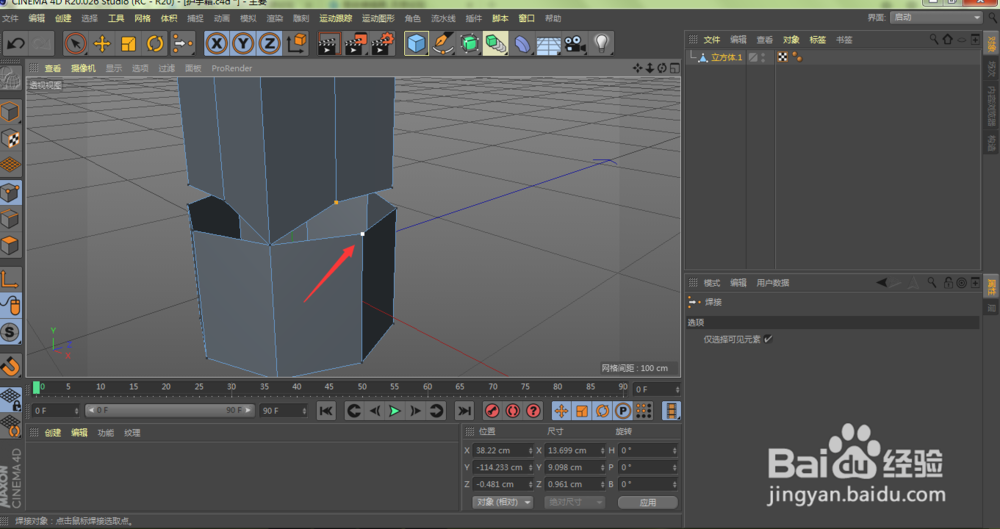
4、我们按下键盘的Shift键,点击选中我们要焊接的两个点(立方体与圆柱体)
C4D制作3D护手霜(3):焊接工具怎么用?

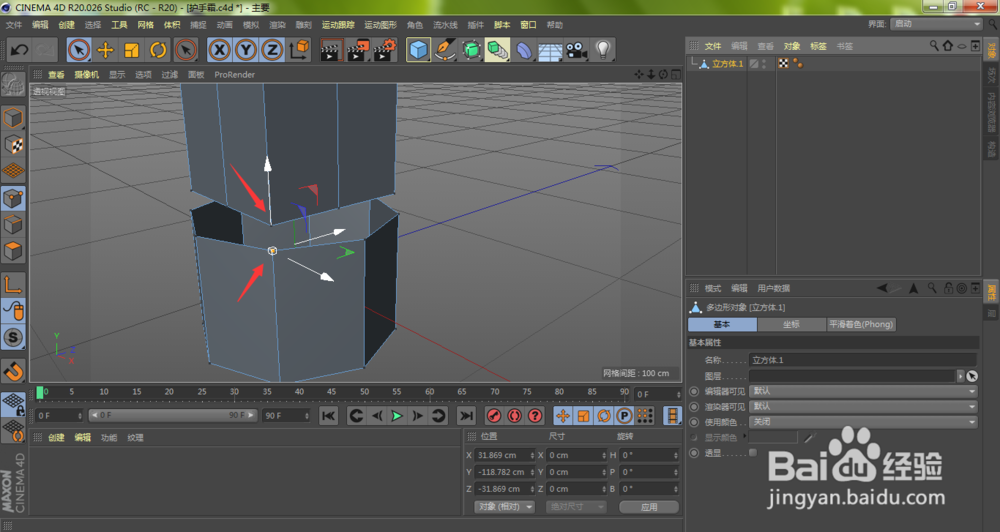
5、如下图所示,我们已经选中了两个焊接点,按下键盘快捷键M-Q,调出焊接工具

C4D制作3D护手霜(3):焊接工具怎么用?

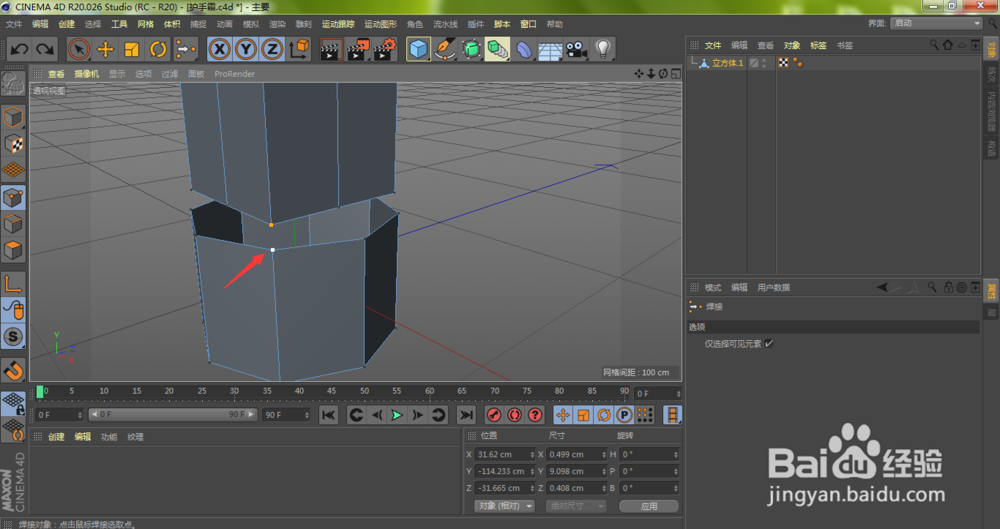
6、这时,我们需要鼠标左键点击我们想要的焊接位置,笔者这里建议以瓶盖的顶点作为焊接点,所以只需鼠标左键单击该顶点即可完成焊接
C4D制作3D护手霜(3):焊接工具怎么用?

7、如下图所示,我们将完成了第一个焊接

注:仅选择可见元素必须全程都保持勾选状态,否则会误操作

C4D制作3D护手霜(3):焊接工具怎么用?

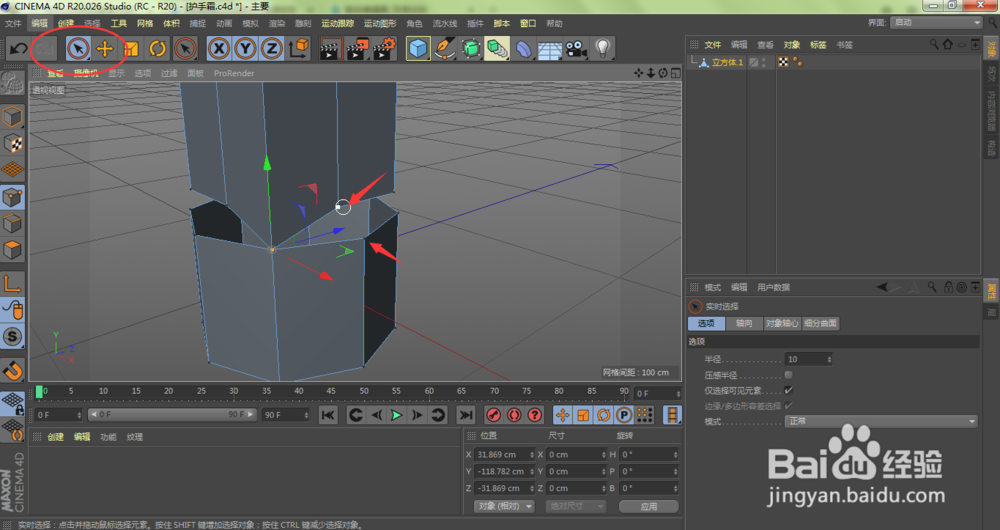
8、同理,我们继续焊接其他位置,按下键盘空格键,可以在选择工具与焊接工具之间来回切换
C4D制作3D护手霜(3):焊接工具怎么用?

9、选中我们需要焊接的两个点之后,按下空格键,将切换到了焊接功能

C4D制作3D护手霜(3):焊接工具怎么用?

10、鼠标左键点击想要焊接到的位置,将可以完成第二个焊接

C4D制作3D护手霜(3):焊接工具怎么用?

11、以此类推,一直到完成所有焊接点为止,如下图所示

C4D制作3D护手霜(3):焊接工具怎么用?

  • C4D如何使用引导线工具
  • C4D样条变形器的基本用法
  • C4D如何使用照明工具
  • C4D 怎么创建一个篮球(球类)~3
  • c4d怎么复制多个圆柱?
  • 热门搜索
    背上肉多怎么减肥 天津商业大学宝德学院怎么样 移动路由器怎么用 溶血是什么意思 低密度脂蛋白偏高是什么意思 生活用品简笔画 树脂是什么材料 阿拉斯加犬怎么养 唯品会客服怎么联系 如何预防颈椎病