1、首先需要打开PPT,确认PPT中需要显示Excel的位置。
2、然后选择工具栏中插入-对象。

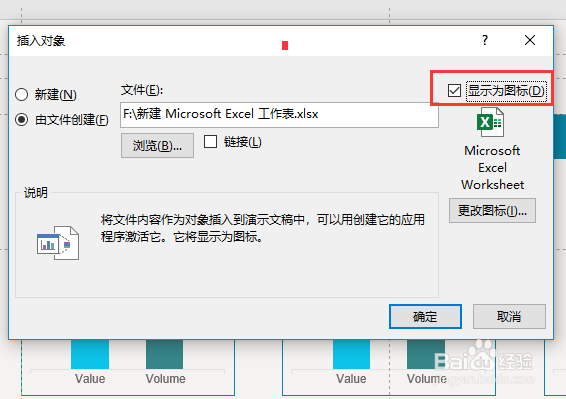
3、在弹出的对话框中选择由文件创建,点击浏览,选择Excel文件所在的位置。

4、选中右上角显示为图标,这样在页面中显示的就是Excel图标。
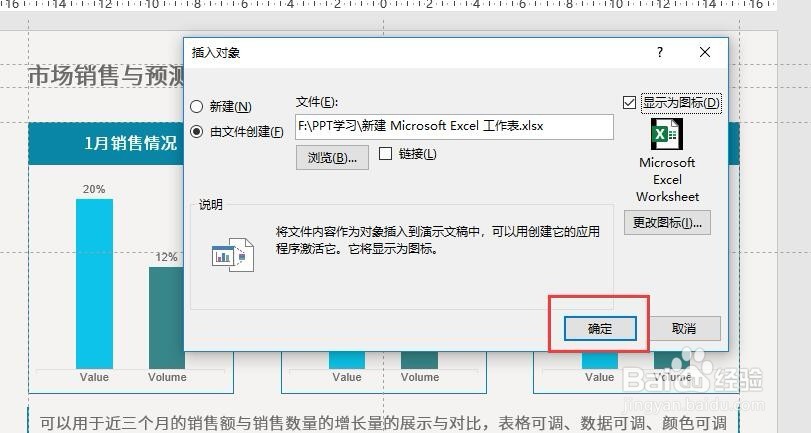
5、点击确定。
6、PPT中显示的Excel图标,可以随意调整大小。

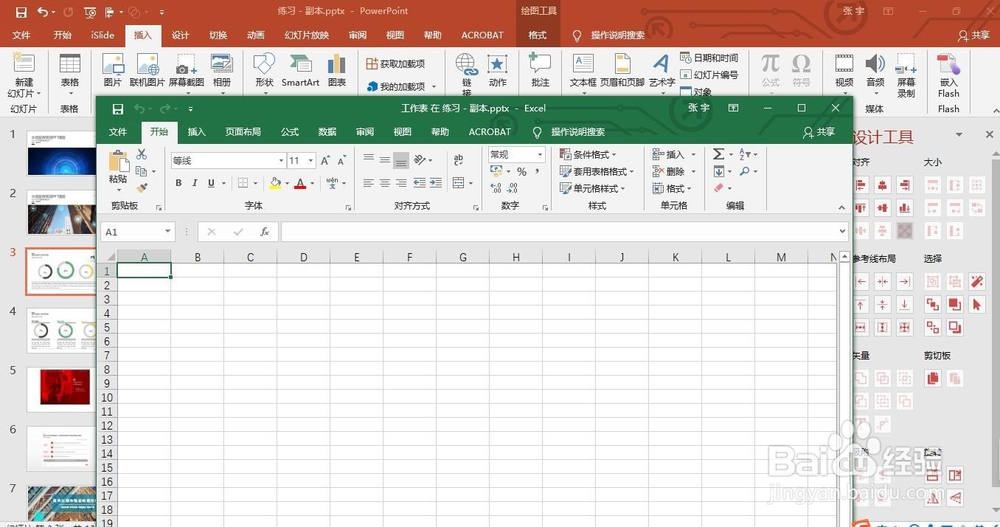
7、双击图标就可以打开Excel,学会了吗?很简单吧!
时间:2026-04-21 15:20:40
1、首先需要打开PPT,确认PPT中需要显示Excel的位置。
2、然后选择工具栏中插入-对象。
3、在弹出的对话框中选择由文件创建,点击浏览,选择Excel文件所在的位置。
4、选中右上角显示为图标,这样在页面中显示的就是Excel图标。
5、点击确定。
6、PPT中显示的Excel图标,可以随意调整大小。
7、双击图标就可以打开Excel,学会了吗?很简单吧!
