win10如何调整图片大小 怎么修改图片尺寸

 时间:2026-02-14 14:20:44

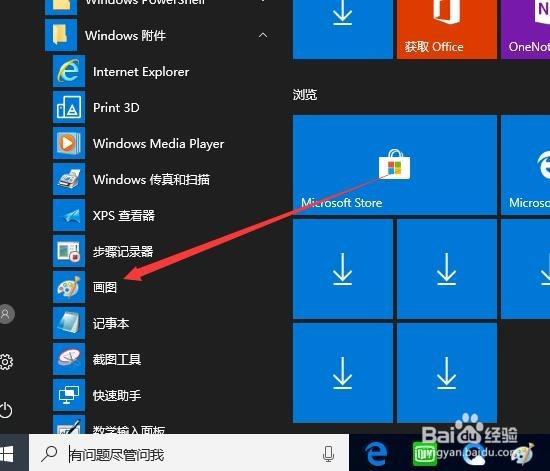
1、首先在Windows10系统桌面,依次点击“开始/Windows附件/画图”的菜单项。
win10如何调整图片大小 怎么修改图片尺寸

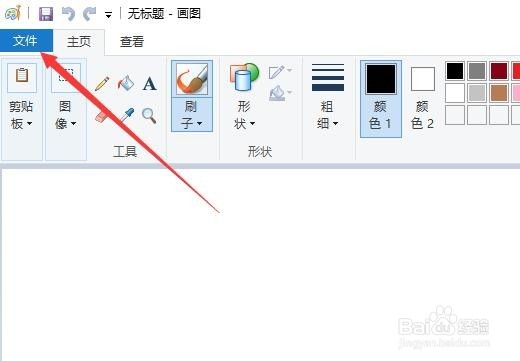
2、这时就会打开Windows10的画图窗口,在窗口中点击“文件”菜单项。
win10如何调整图片大小 怎么修改图片尺寸

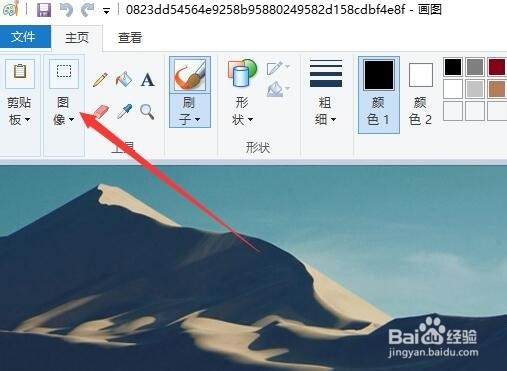
3、接下来在打开的Windows10画图的工具栏上点击“图像”的下拉按钮。
win10如何调整图片大小 怎么修改图片尺寸

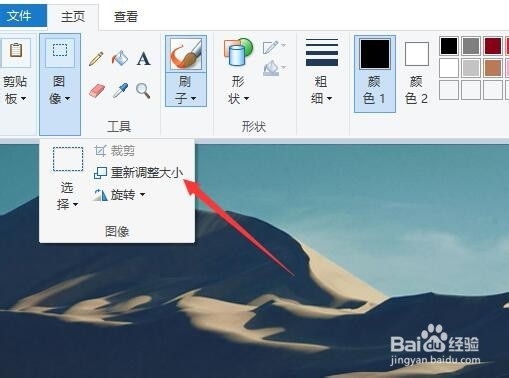
4、然后在弹出的图像下拉菜单中,我们点击“重新调整大小”的菜单项。

win10如何调整图片大小 怎么修改图片尺寸

5、接下来就会弹出“调整大小和扭曲”的窗口,在窗口中选择“像素”的选项,然后在下面设置好调整后的水平像素。
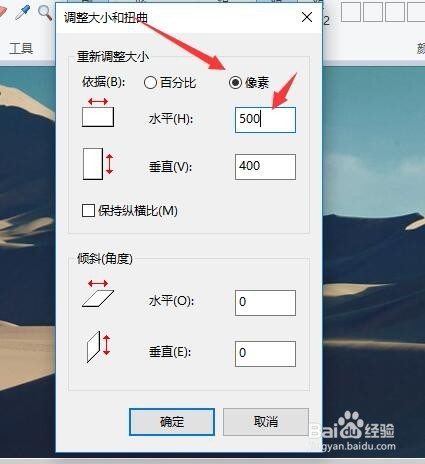
win10如何调整图片大小 怎么修改图片尺寸

6、为了能够保持图片的纵横比,我们可以选中下面的“保持纵横比”前面的复选框,最后点击确定按钮。
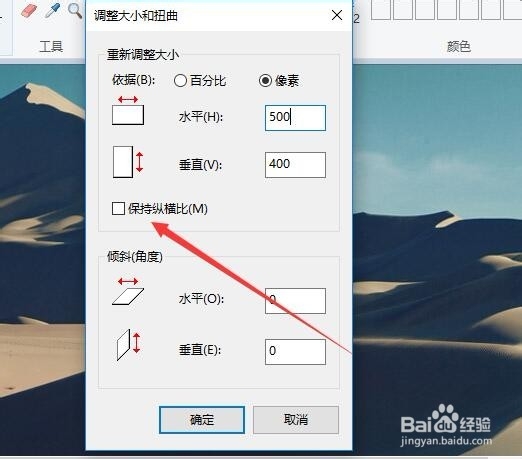
win10如何调整图片大小 怎么修改图片尺寸

7、调整完成后,我们依次点击“文件/另存为”菜单项,就可以把调整后的图片保存好了。
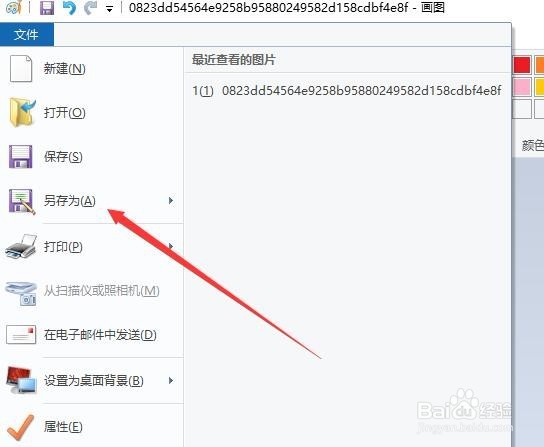
win10如何调整图片大小 怎么修改图片尺寸

  • PPT文档添加批注的操作方法
  • PPT如何改变思维导图的节点样式
  • Excel怎么更改图表类型
  • excel2010如何设置显示下划线?
  • 电脑如何设置家长控制?
  • 热门搜索
    左庶长是什么官 股票前面加xd是什么意思 invitation是什么意思 专车是什么意思 抽油烟机什么牌子好 rough是什么意思 什么是pe 广点通是什么 good luck什么意思 duty是什么意思