在PS5.0里面设置图片处理动作录制

 时间:2024-10-12 09:13:09

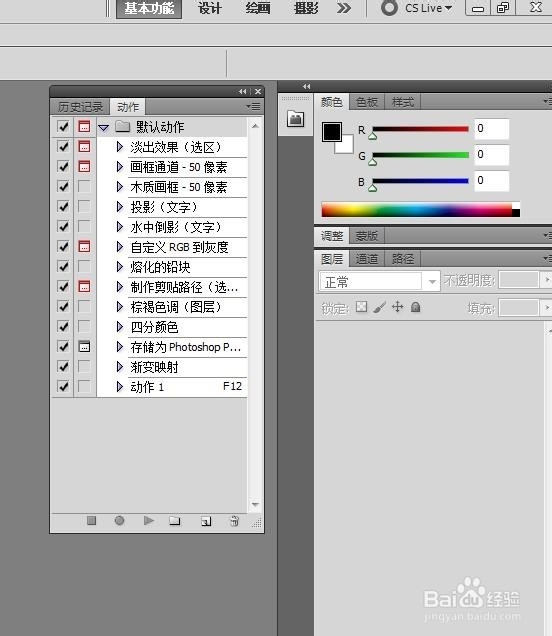
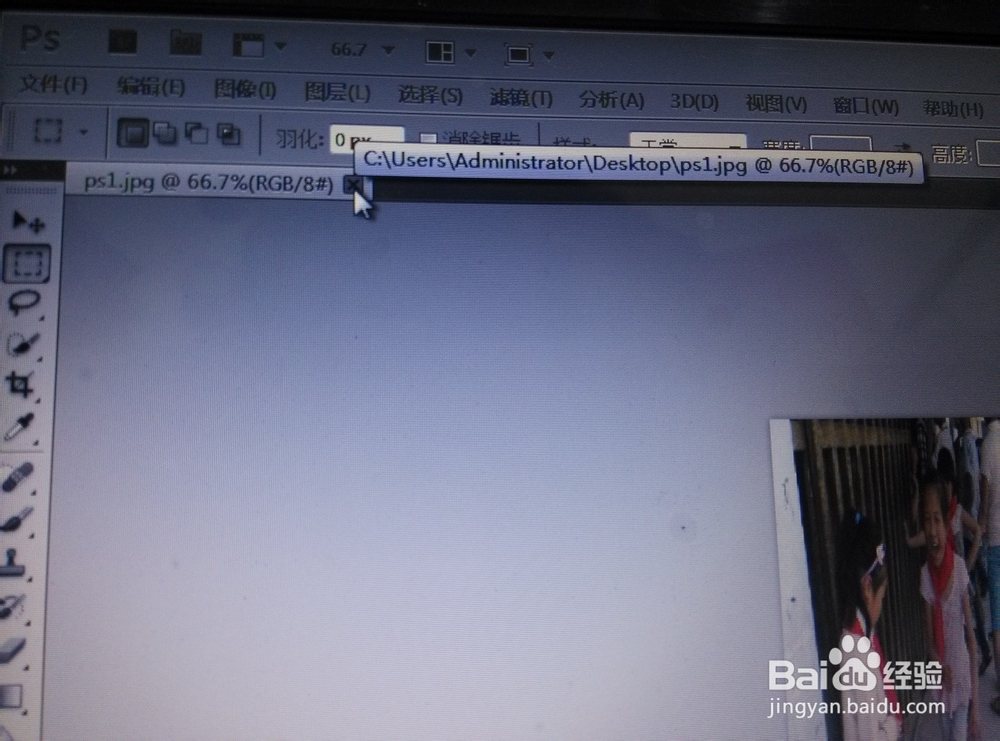
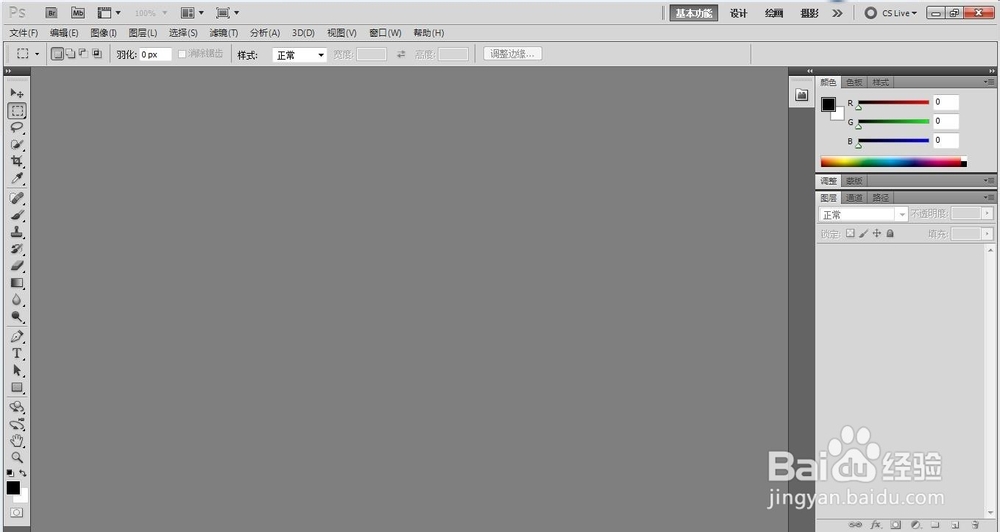
1、先打开PS5.0的界面

在PS5.0里面设置图片处理动作录制在PS5.0里面设置图片处理动作录制

2、按住快捷键Alt+F9即可调出动作菜单

在PS5.0里面设置图片处理动作录制

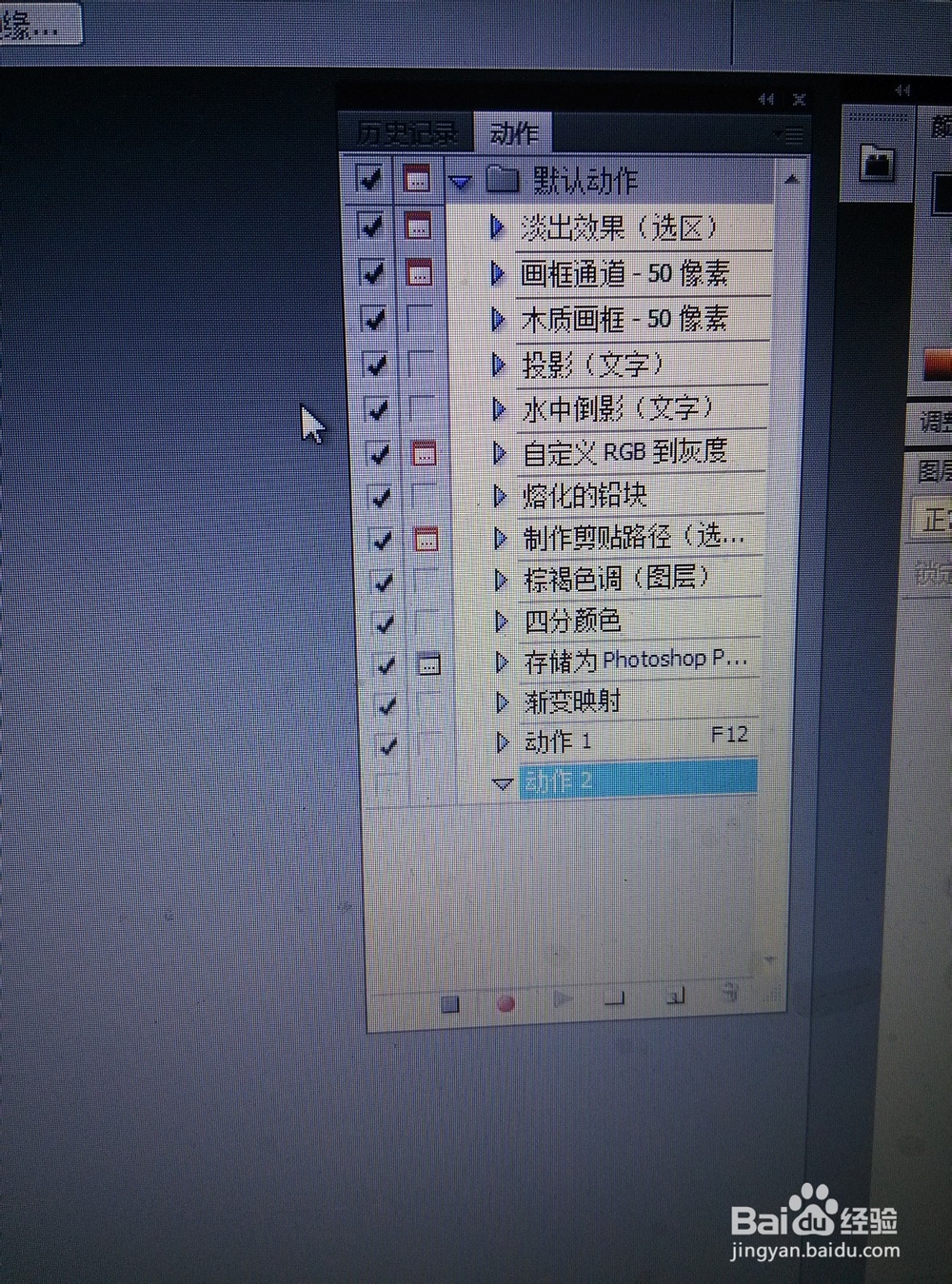
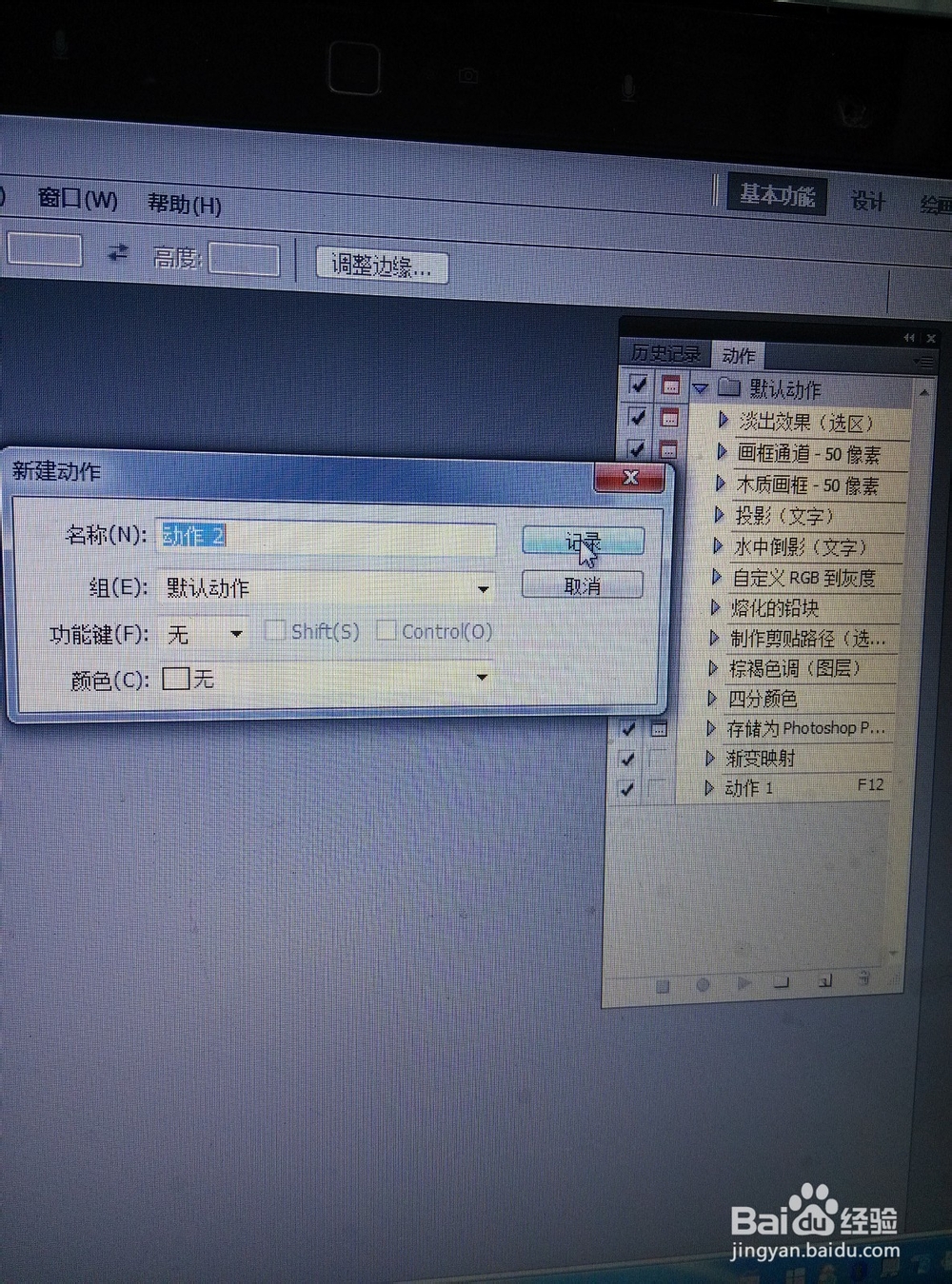
3、点击 “创建新动作"出现新建动作的对话框,点击 记录 按钮。录制就开始了。
在PS5.0里面设置图片处理动作录制在PS5.0里面设置图片处理动作录制在PS5.0里面设置图片处理动作录制在PS5.0里面设置图片处理动作录制

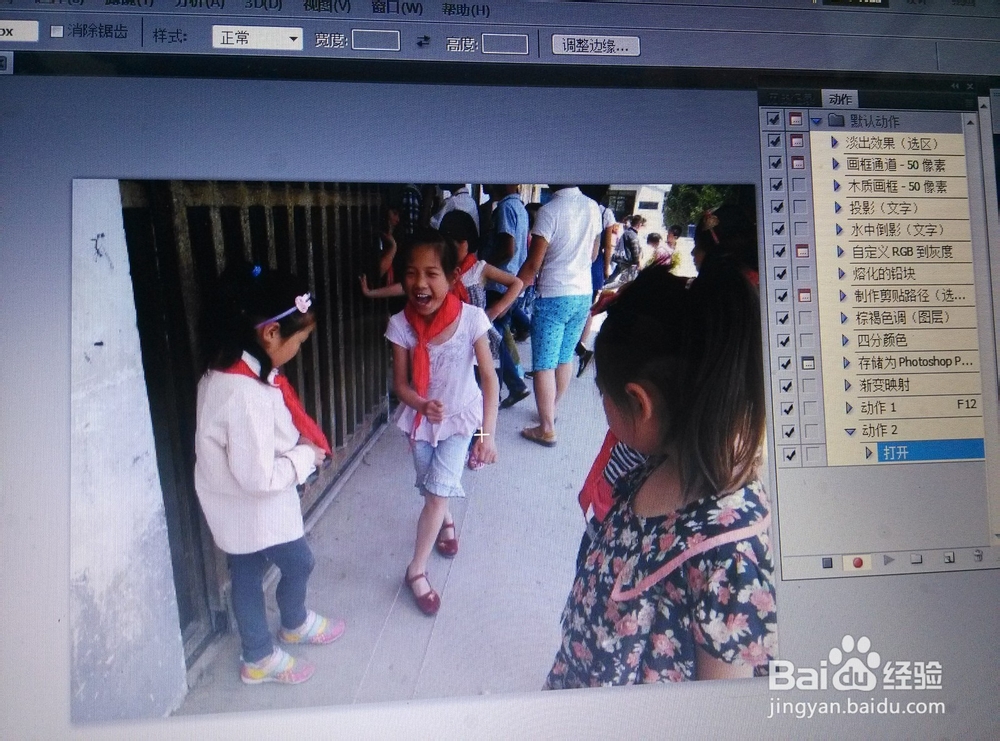
4、然后选择文件-打开,打开你需要处理的图片,并观察动作录制框

在PS5.0里面设置图片处理动作录制在PS5.0里面设置图片处理动作录制在PS5.0里面设置图片处理动作录制

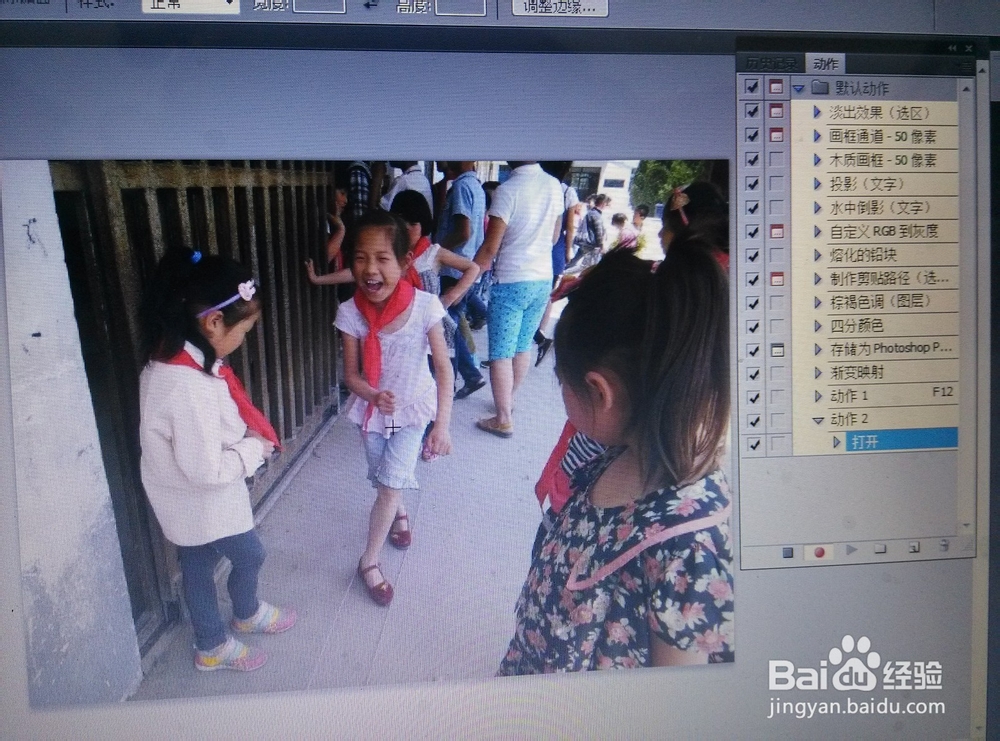
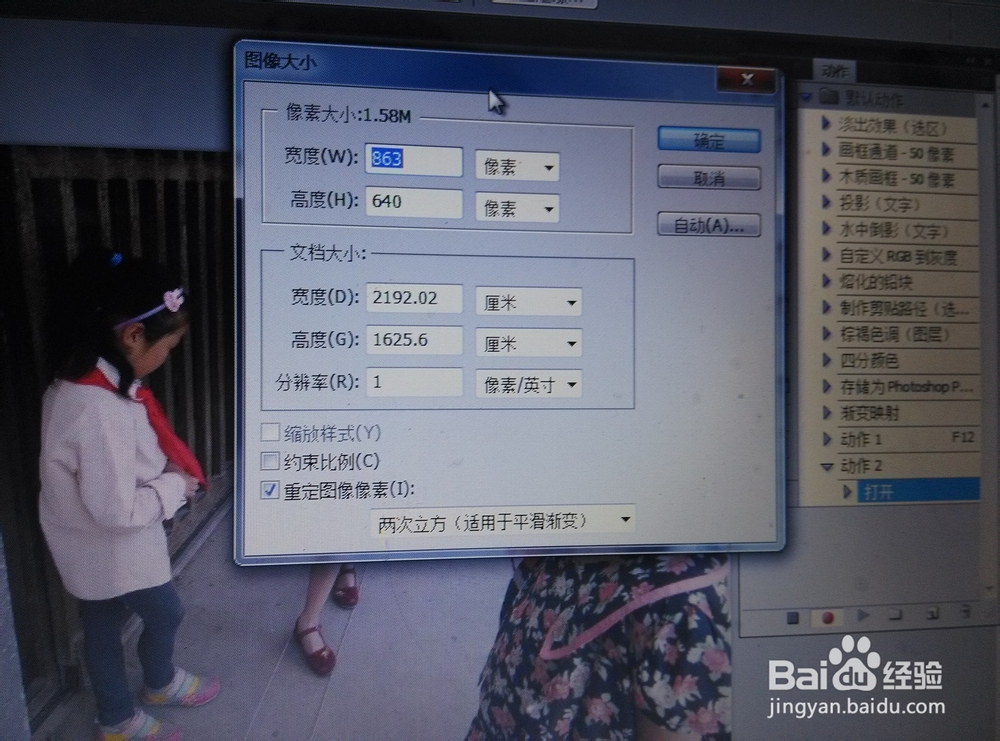
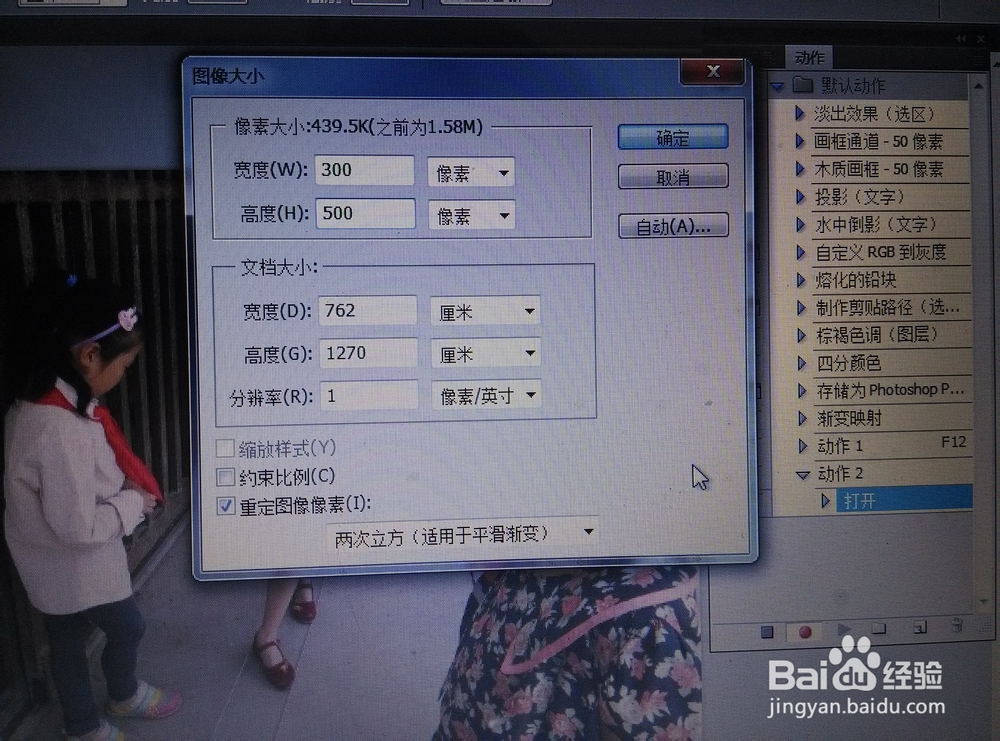
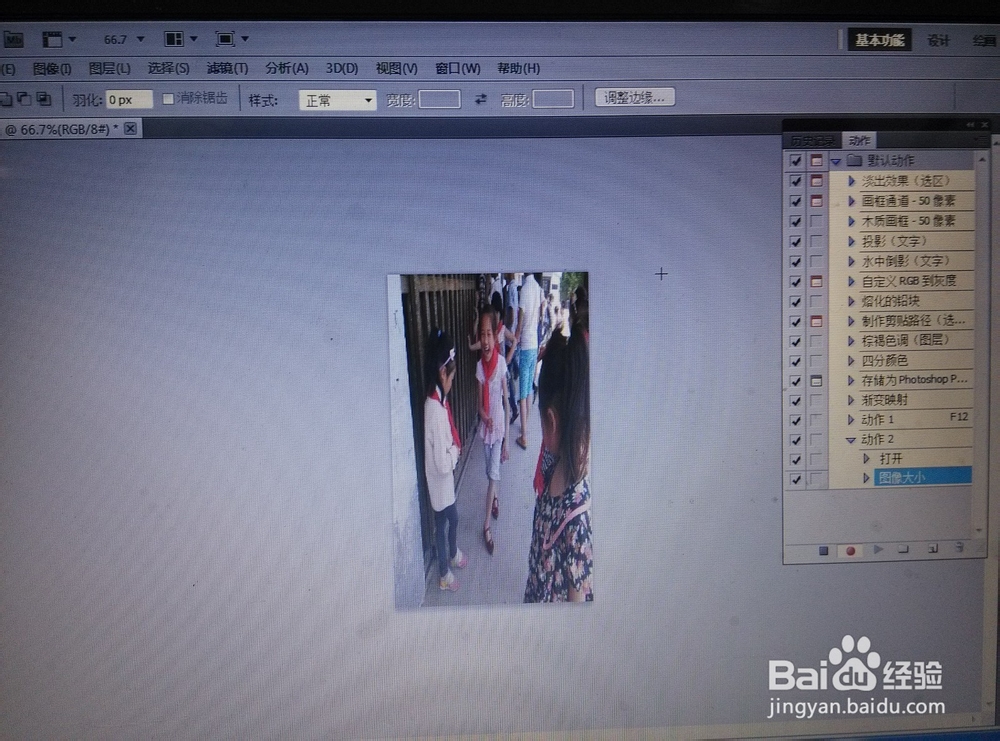
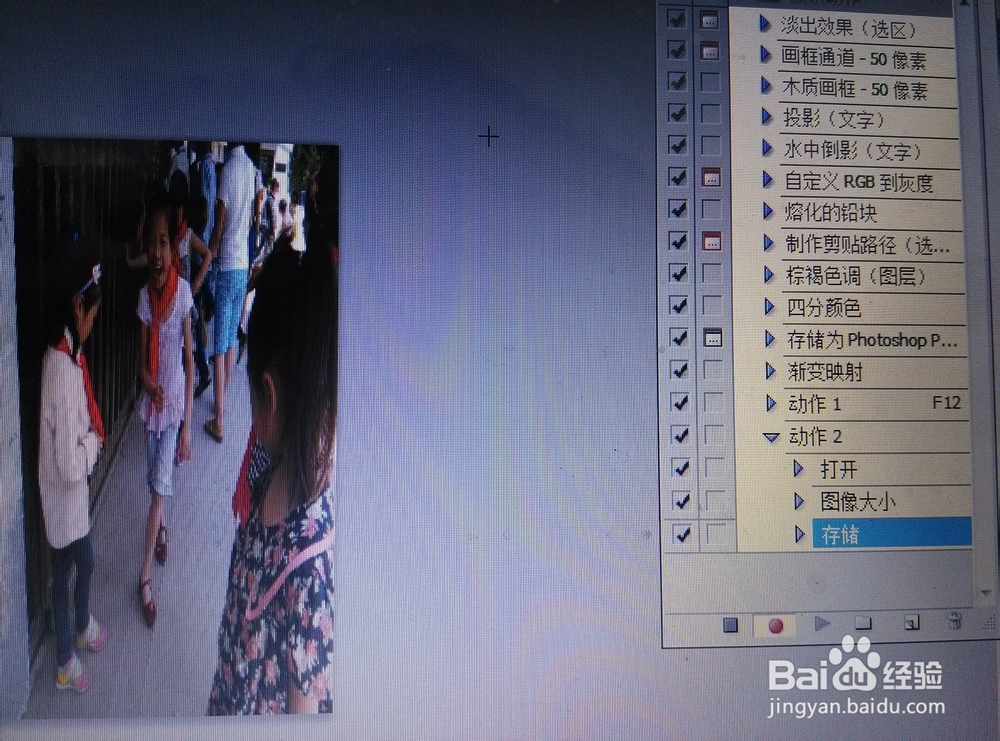
5、我们对图片的大小进行处理操作

在PS5.0里面设置图片处理动作录制在PS5.0里面设置图片处理动作录制在PS5.0里面设置图片处理动作录制在PS5.0里面设置图片处理动作录制

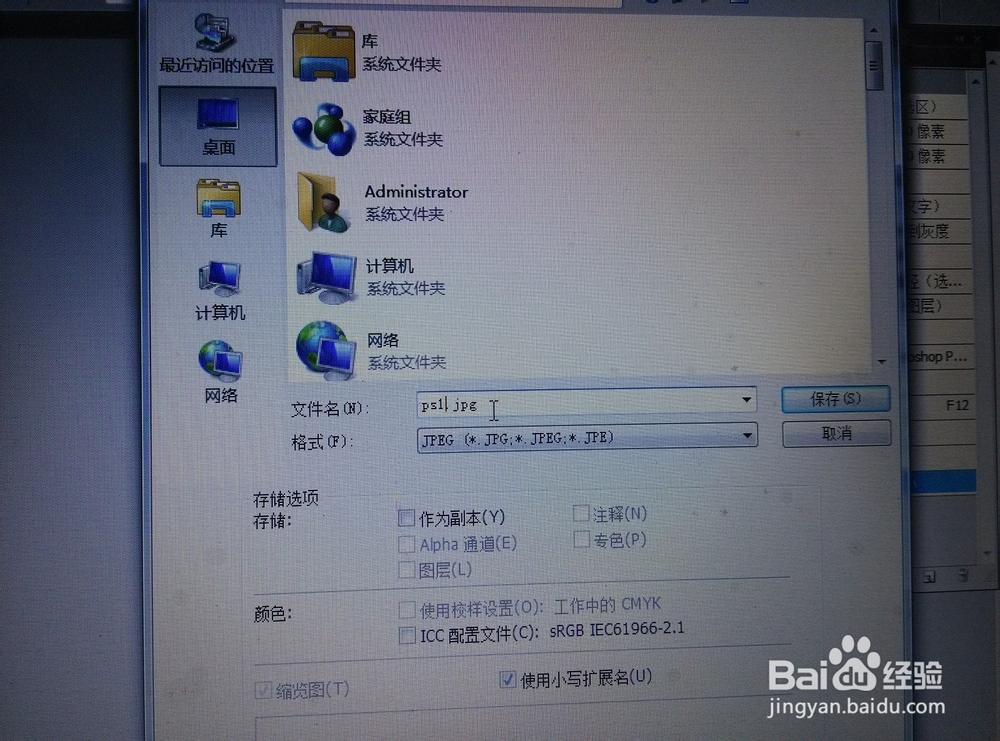
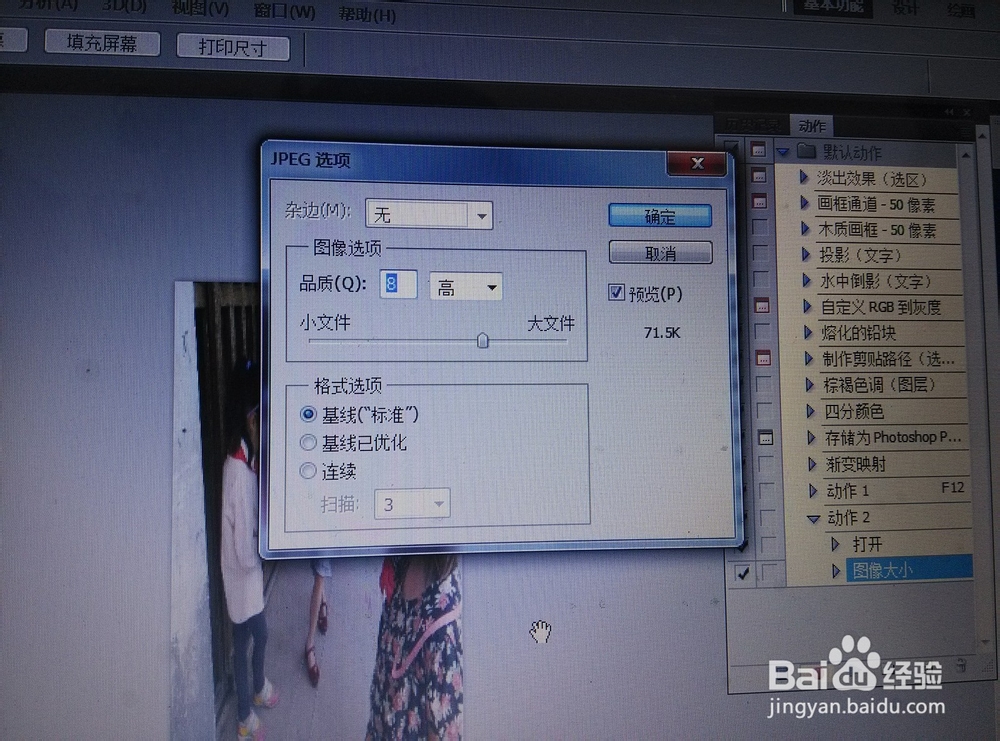
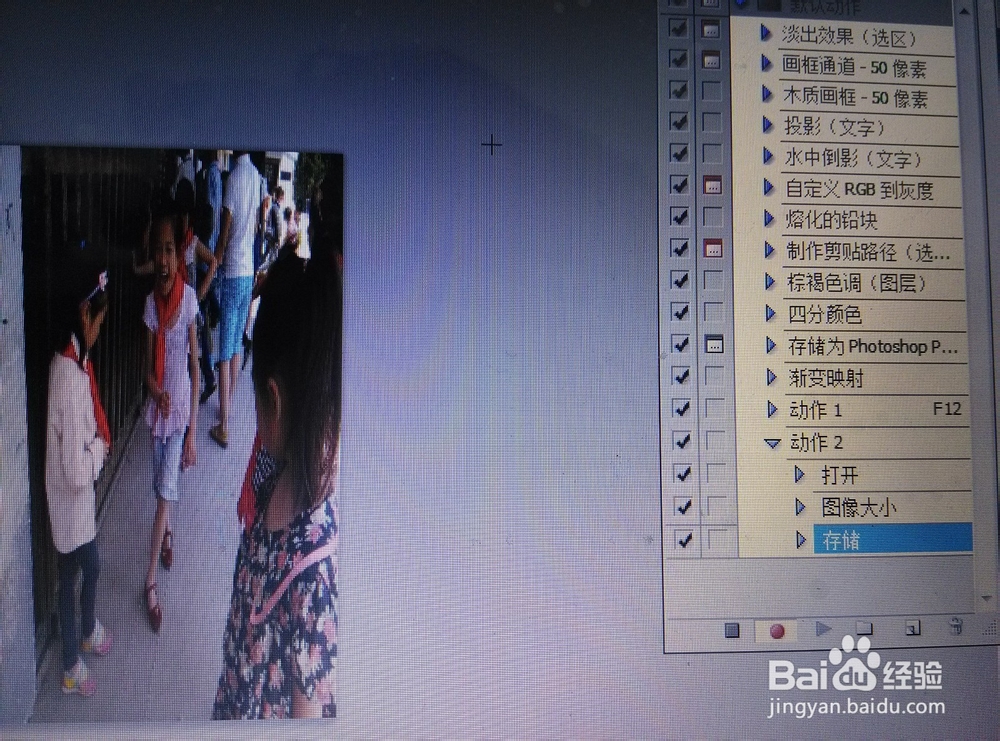
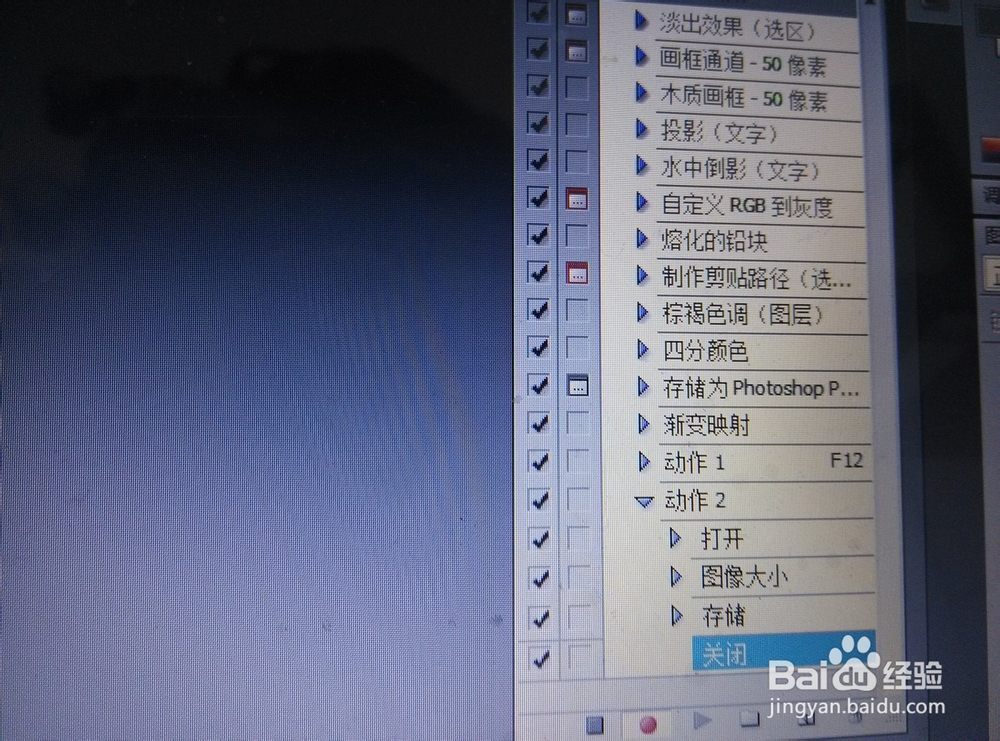
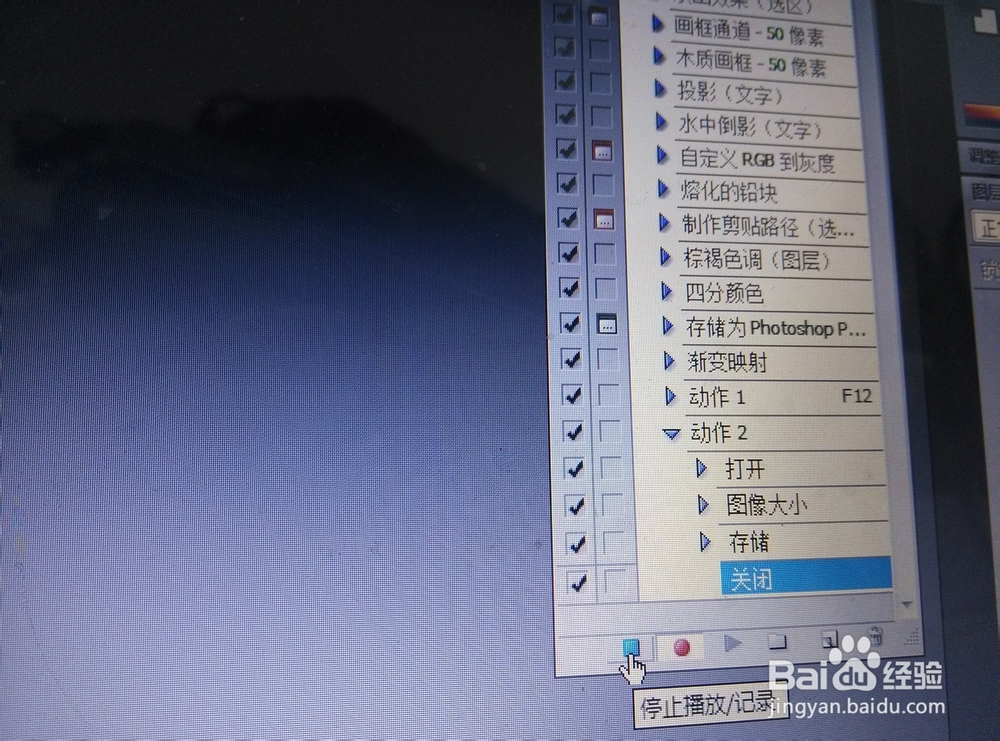
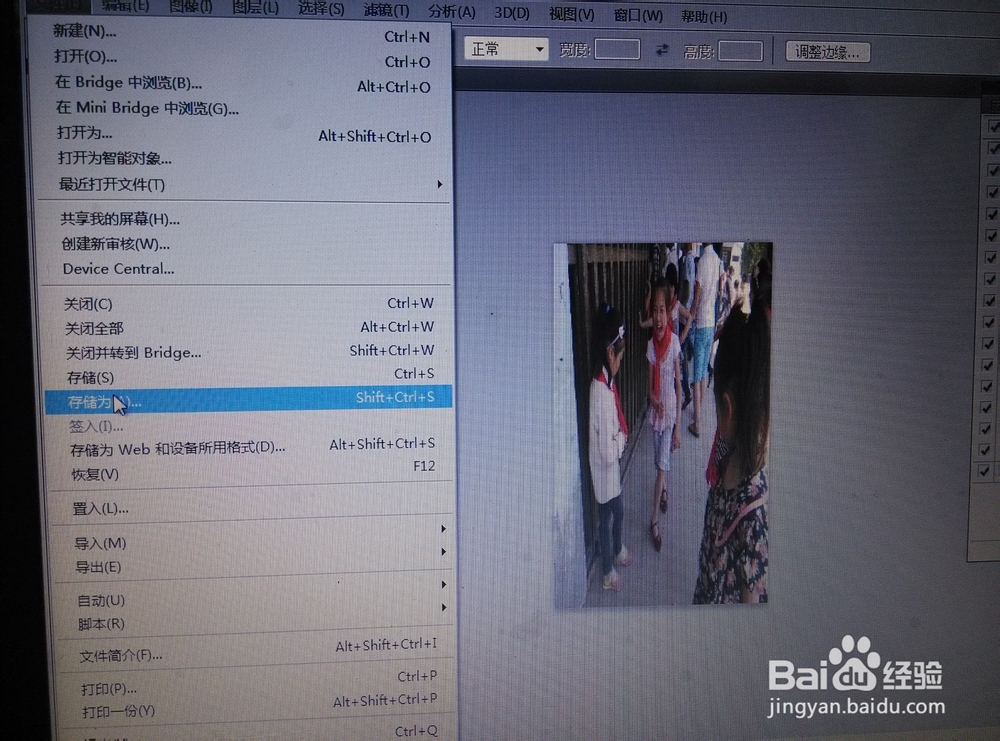
6、处理结束,做保存,文件-另存为,同时观察动作录制框-点击停止录制按钮,动作完成。
在PS5.0里面设置图片处理动作录制在PS5.0里面设置图片处理动作录制在PS5.0里面设置图片处理动作录制在PS5.0里面设置图片处理动作录制在PS5.0里面设置图片处理动作录制在PS5.0里面设置图片处理动作录制在PS5.0里面设置图片处理动作录制在PS5.0里面设置图片处理动作录制
  • pr怎么添加马赛克
  • Premiere 调整左右声道效果
  • vegas如何给单个素材添加转场?
  • pr视频添加Lumetri滤镜之前怎么预览效果?
  • PR如何快速进行调色
  • 热门搜索
    拉屎拉出血怎么回事无疼痛鲜红色 琛怎么读 刍怎么读音 微信怎么建群 酥肉的做法 汉堡包的做法 烹怎么读 颛顼怎么读 糯米圆子的做法 笔记本电脑开不了机怎么办