如何用PS制作逼真彩虹效果

 时间:2024-10-14 07:35:58

1、打开ps软件,打开一张要制作彩虹的图片,复制图层;

如何用PS制作逼真彩虹效果

2、打开左边工具栏“渐变工具”,打开“渐变编辑器”面板,点击打开面板右上角“设置按钮”,设置渐变,选择“特殊效果”,“追加”;

如何用PS制作逼真彩虹效果如何用PS制作逼真彩虹效果

3、设置上面属性栏“径向渐变”,选择“罗素彩虹”,在图片适当位置拉一个径向渐变;

如何用PS制作逼真彩虹效果

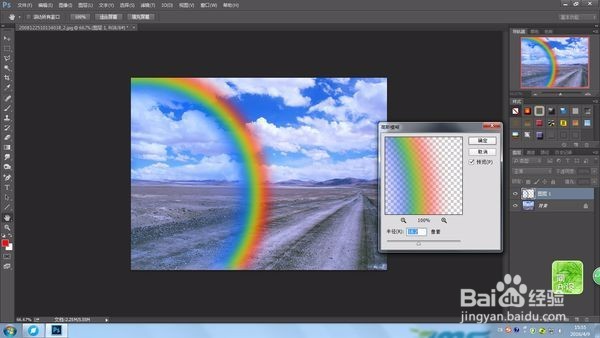
4、打开“滤镜--模糊--高斯模糊”;改“图层模式”为“滤色”;

如何用PS制作逼真彩虹效果如何用PS制作逼真彩虹效果

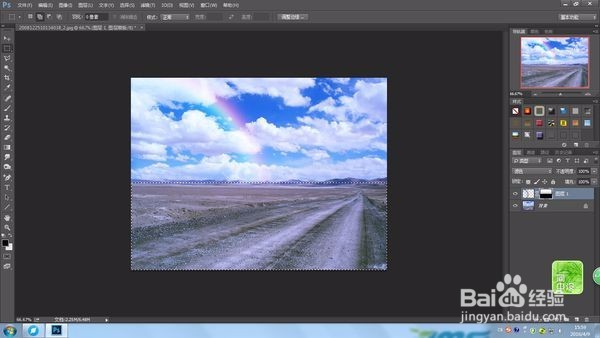
5、在彩虹图层上添加“图层蒙版”,用“多边形套索工具”,选定图片地平线下方区域,“选择--修改--羽化”8像素,“编辑--填充”,用黑色填充,“图像--调整--色阶”调整图像字体效果等,完成。
如何用PS制作逼真彩虹效果
  • Photoshop 路径抠图的基本操作
  • Photoshop怎么画小球渐变
  • PS图案图章中如何自定义图案
  • ps创意合成图片教程
  • 怎么给万彩手影动画中的文字添加镜头下拉动作?
  • 热门搜索
    脸脱皮怎么办 面部提升最好的方法 马蹄怎么做好吃 螨虫过敏症状怎么治 怎么制作app软件 电饭锅做蛋糕的方法 海鲜疙瘩汤的家常做法 干鳗鱼怎么做好吃 豆腐的做法大全 茄子炒肉的家常做法