WPS中如何实现word文档加密功能

 时间:2026-04-26 07:56:43

1、一、在电脑桌面的wps文字程序图标上双击鼠标左键,将其打开运行。如图所示

WPS中如何实现word文档加密功能

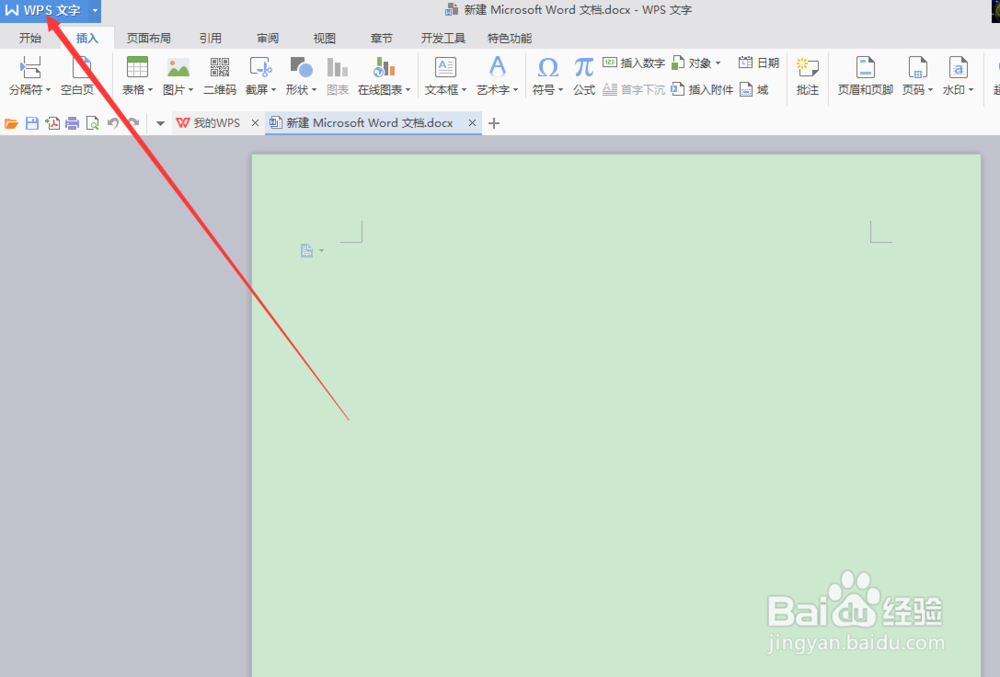
2、二、在打开的wps文字窗口中,点击左上角的“wps文字”命令选项。如图所示;
WPS中如何实现word文档加密功能

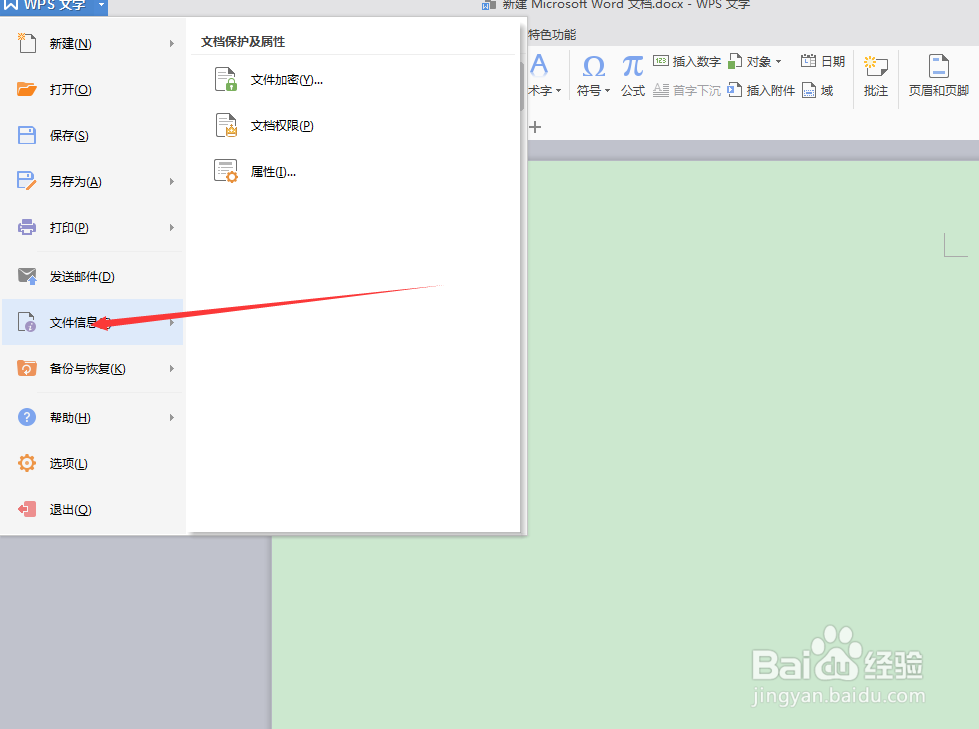
3、三、在弹出的“wps文字”命令选项对话框中,选择并点击“文件信息”命令选项。如图所示;
WPS中如何实现word文档加密功能

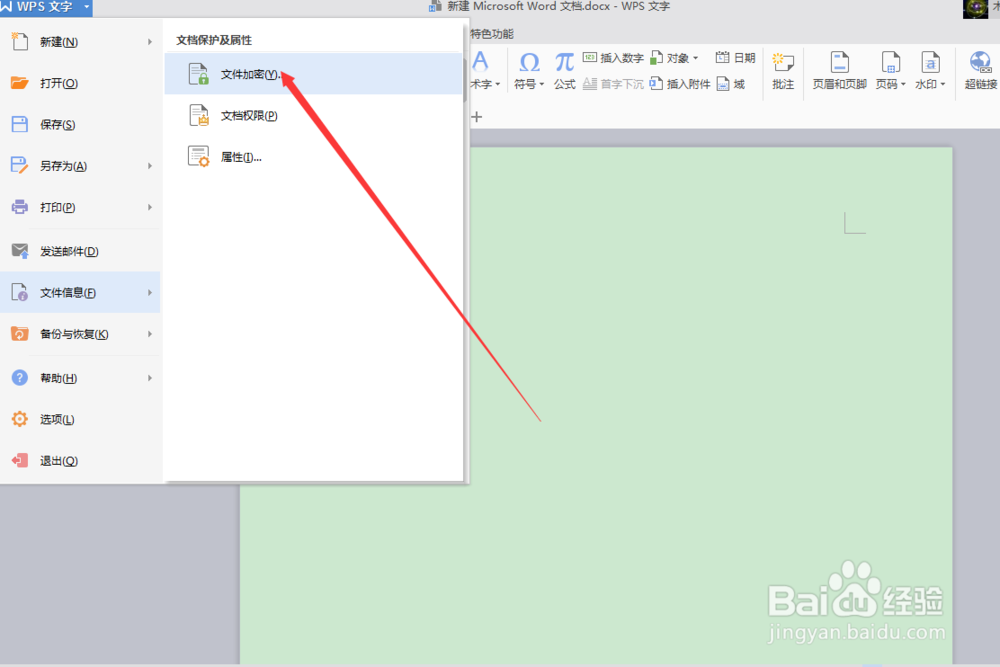
4、四、点击“文件信息”命令选项后,这个时候会弹出新的对话框。找到“文件加密”选项,如图所示
WPS中如何实现word文档加密功能

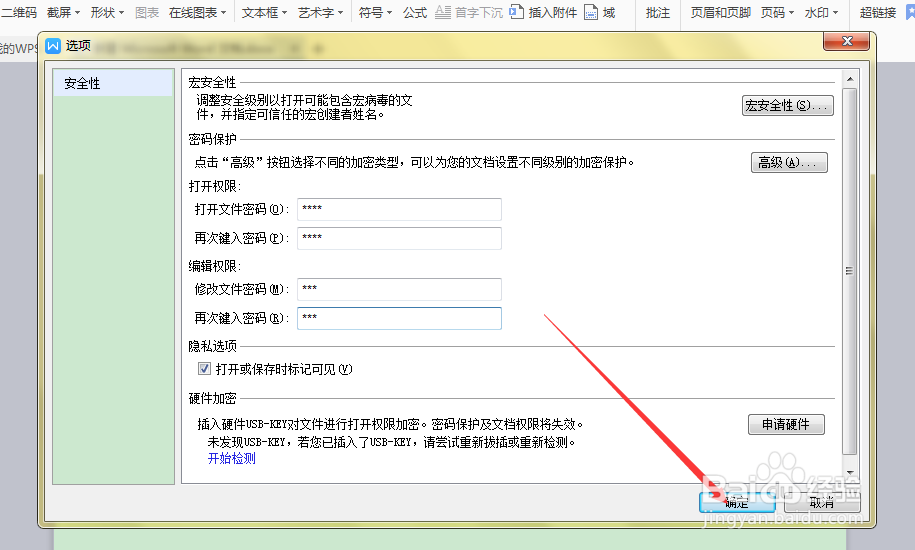
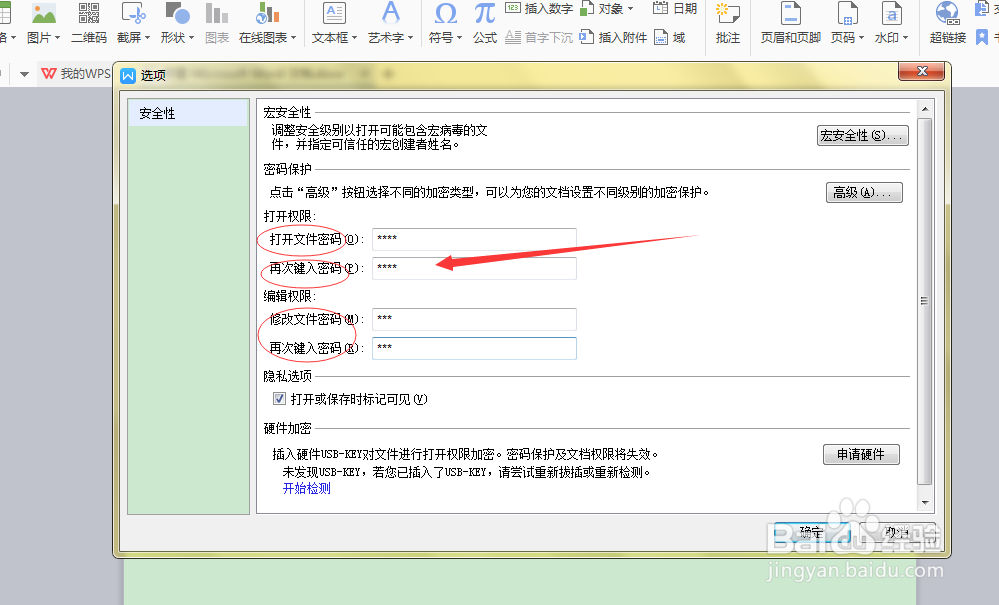
5、五、点击“文件加密”选项,弹出“选项”窗格,在新的窗格中,找到“打开权限——打开文件密码”和“编辑权限——修改文件密码”,输入自己设置的密码,在下一行再重新输入密码,如图所示
WPS中如何实现word文档加密功能

6、六、完成密码输入后,最后点击确认,文档实现加密功能

WPS中如何实现word文档加密功能

  • WPS中word文档如何加密
  • wps要怎么加密
  • wps文档如何一键加密
  • 文档加密技巧
  • 文档加密的方法
  • 热门搜索
    甘草的功效和作用 什么叫生辰八字 果酸的作用 床垫什么牌子好 檀香精油的功效与作用 i5 3470配什么主板 缩泉丸的功效与作用 国学知识大全 2012什么年 什么是广告策划