EmEditor怎么开启打印时按页面换行功能

 时间:2024-11-06 20:00:09

以下是“EmEditor怎么开启打印时按页面换行功能”的经验教程

EmEditor怎么开启打印时按页面换行功能

工具/原料

软件版本:EmEditor 18.9.5

系统版本:Windows 10

1.打开配置属性

1、在“EmEditor”主界面中,点击上方的“工具(T)”菜单项。

EmEditor怎么开启打印时按页面换行功能

2、点击上方的“工具(T)”菜单项后,在展开的下拉框中选择“所有配置的属性(R)”选项。

EmEditor怎么开启打印时按页面换行功能

2.开启打印时按页面换行功能

1、在“所有配置 属性”界面中,点击左侧的“打印”选项。

EmEditor怎么开启打印时按页面换行功能

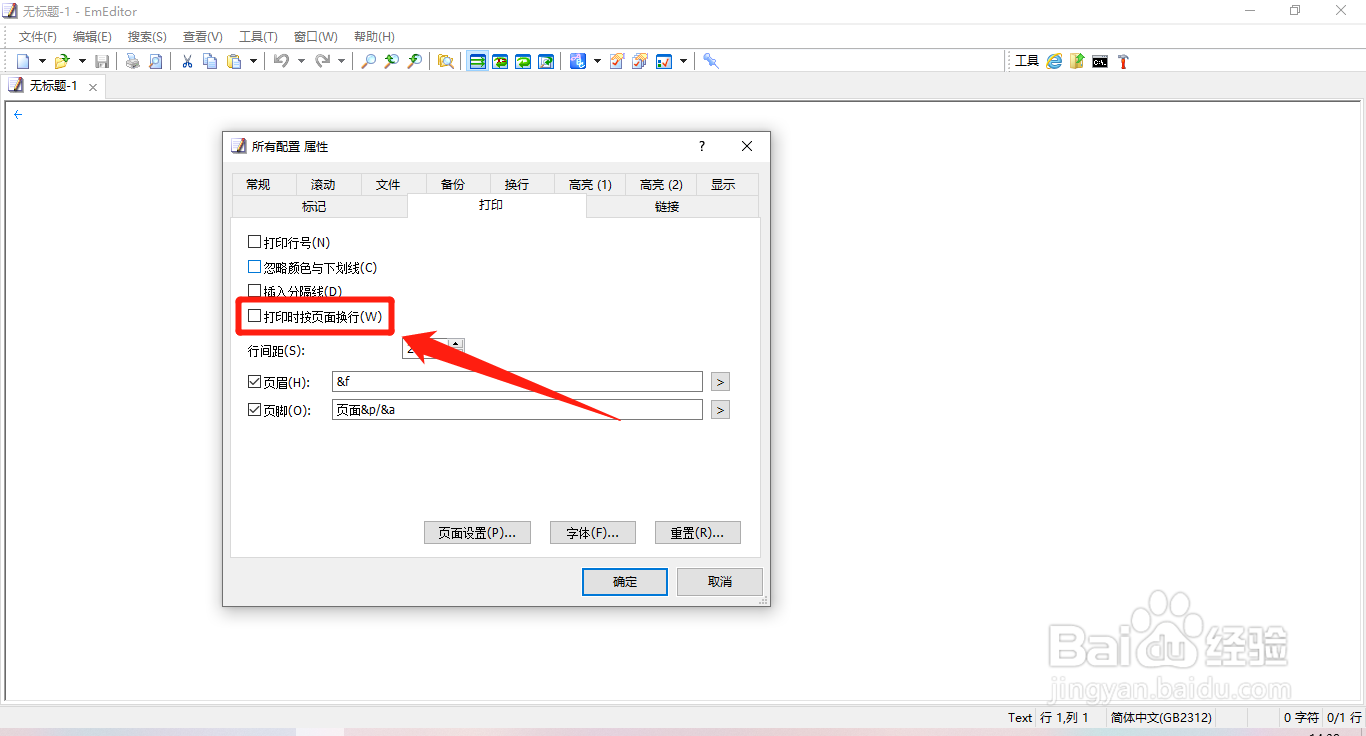
2、在“打印”选项中,勾选“打印时按页面换行(W)”选项的勾选开关。

EmEditor怎么开启打印时按页面换行功能

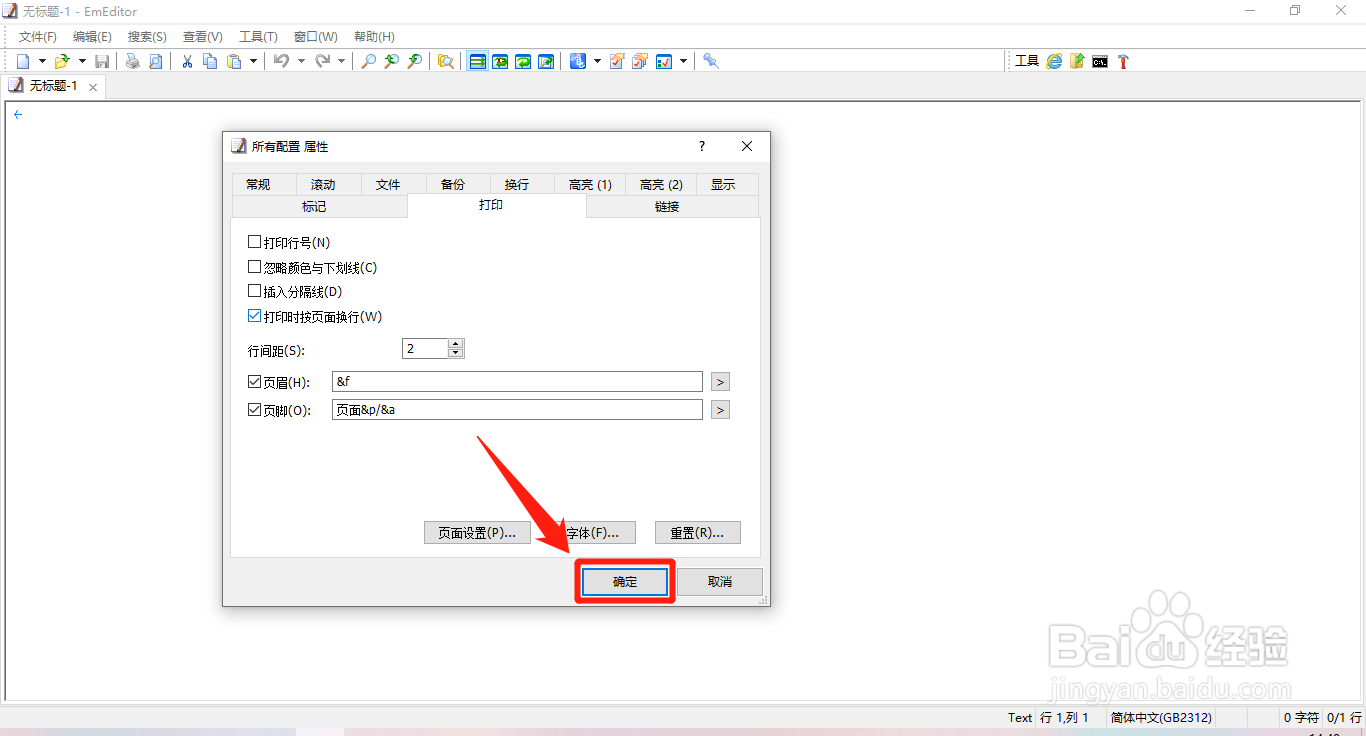
3、“打印时按页面换行(W)”选项显示为“√”状态后,点击下方的“确定”按钮。
EmEditor怎么开启打印时按页面换行功能
  • 清除svn记住的用户名密码
  • Oracle数据库如何创建、修改、删除表空间
  • 如何将SQL SERVER的数据库迁移到MySQL
  • 使用Toad添加用户
  • DbVisualizer9.2乱码出现口口设置解决办法
  • 热门搜索
    简单的花怎么画 牙齿疼怎么办能快速不疼 水泥地面起砂怎么办 微信电脑版怎么加好友 谷氨酰转肽酶高是怎么回事 苹果笔记本系统怎么用 怎么看ip 智能电表怎么看 腿毛多怎么办 主要业绩怎么写