1、用Adobe Acrobat DC软件打开一个多页PDF文件。
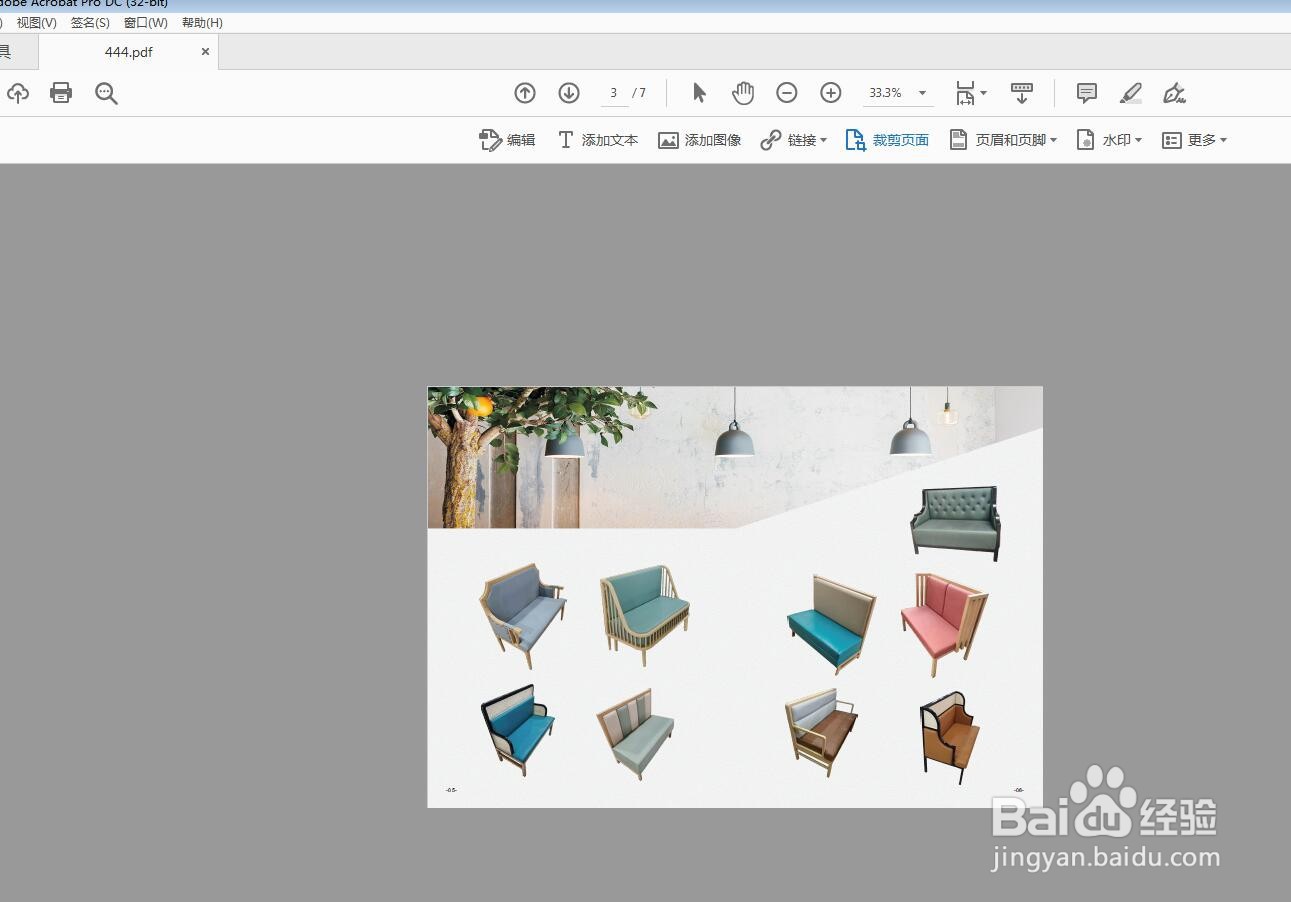
2、点击工具,选择组织页面,可以看到所有页面。

3、将页面全部选中,按住CTRL键,向最后拖动,复制一份。
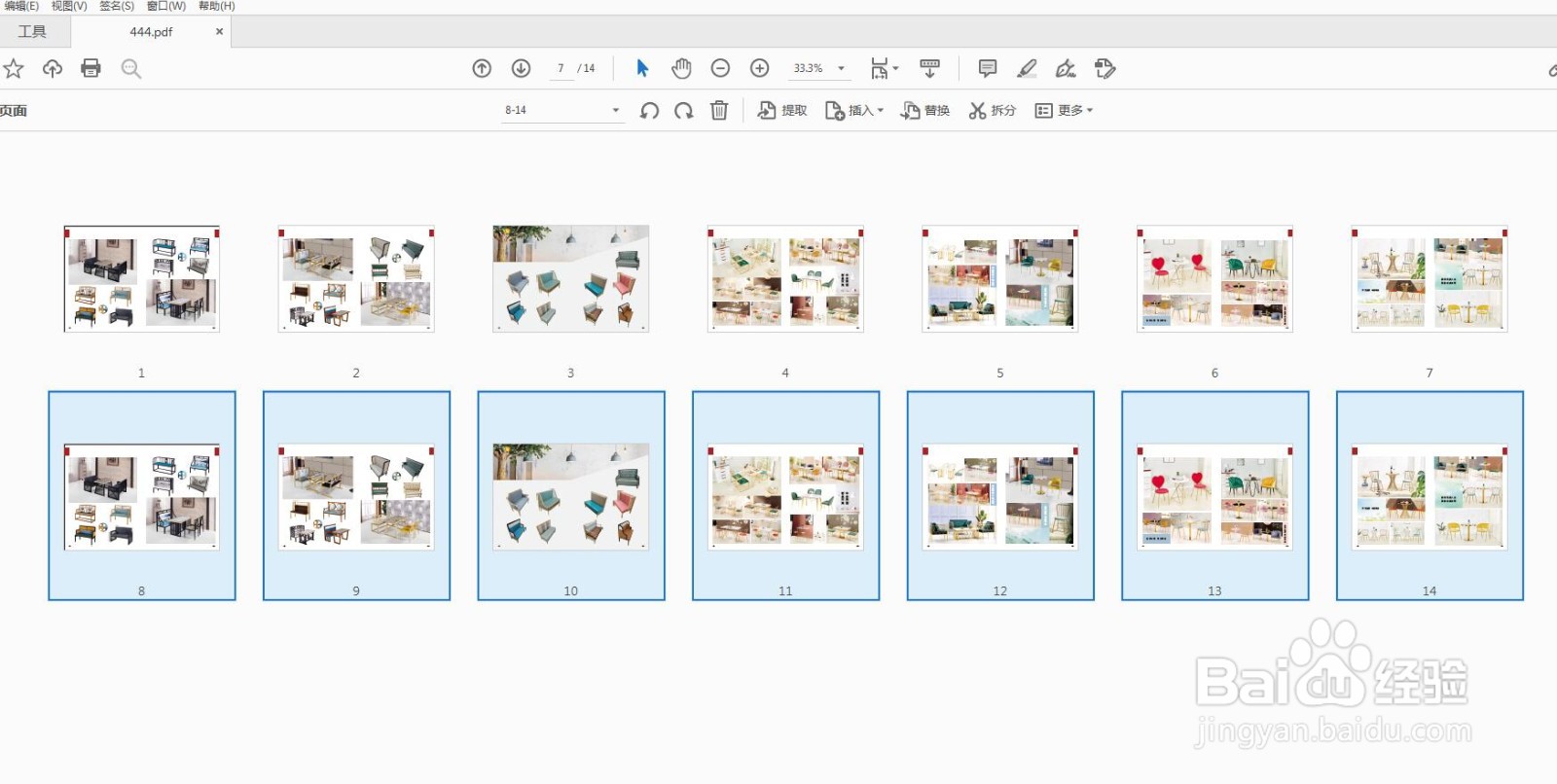
4、属性栏选择偶数页,可以将偶数页面全部选中,进行旋转两次。

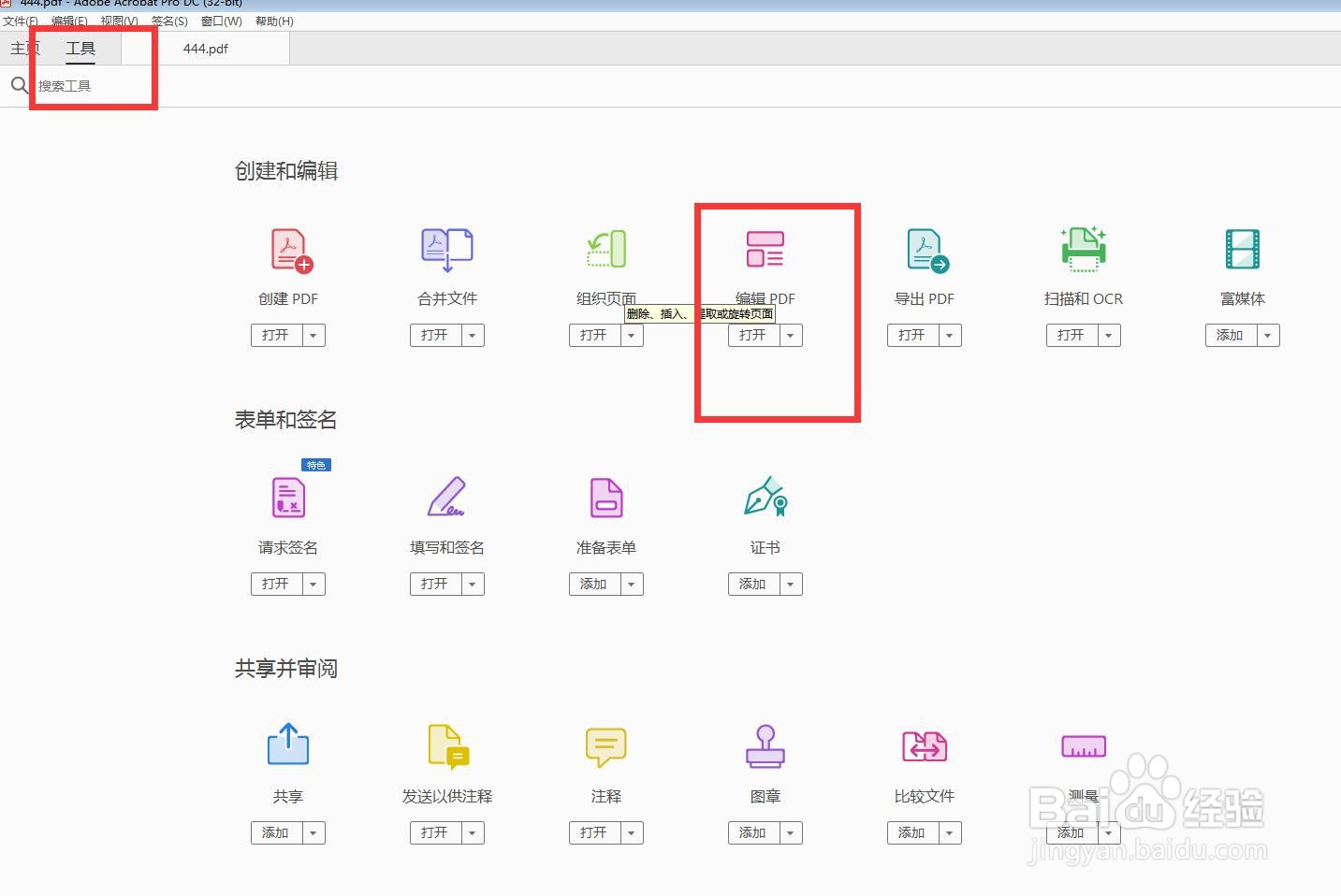
5、点击工具,选择编辑PDF,打开页面。
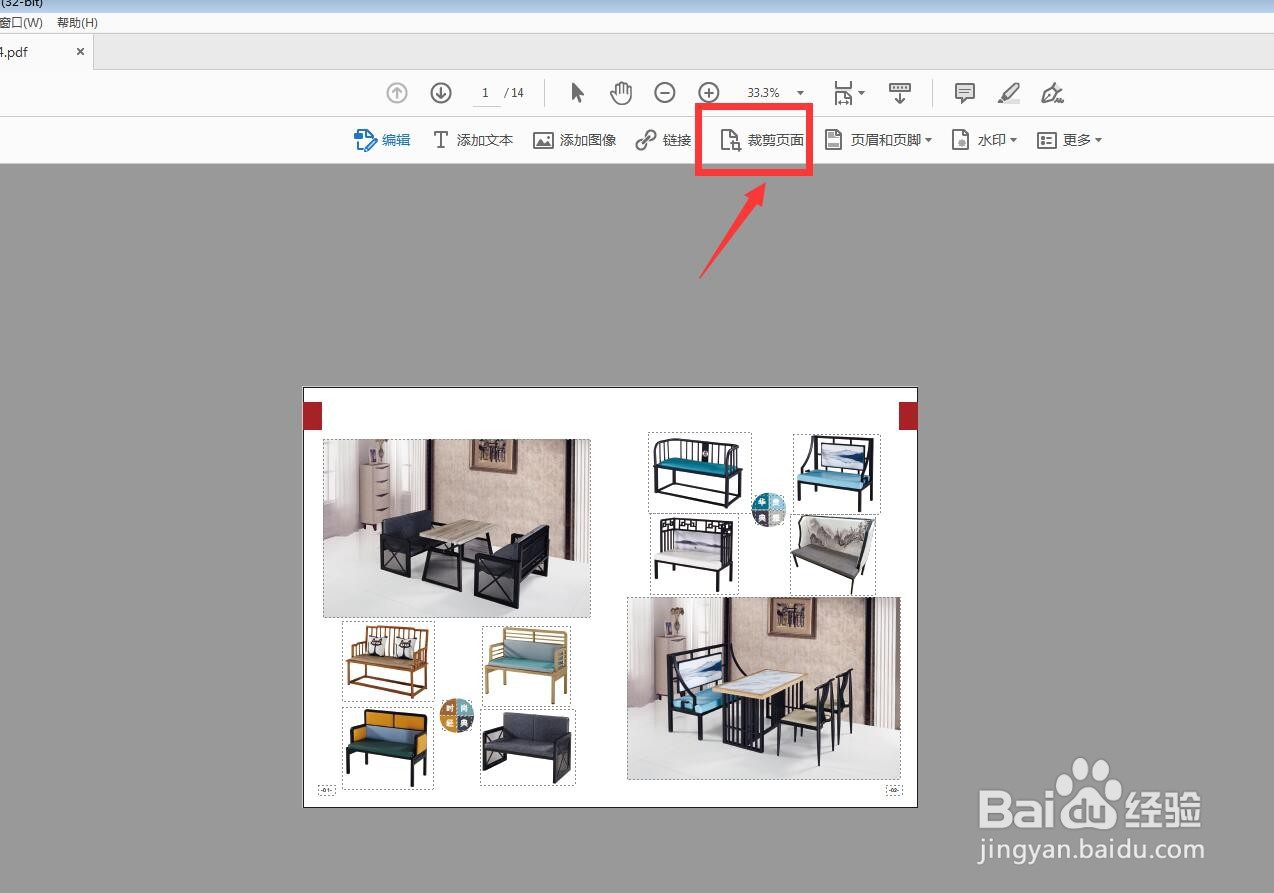
6、先查看文件的尺寸,我想要左右裁剪,可以直接在右这里输入一半的尺寸。
时间:2026-04-26 06:38:29
1、用Adobe Acrobat DC软件打开一个多页PDF文件。
2、点击工具,选择组织页面,可以看到所有页面。
3、将页面全部选中,按住CTRL键,向最后拖动,复制一份。
4、属性栏选择偶数页,可以将偶数页面全部选中,进行旋转两次。
5、点击工具,选择编辑PDF,打开页面。
6、先查看文件的尺寸,我想要左右裁剪,可以直接在右这里输入一半的尺寸。
