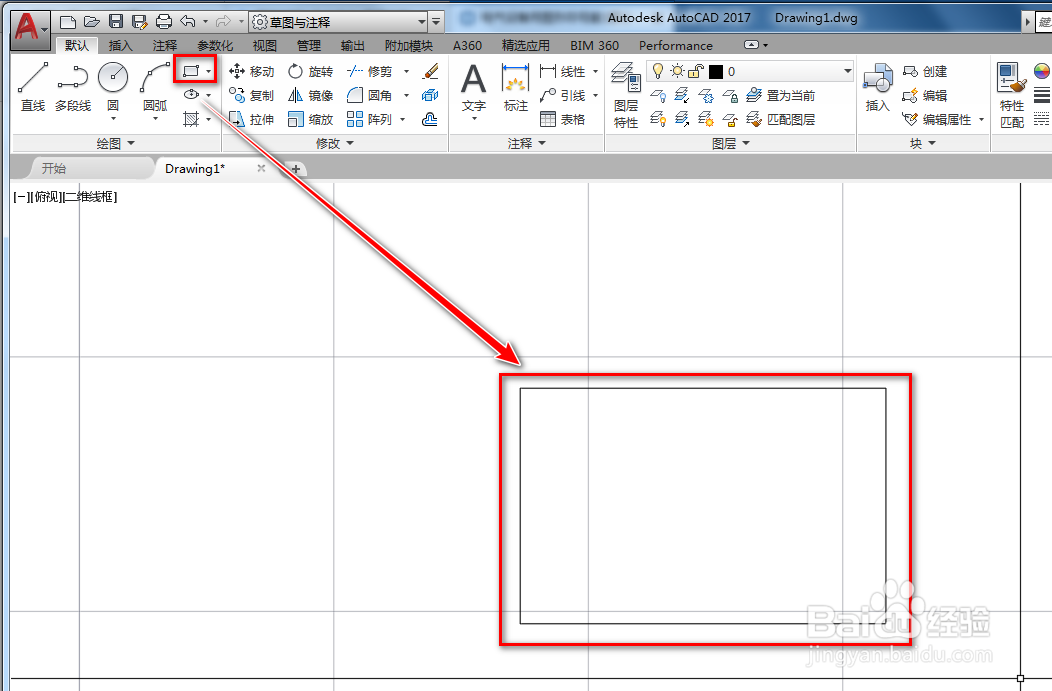
1、打开cad,使用矩形工具在作图区绘制一个矩形,如下图。
2、使用直线工具,以矩形的中心为起点绘制两条线段,如下图。

3、使用镜像工具,将绘制的两条线段分别镜像到对边,如下图。

4、使用圆弧工具,绘制四条弧线,如下图。

5、选中矩形和线段,使用删除工具将其删除,如下图。

6、使用直线工具,在图形内绘制一条斜线,如下图。

7、使用镜像工具,将斜线以竖直通过弧线中点的线段为镜面做镜像,就得到了我们需要的图像调整之水平基准图形符号,如下图。

时间:2026-04-29 17:05:53
1、打开cad,使用矩形工具在作图区绘制一个矩形,如下图。
2、使用直线工具,以矩形的中心为起点绘制两条线段,如下图。
3、使用镜像工具,将绘制的两条线段分别镜像到对边,如下图。
4、使用圆弧工具,绘制四条弧线,如下图。
5、选中矩形和线段,使用删除工具将其删除,如下图。
6、使用直线工具,在图形内绘制一条斜线,如下图。
7、使用镜像工具,将斜线以竖直通过弧线中点的线段为镜面做镜像,就得到了我们需要的图像调整之水平基准图形符号,如下图。
