机械AutoCAD2010项目应用教程

 时间:2026-02-13 02:06:31

1、我们在绘制机械图形时常常会使用直线命令,所以在打开的CAD界面内找到绘图里的直线选项,如图所示:

机械AutoCAD2010项目应用教程

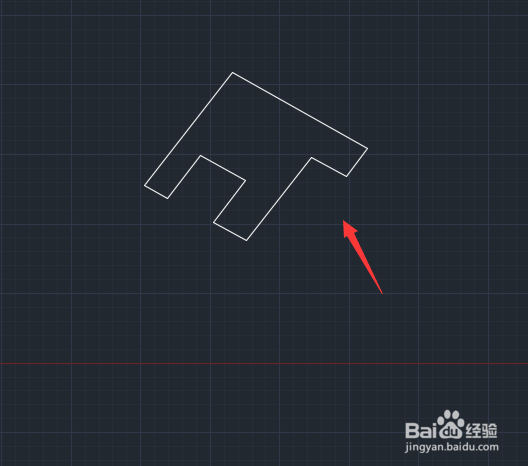
2、使用直线命令我们绘制出一个多边形作为机械图形的一个面,如图所示:

机械AutoCAD2010项目应用教程

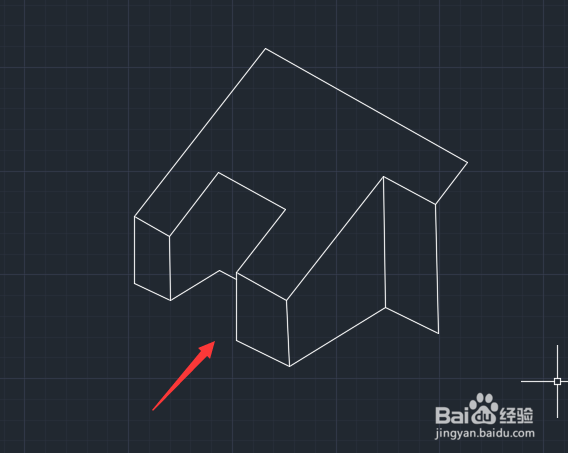
3、在这个多边形的面的基础上再绘制出这个机械零件的高度,如图所示:

机械AutoCAD2010项目应用教程

4、绘制好高度之后再在机械图形的面和下面的高度之间连接起来,如图所示:

机械AutoCAD2010项目应用教程

5、再在机械零件的上面我们在绘制出上面的结构及厚度,如图所示:

机械AutoCAD2010项目应用教程

6、再在厚度之间画出机械零件的上面的结构线,如图所示:

机械AutoCAD2010项目应用教程

7、绘制好这个机械零件之后再在绘图里找到椭圆形选项,如图所示:

机械AutoCAD2010项目应用教程

8、选择椭圆形在机械图形上绘制一个椭圆形作为机械零件上面的洞孔,如图所示:

机械AutoCAD2010项目应用教程

9、再在标注里我们找到对齐标注选项,如图所示:

机械AutoCAD2010项目应用教程

10、选择对齐标注选项我们为这个机械图形进行标注,最后的机械图形我们就绘制好了,如图所示:

机械AutoCAD2010项目应用教程

  • 唐嫣的微博如何搜索并关注
  • 老年人拔牙要注意什么
  • 解读:招商养商护商三位一体的重要性
  • 女人如何告别飞机场
  • 4.18再来使用Excel函数POWER&PI(乘幂圆周率)
  • 热门搜索
    怎么拍照好看又上镜 郑和下西洋的特点 惠州巽寮湾旅游攻略 北京旅游景点地图 什么话可以世界通用 防城港旅游攻略 厦门 旅游 默认网关怎么填 受到惊吓怎么办 郭亮村自驾旅游攻略