如何用Photoshop软件标注商品尺寸

 时间:2026-02-12 05:38:58

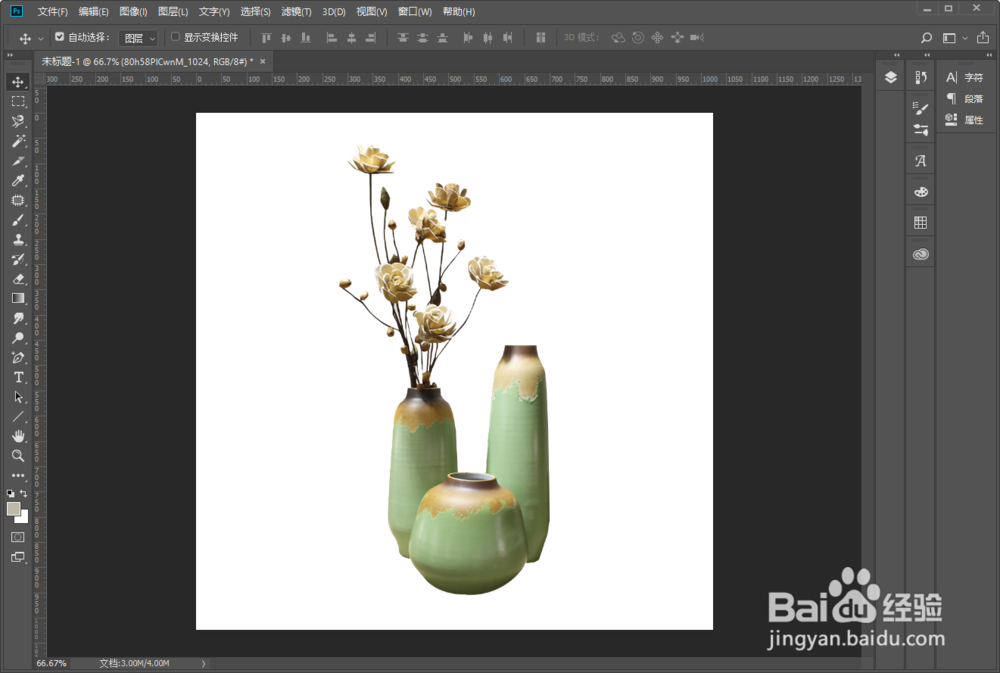
1、首先,用Photoshop软件打开商品图片,如果是淘宝店铺的主图,就是正方形的哦,如图所示
如何用Photoshop软件标注商品尺寸

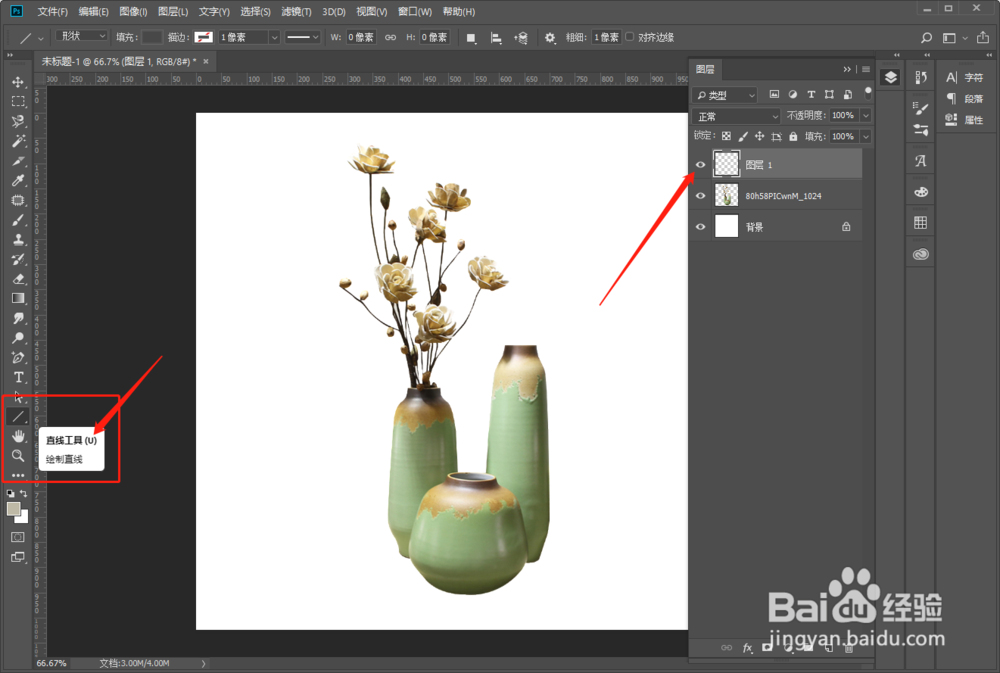
2、创建新图层,并选择工具栏中的直线工具,如图所示

如何用Photoshop软件标注商品尺寸

3、在顶部的属性栏中编辑直线工具的属性,这里设置填充颜色为#484848,直线的粗细为1像素,线条形状为实线,描边为无

如何用Photoshop软件标注商品尺寸

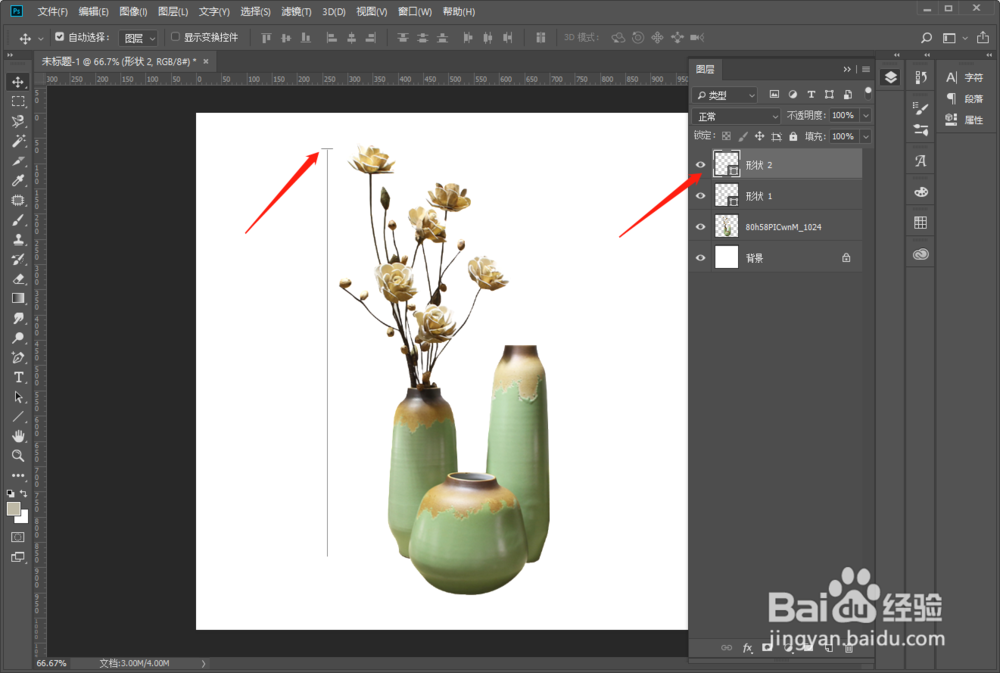
4、接下来,就可以在中间的画布中开始绘制直线,如图所示

如何用Photoshop软件标注商品尺寸

5、然后,我们按照上面步骤中设置的属性值,再绘制一条横向的较短的1像素直线,这样图层面板会自动生成形状2图层
如何用Photoshop软件标注商品尺寸

6、由于要起到线段两个端点的作用,我们将形状2图层复制新图层,并调整其位置

如何用Photoshop软件标注商品尺寸

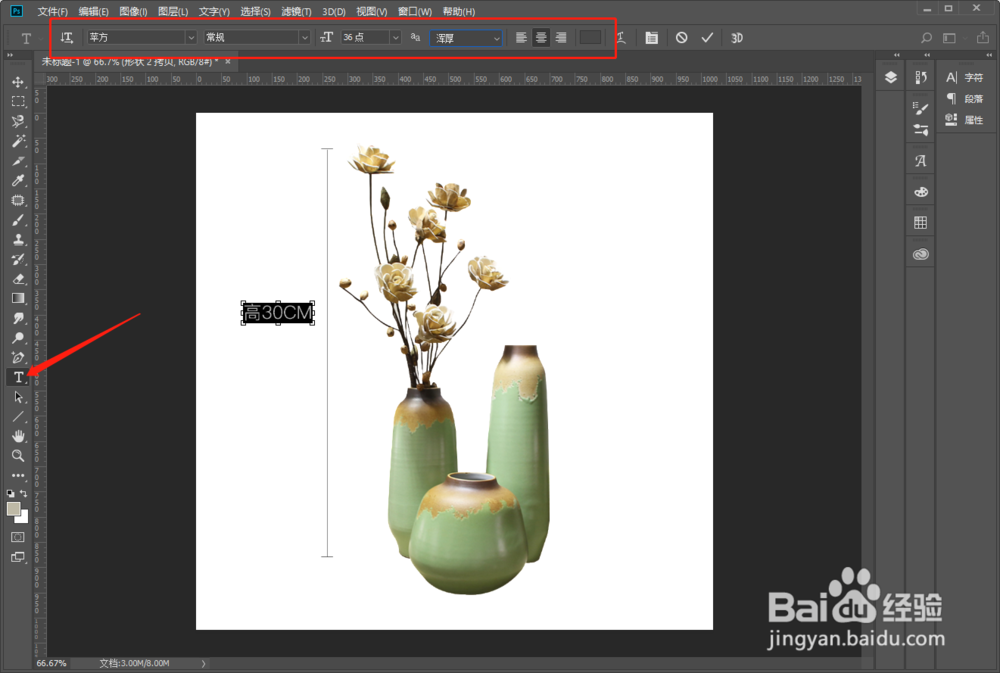
7、接下来,我们选择文字工具,调整文字大小为36px,以及颜色为#484848
如何用Photoshop软件标注商品尺寸

8、最后,点击左上角的【切换文字方向】图标,将文字进行纵向排版,并调整到合适位置即可
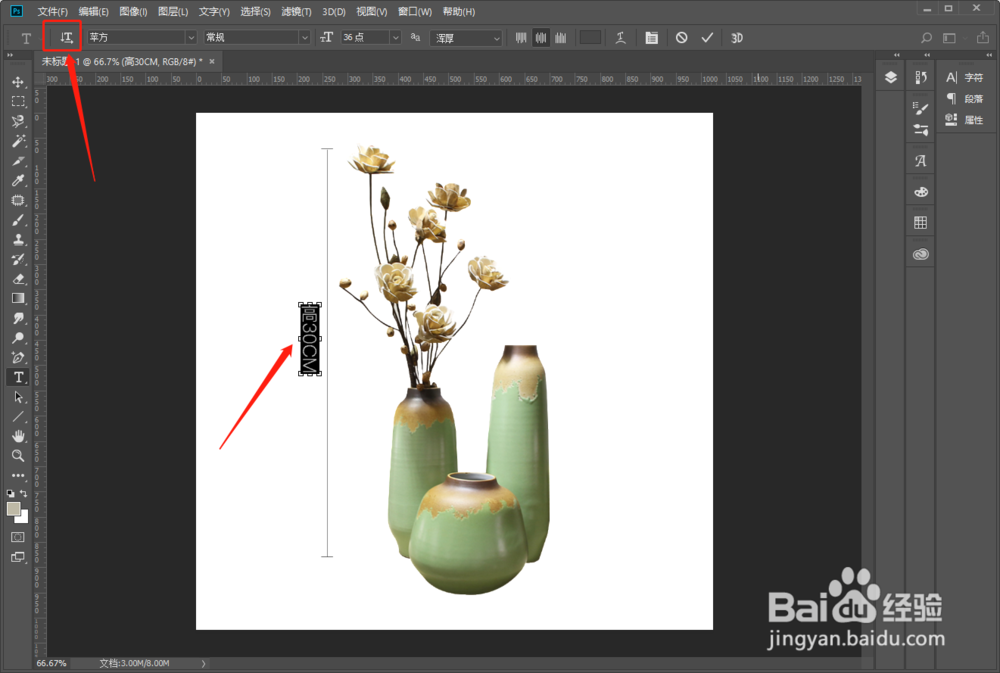
如何用Photoshop软件标注商品尺寸

  • PS抠图时如何调整大小
  • Adobe Photoshop 2021怎样设置图片填充
  • 如何了解天翼云盘应用中的主要功能
  • 河北技术学院要分数吗
  • 淘宝卖家如何装修手机店招?
  • 热门搜索
    松仁玉米的家常做法 励志语录大全 键盘上的顿号怎么打 股骨头最佳治疗方法 扁豆怎么做好吃 炒山药的家常做法 隐形眼镜的佩戴方法 怎么删除页眉的横线 心肌梗塞的急救方法 去除脂肪肝的最佳方法