怎样使用PinYinok字体打出标准的汉语拼音字母

 时间:2026-04-21 20:26:00

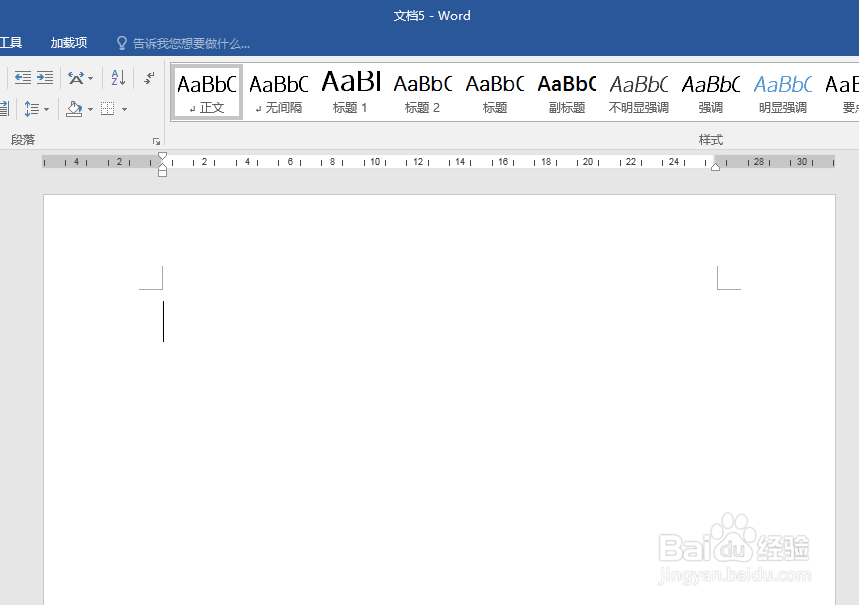
1、打开Word,建立空白文档。

怎样使用PinYinok字体打出标准的汉语拼音字母

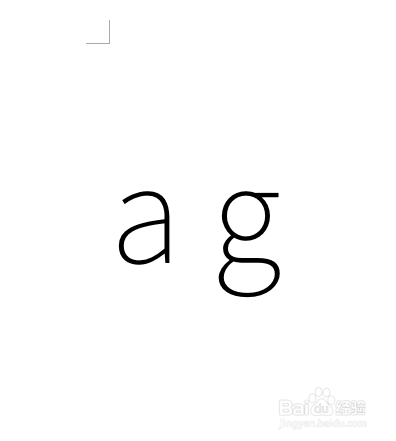
2、在文档中输入a、o、e、g等声母或韵母。

怎样使用PinYinok字体打出标准的汉语拼音字母

3、可以看到,得到的字母并不是书上的那种拼音字体。

怎样使用PinYinok字体打出标准的汉语拼音字母

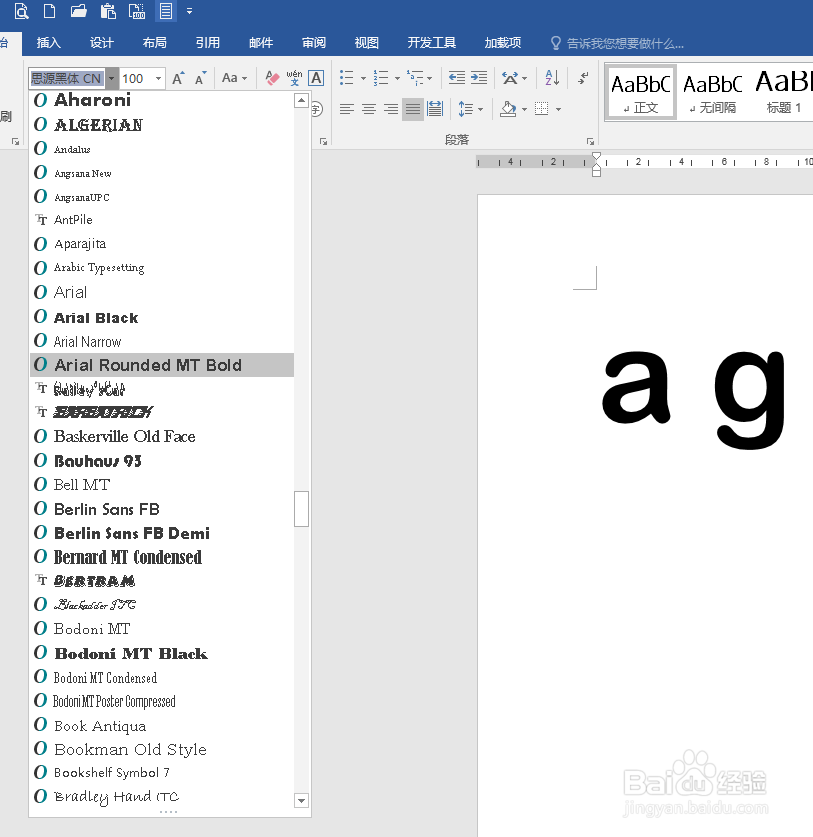
4、在常用的字体中,也似乎找不到书上的拼音字体。

怎样使用PinYinok字体打出标准的汉语拼音字母

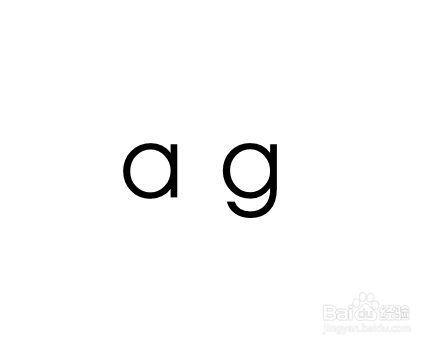
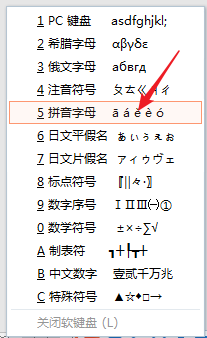
5、即使使用输入法中的拼音字母。

怎样使用PinYinok字体打出标准的汉语拼音字母

6、得到的也是英文的a、g,而非汉语拼音的a、g。

怎样使用PinYinok字体打出标准的汉语拼音字母

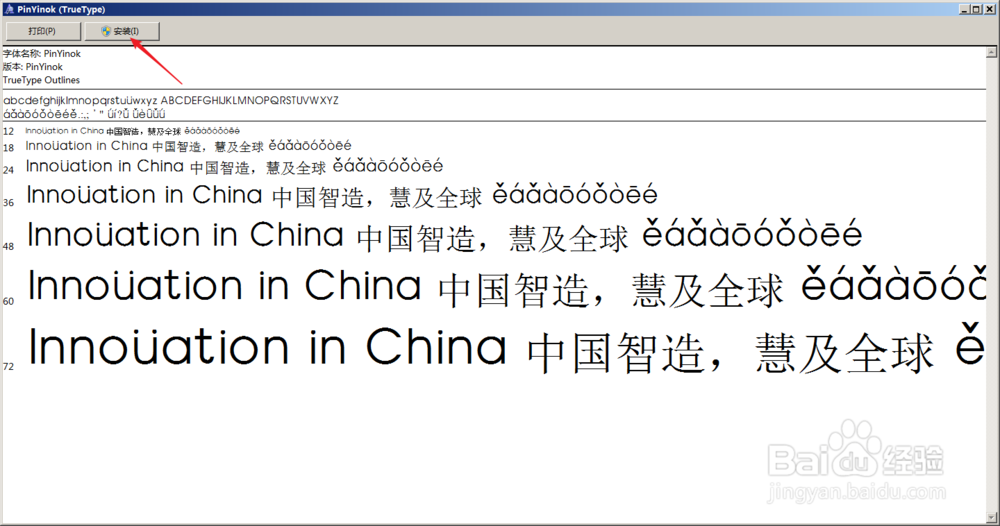
7、下载名为PinYinok的拼音专用字体,并执行安装。

怎样使用PinYinok字体打出标准的汉语拼音字母

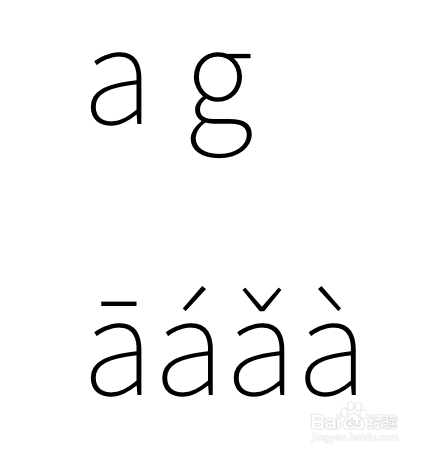
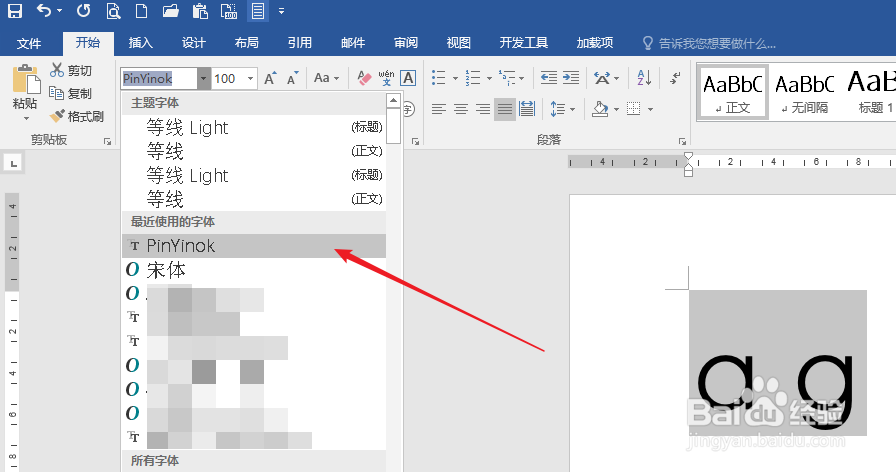
8、选中之前已经输入在文档中的a、g,再选用PinYinok字体,就得到了书本上的拼音字母。
怎样使用PinYinok字体打出标准的汉语拼音字母

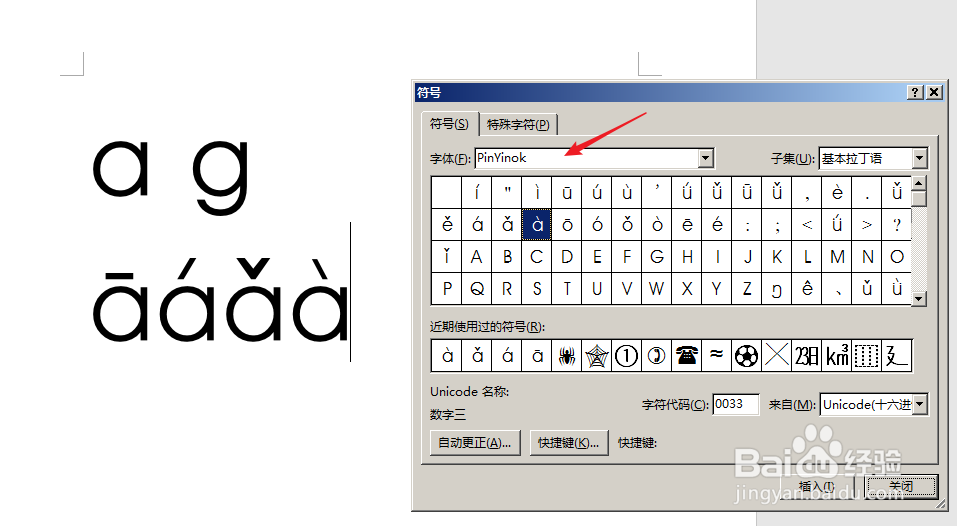
9、当需要输入其他拼音字母时,点击插入符号,选择PinYinok字体,即可出现各种拼音字母,选择后点击插入即可。
怎样使用PinYinok字体打出标准的汉语拼音字母

  • 如何给字下面加一个点
  • 如何在文字下面加点
  • word的拼音ɑ怎么打出来
  • 怎样输入手写体a
  • 教你怎么打出拼音声调
  • 热门搜索
    睡觉磨牙是怎么回事 湖北人怎么样 产品定位怎么写 晗怎么读 有头皮屑怎么办 怎么查询手机号码 软键盘怎么调出来 公司装修费用怎么做账 降压药吃多了怎么办 好莱客衣柜怎么样