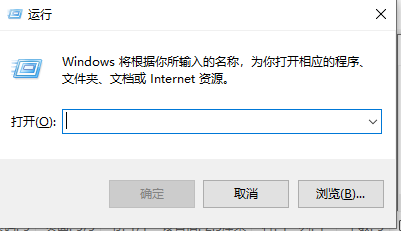
1、快捷键【win】+R,调出运行界面。
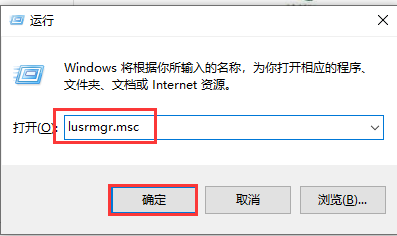
2、输入lusrmgr.msc,点击确定
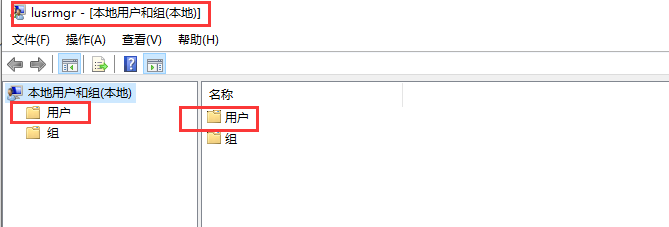
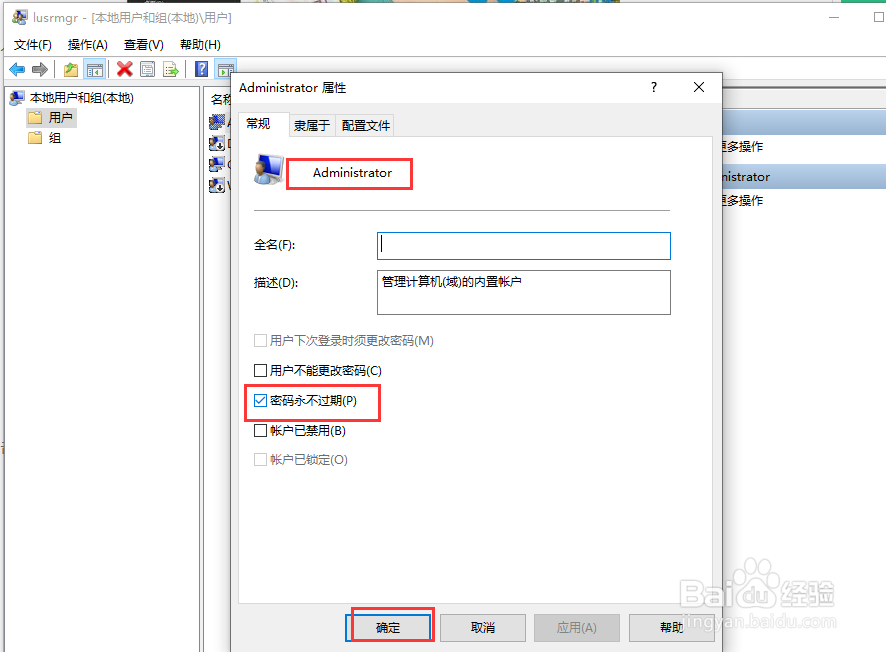
3、单击“用户”选项栏
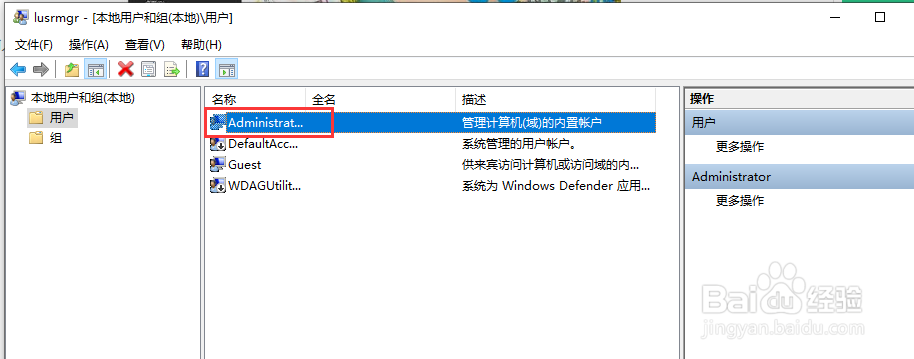
4、再右侧找到Administrtator,双击。
5、把密码永不过期打勾。再应用,确定。设置后,即便是系统密码过期,也不会有相应有提示
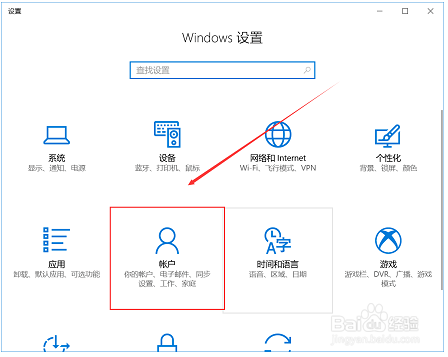
6、下面说一下为win10设置登录密码。找到账户选项。
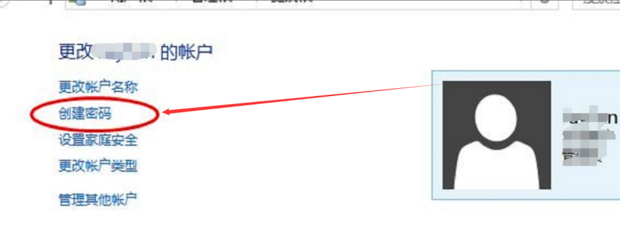
7、选择账户,点击“创建密码”
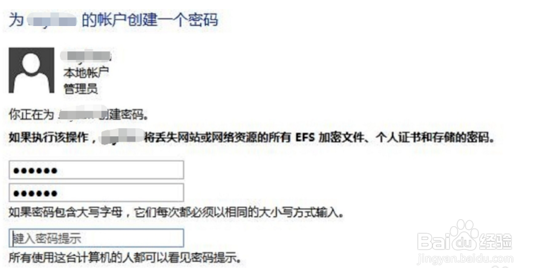
8、输入新的密码和密码提示即可。
时间:2026-04-23 11:24:22
1、快捷键【win】+R,调出运行界面。
2、输入lusrmgr.msc,点击确定
3、单击“用户”选项栏
4、再右侧找到Administrtator,双击。
5、把密码永不过期打勾。再应用,确定。设置后,即便是系统密码过期,也不会有相应有提示
6、下面说一下为win10设置登录密码。找到账户选项。
7、选择账户,点击“创建密码”
8、输入新的密码和密码提示即可。
