1、在手机桌面打开谷歌浏览器,进入后点击右上角“┇”;

2、在出现的下拉菜单中,点击“设置”;

3、在设置页面,向下滑动,点击“隐私设置”;

4、在隐私设置中,点击“清除浏览数据”;

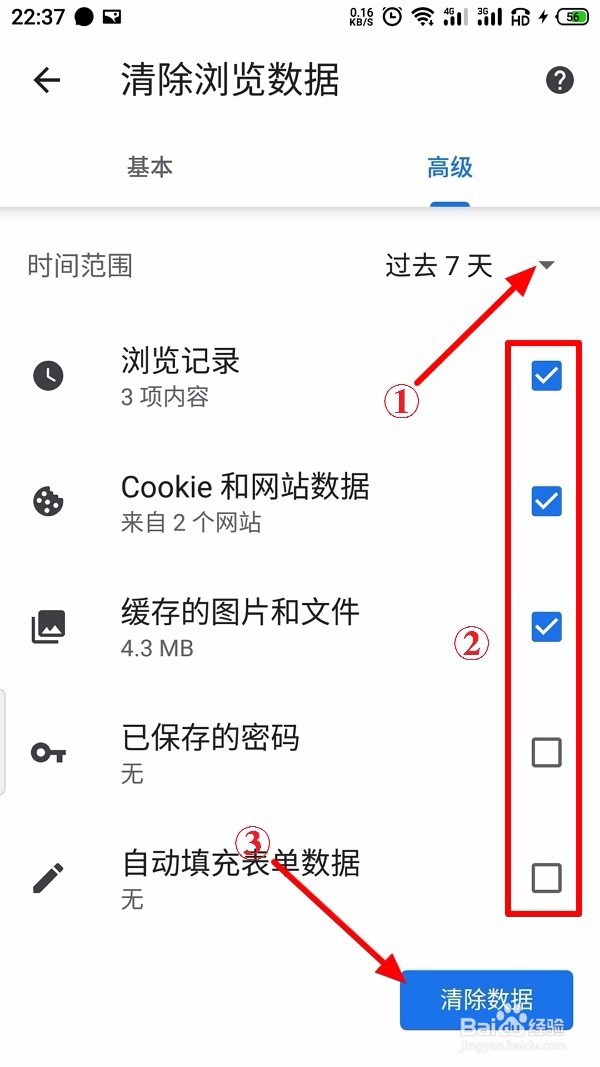
5、在清除浏览数据页面,首先选择要点击“▽”选择要清除的时间范围,接着将要清除的项打上√,最后点击“清除数据”;
6、弹出对话框,“要清除网站存储的数据吗?”,点击“清除”;

7、正在清除浏览数据,耐心等待一会;

8、清除完成,自动返回隐私设置页面。

1、【1】在谷歌浏览器,点击 ┇>设置>隐私设置;
【2】在隐私设置中,点击 清除浏览数据;
【3】点击 ▽ 选择时间范围,打√,点击 清除数据;
【4】弹出对话框,点击 清除;
【5】耐心等待一会,清除完成。
