Win10怎样隐藏任务栏上的微信图标

 时间:2026-02-17 19:33:11

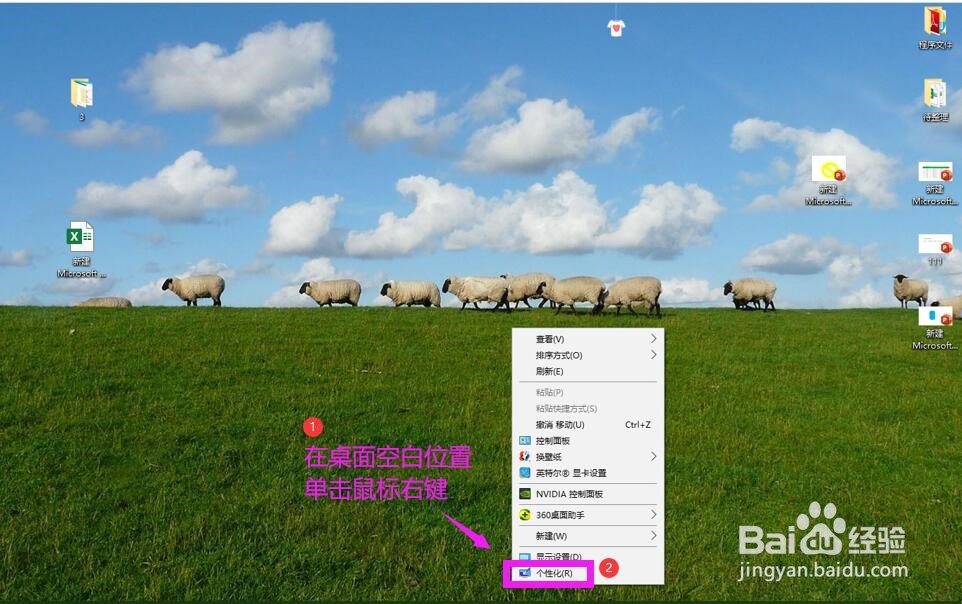
1、在电脑桌面的任意位置,单击鼠标右键,在列表选项中选择“个性化”,弹出个性化设置界面。
Win10怎样隐藏任务栏上的微信图标

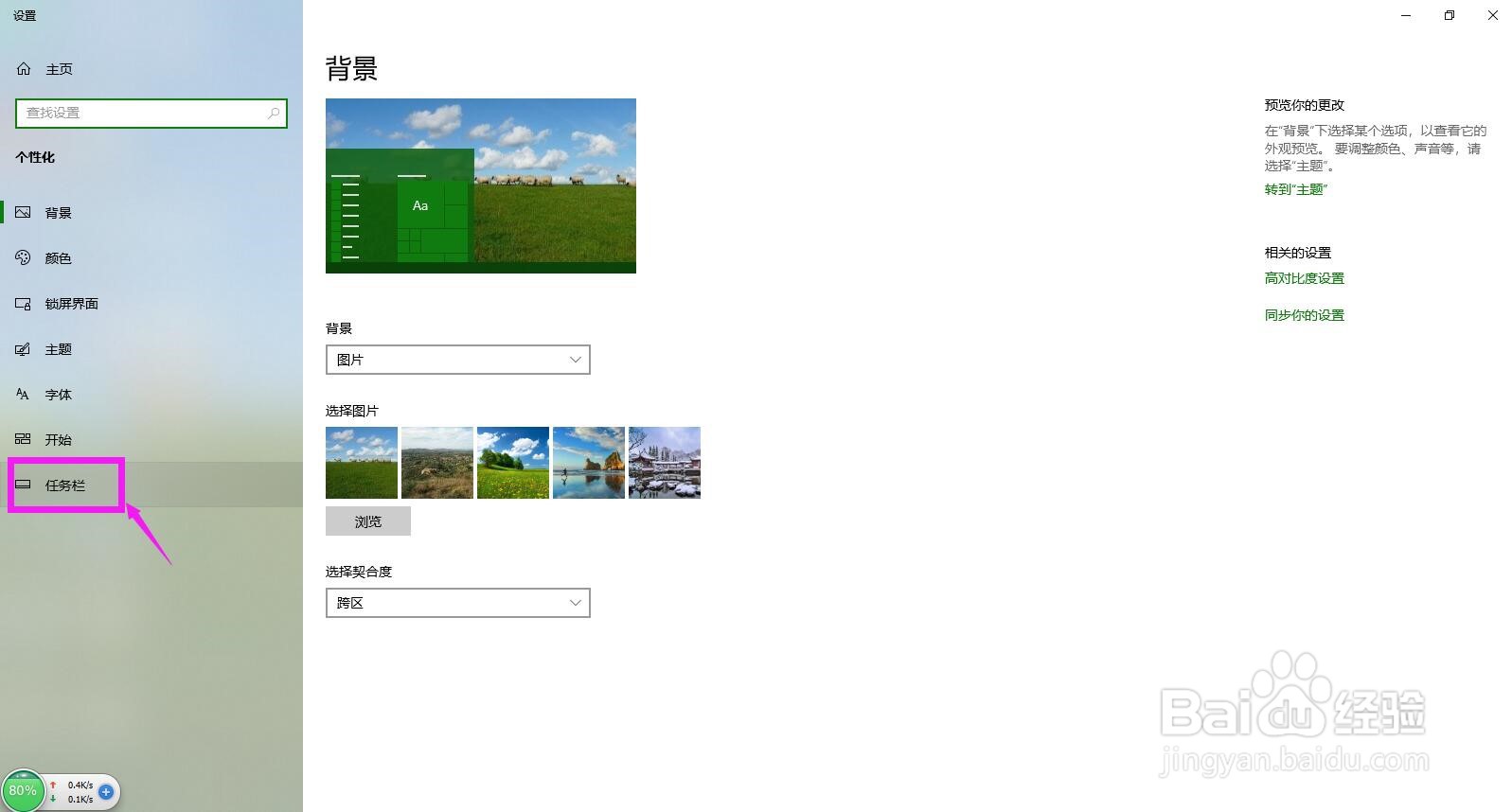
2、在设置界面点击左侧最下方的“任务栏”选项卡,在右侧会出现任务栏的相关选项。
Win10怎样隐藏任务栏上的微信图标

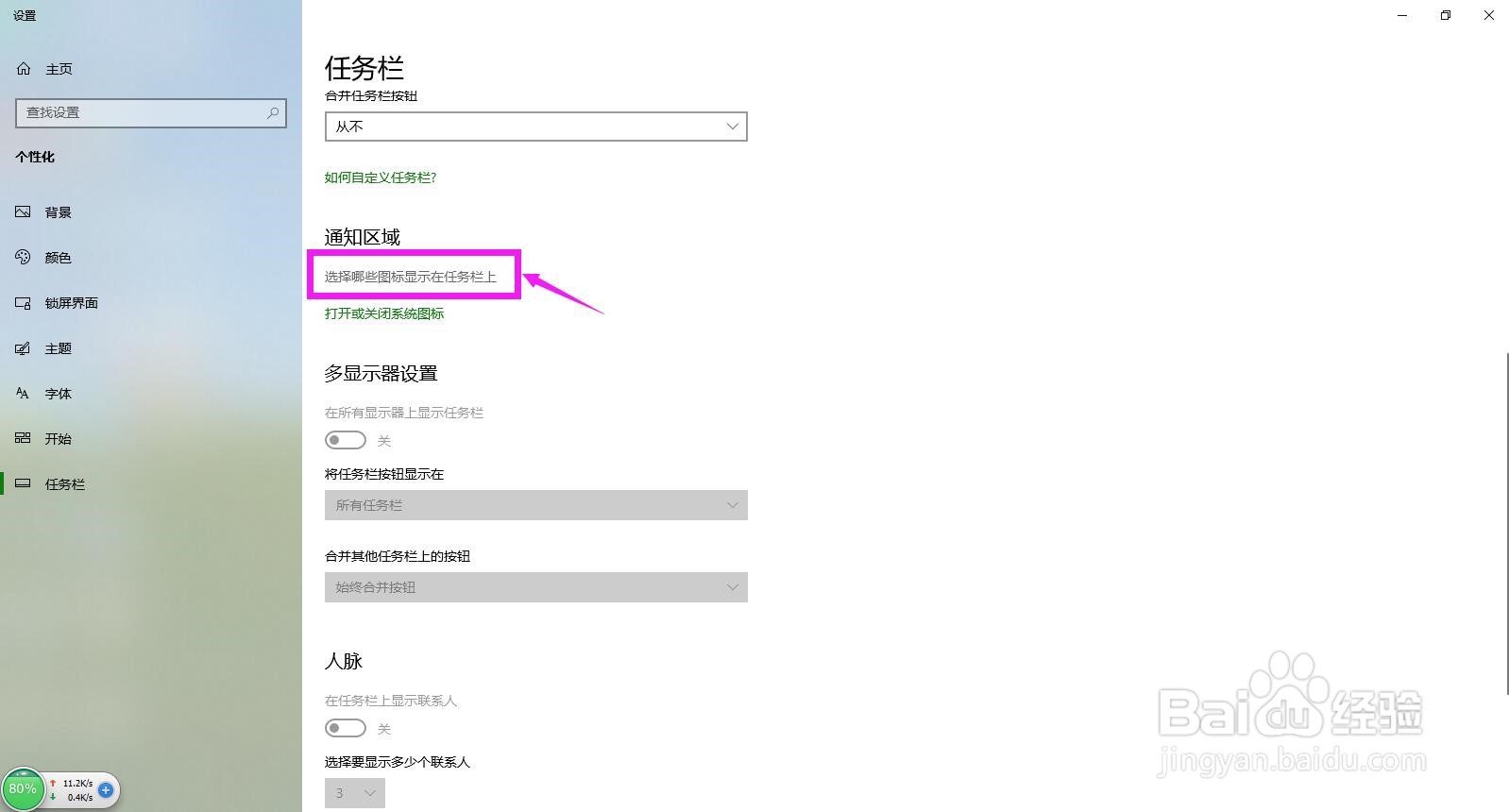
3、向下拖动鼠标,在“通知区域”点击下方的“选择哪些图标显示在任务栏上”。
Win10怎样隐藏任务栏上的微信图标

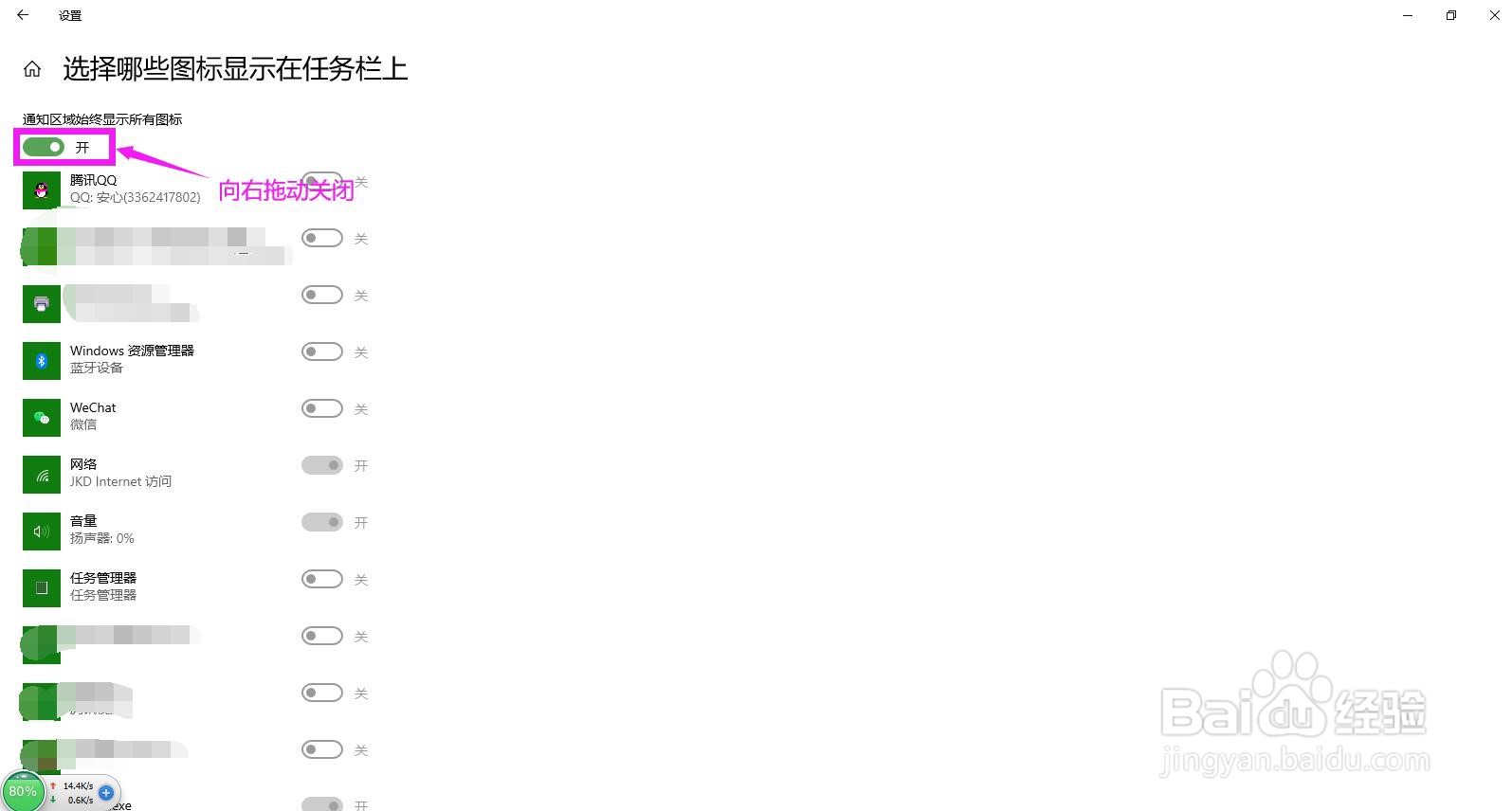
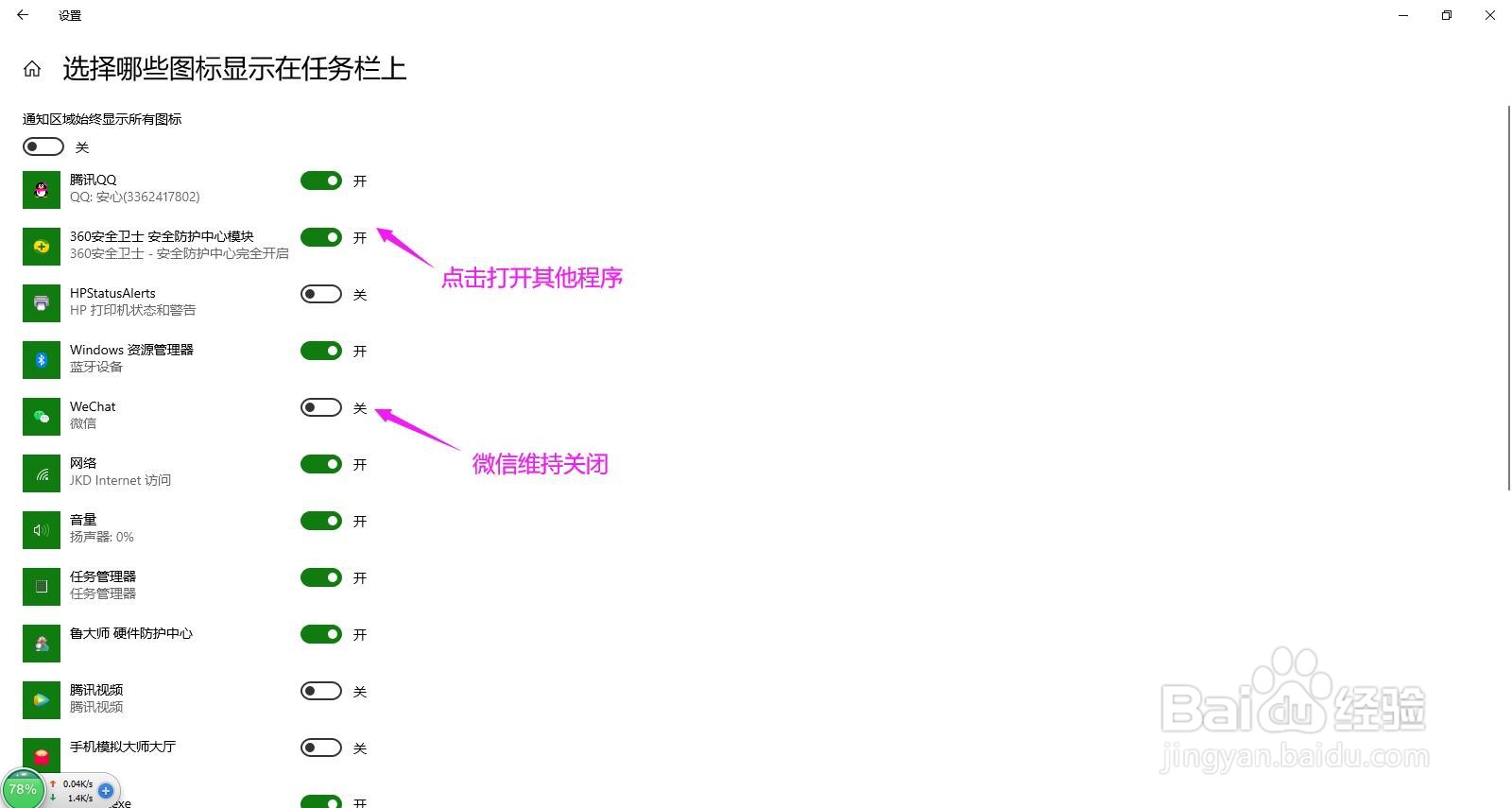
4、在弹出的界面上将“通知区域始终显示所有图标”下方的按钮开关关闭。

Win10怎样隐藏任务栏上的微信图标

5、点击打开其他需要在任务栏上显示图标的程序对应的按钮,微信的按钮维持关闭,即可看到已隐藏微信图标。
Win10怎样隐藏任务栏上的微信图标

Win10怎样隐藏任务栏上的微信图标

6、总结:

桌面上单击鼠标右键-个性化-任务栏-通知区域-选择哪些图标显示在任务栏上-关闭通知区域始终显示所有图标-打开其他需显示图标的程序,微信维持关闭。

Win10怎样隐藏任务栏上的微信图标

  • 怎样将电脑任务栏上的微信等图标隐藏?
  • Windows 10任务栏上如何建立工具栏
  • win7怎么添加桌面快捷启动图标到任务栏
  • win10系统设置显示微信在右下角
  • win10系统微信等即时通信软件图标被隐藏怎么办
  • 热门搜索
    个性网名大全 鼻涕多是怎么回事 swisse蔓越莓怎么吃 颜文字大全 英雄联盟人物大全 眼屎多怎么回事 拉皮怎么做 雾霾怎么读 白加黑怎么吃 发霉的衣服怎么洗