1、选择“弧线”工具,按住“Shift”键,拉出一段弧线,粗细设置为3,如图

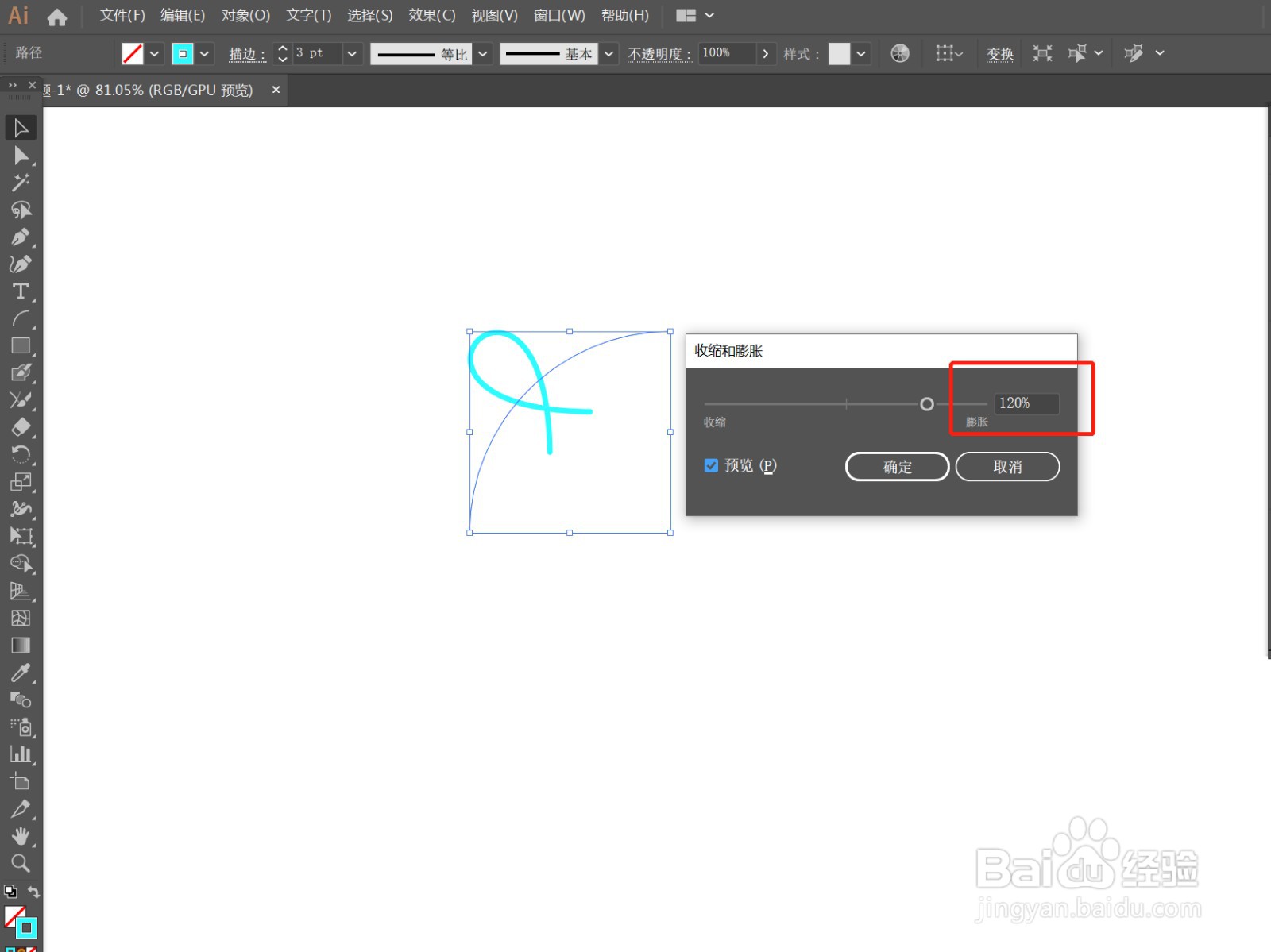
2、执行“效果”——“扭曲和变换”——“收缩和膨胀”,设置膨胀参数,如图

3、执行“对象”——“扩展外观”,如图

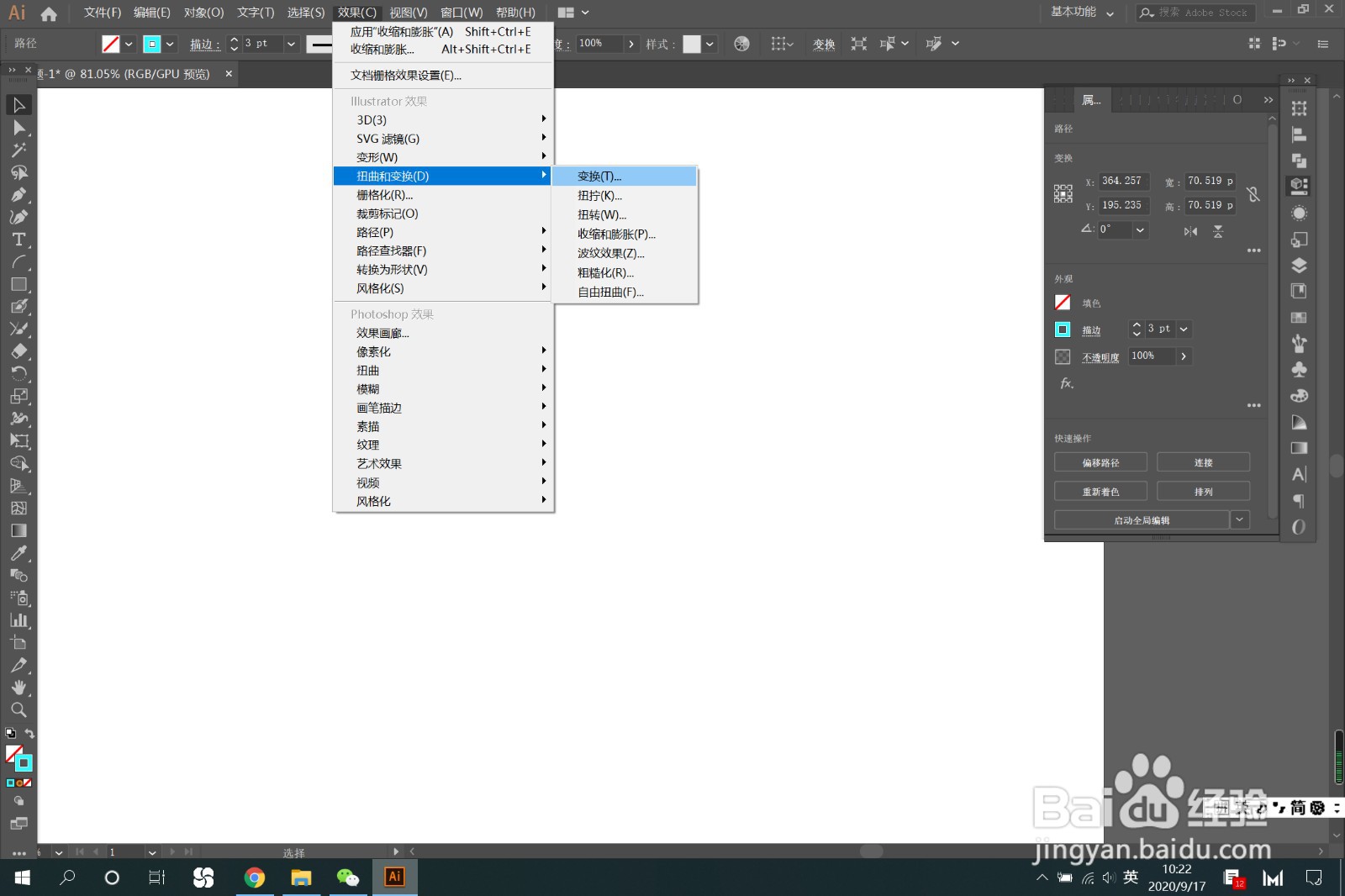
4、执行“效果”——“扭曲和变换”——“变换”,设置变换参数如图

5、再次执行“对象”——“扩展外观”,如图

6、执行“对象”——“图案”——“建立”,确定设置参数点击完成


7、使用矩形工具绘制一个页面大小的矩形,填充深蓝色,Ctrl+C、Ctrl+F原位复制一个,并将填充选择色板中的图案,效果如图


时间:2026-05-02 22:12:39
1、选择“弧线”工具,按住“Shift”键,拉出一段弧线,粗细设置为3,如图
2、执行“效果”——“扭曲和变换”——“收缩和膨胀”,设置膨胀参数,如图
3、执行“对象”——“扩展外观”,如图
4、执行“效果”——“扭曲和变换”——“变换”,设置变换参数如图
5、再次执行“对象”——“扩展外观”,如图
6、执行“对象”——“图案”——“建立”,确定设置参数点击完成
7、使用矩形工具绘制一个页面大小的矩形,填充深蓝色,Ctrl+C、Ctrl+F原位复制一个,并将填充选择色板中的图案,效果如图
