word2016如何插入空心的红色五角星符号

 时间:2026-02-14 04:42:26

1、如下所示,

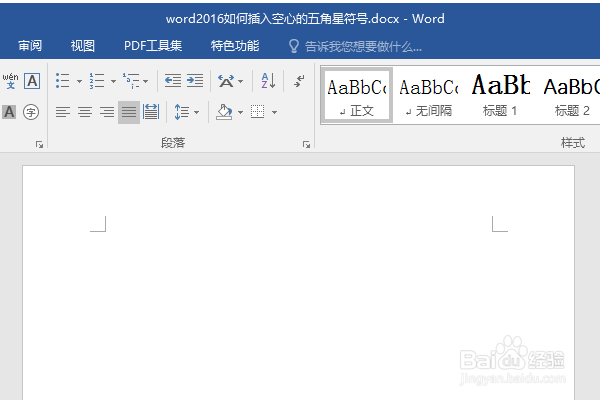
打开word2016软件,新建一个空白的文档,

保存为:

word2016如何插入空心的五角星符号
word2016如何插入空心的红色五角星符号

2、如下所示,

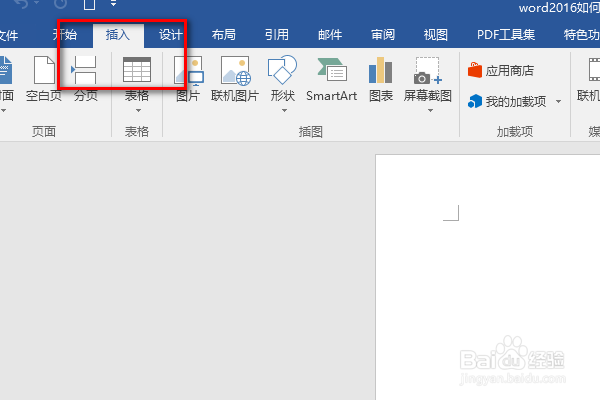
点击标题栏中的“插入”,

word2016如何插入空心的红色五角星符号

3、如下所示,

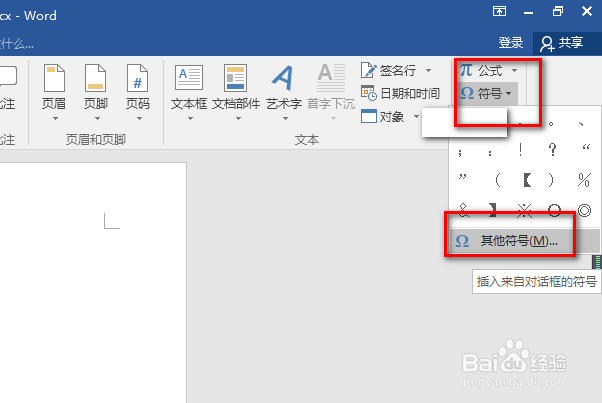
点击工具栏中的“符号——其他符号”

word2016如何插入空心的红色五角星符号

4、如下所示,

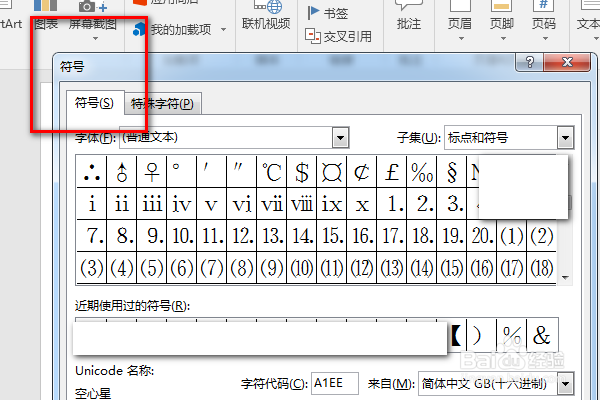
弹出“符号”对话框,这里有许多的各种怪异符号。

word2016如何插入空心的红色五角星符号

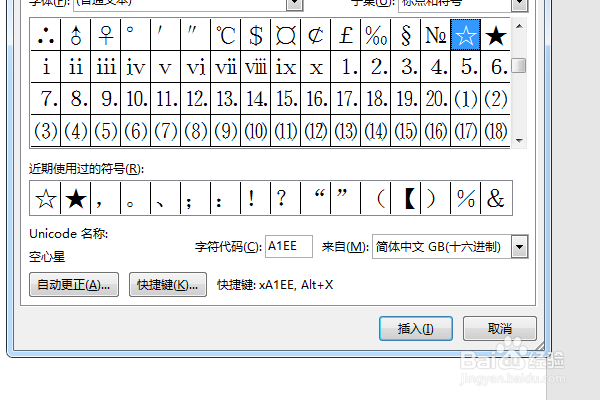
5、如下所示,

在上面的众多符号中找到空心的五角星符号,双击,或者点击一下选中,然后点击“插入”。
word2016如何插入空心的红色五角星符号

6、如下所示,

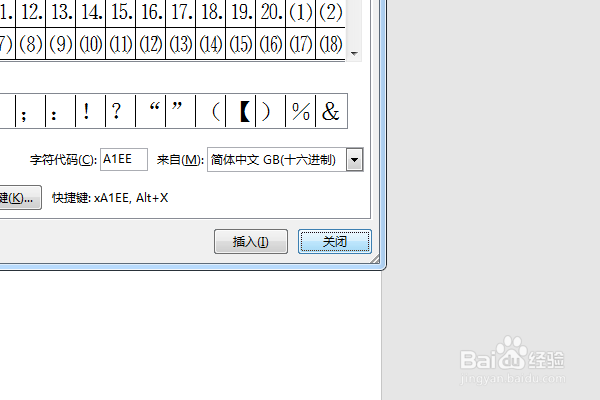
点击“关闭”,关闭这个符号对话框,

word2016如何插入空心的红色五角星符号

7、如下所示,

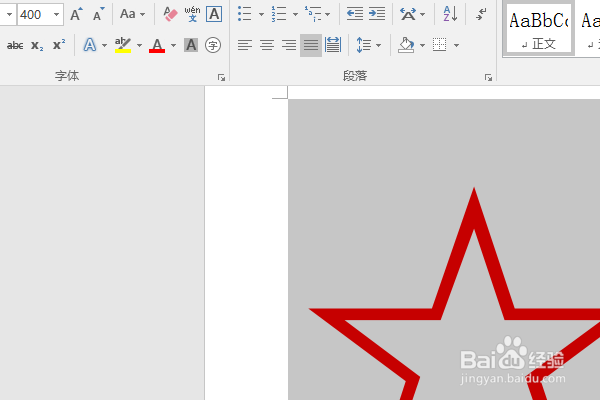
这个空心的五角星符号就插入成功,

然后选中这个符号,设置文字颜色为红色,字号400,

本次操作就完成了。
word2016如何插入空心的红色五角星符号

  • WORD怎么输入空心五角星
  • Word如何制作三维艺术字?
  • word2010文本框边框线如何设置成虚线
  • Word软件快速设计页面布局
  • word自定义功能区
  • 热门搜索
    卷首语怎么写 word对号怎么打 南澳岛旅游攻略 湖北大学知行学院怎么样 我可以永远笑着扮演你的配角 孕妇可以吃虾吗 大理洱海旅游攻略 峨眉山旅游 江苏旅游景点大全介绍 林内壁挂炉怎么样