番茄音乐怎么修改头像和昵称

 时间:2026-02-17 05:47:02

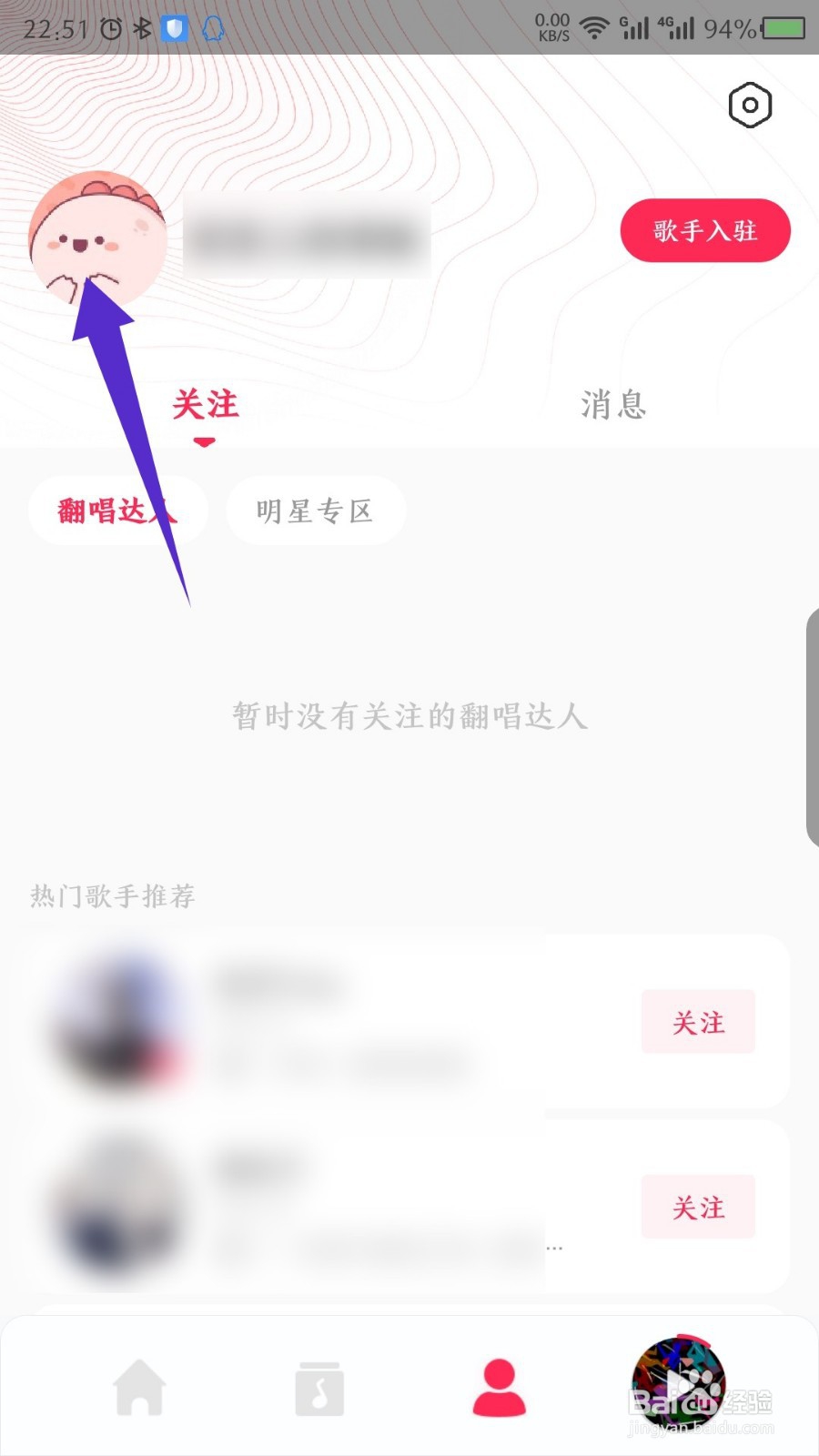
1、在番茄音乐底部我的界面,点击上面的账号头像。如图所示
番茄音乐怎么修改头像和昵称

2、在打开的新界面中,再一次点击上面的头像。如图所示

番茄音乐怎么修改头像和昵称

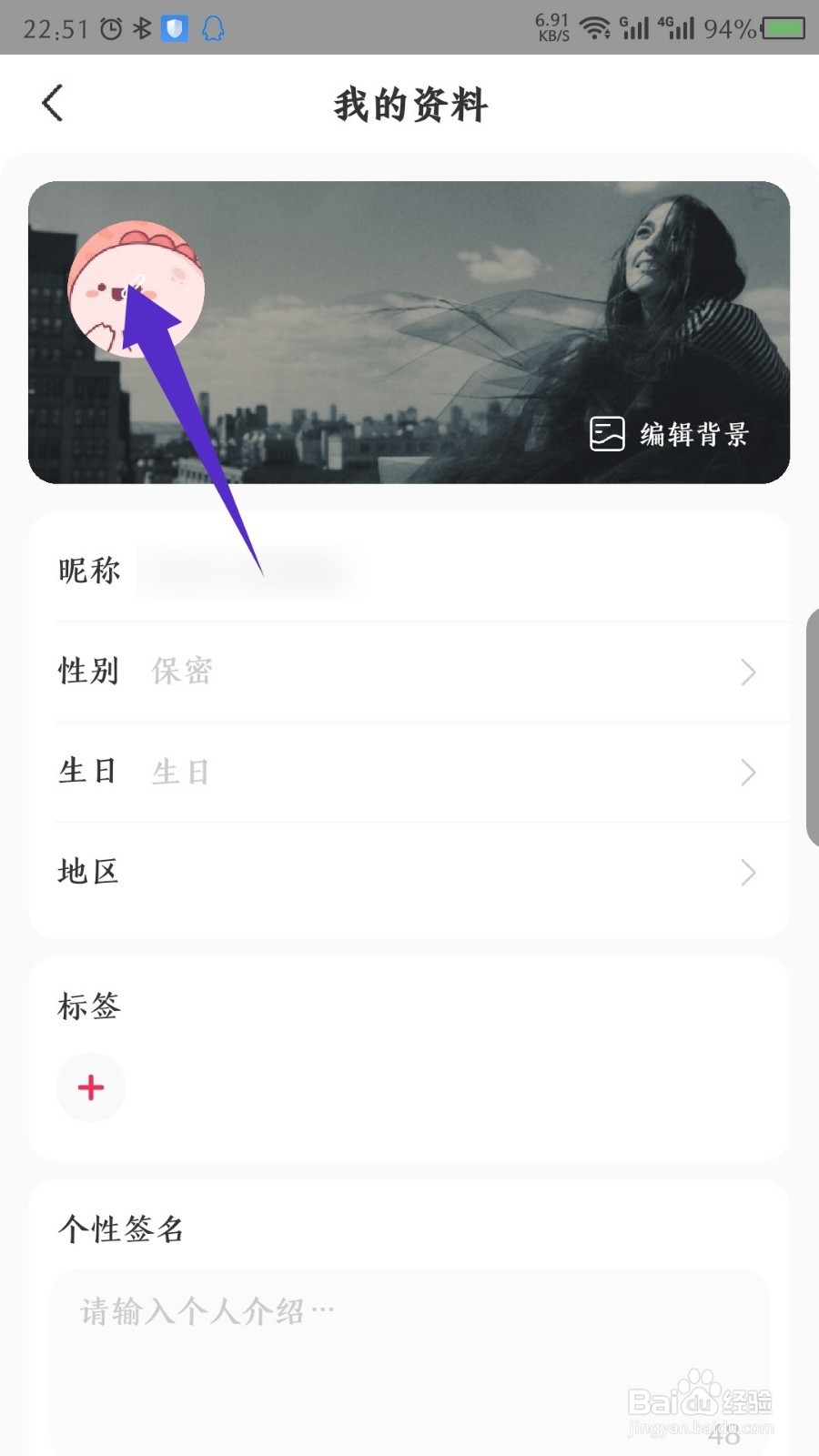
3、然后就打开了我的资料界面,点击左上角的头像,就可以修改新头像了。如图所示
番茄音乐怎么修改头像和昵称

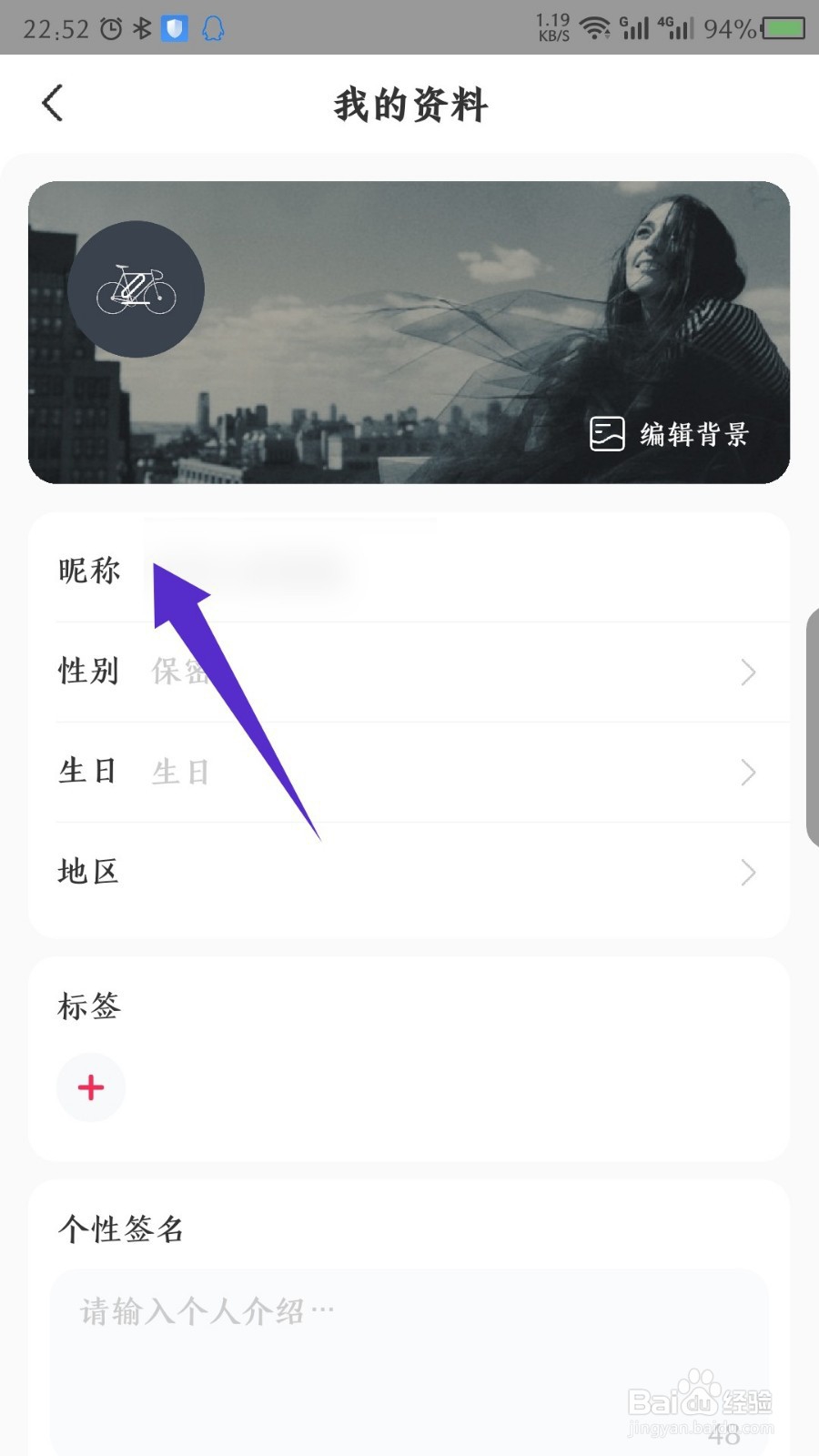
4、修改完成头像后,点击下面的昵称,输入新的昵称。如图所示

番茄音乐怎么修改头像和昵称

5、昵称也设置完成后,点击左上角的箭头,退出当前界面。如图所示

番茄音乐怎么修改头像和昵称

6、退出界面后,修改的资料就保存成功了,能看到上面的文字提示,资料修改成功。如图所示

番茄音乐怎么修改头像和昵称

1、1,点击我的界面的头像

2,第二次点击头像

3,打开我的资料界面,第三次点击头像修改

4,点击下面的昵称修改

5,点击左上角的箭头图标

6,退出后,资料修改成功

  • 教你如何用matlab拟合Rational曲线
  • MATLAB符号运算求一元二次方程的根
  • excel如何制作平滑折线图
  • R语言中从文件中读取数据出错
  • anaconda下如何安装TensorFlow models库
  • 热门搜索
    动物的尾巴有什么作用 什么花走着开 渗透作用 门可罗雀什么意思 甲状腺激素的作用 什么是云盘 初一下册英语知识点 什么是行政法规 小学生知识竞赛 运动减肥视频