Camtasia怎样让视频结尾慢慢淡出直至变成黑色

 时间:2024-10-11 23:40:41

1、点击左侧, 变换, 选择的一个特效 淡入淡出, 添加到视频结束的地方

Camtasia怎样让视频结尾慢慢淡出直至变成黑色

2、按播按键预览, 发现视频淡出结束的颜色变成了项目背景色蓝色, 这不是我们的目的

Camtasia怎样让视频结尾慢慢淡出直至变成黑色

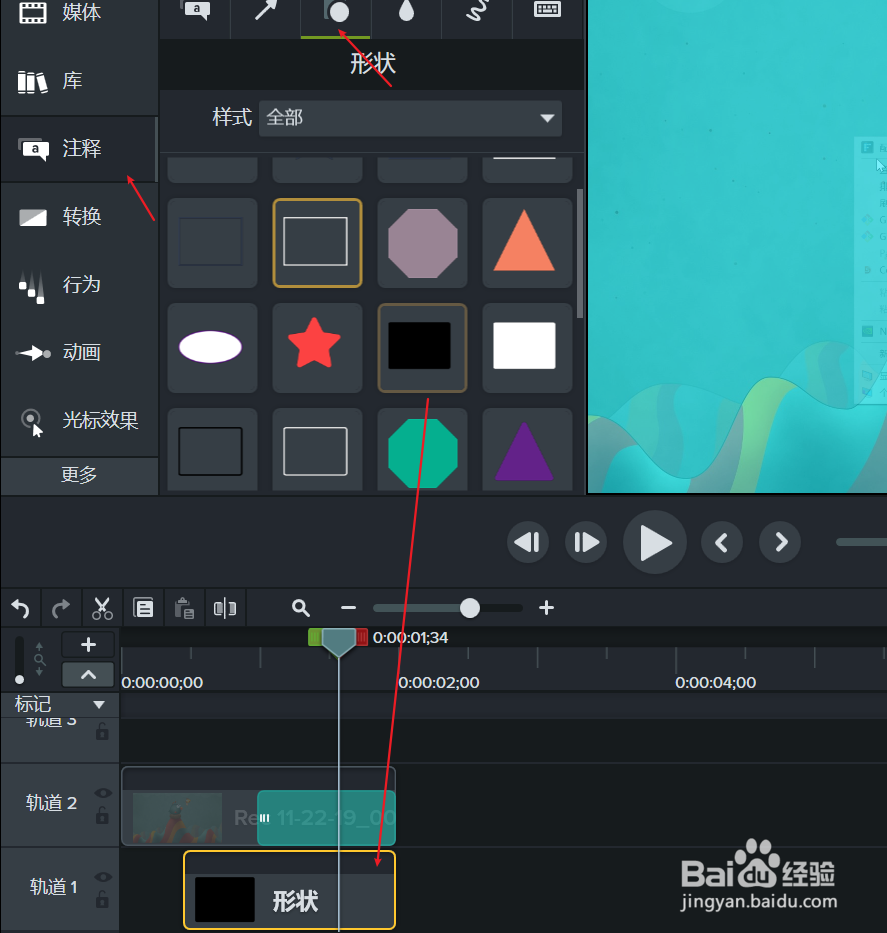
3、点击左侧注释, 找到黑色长方形, 添加到 最低轨道, 末端靠近视频结束的地方
Camtasia怎样让视频结尾慢慢淡出直至变成黑色

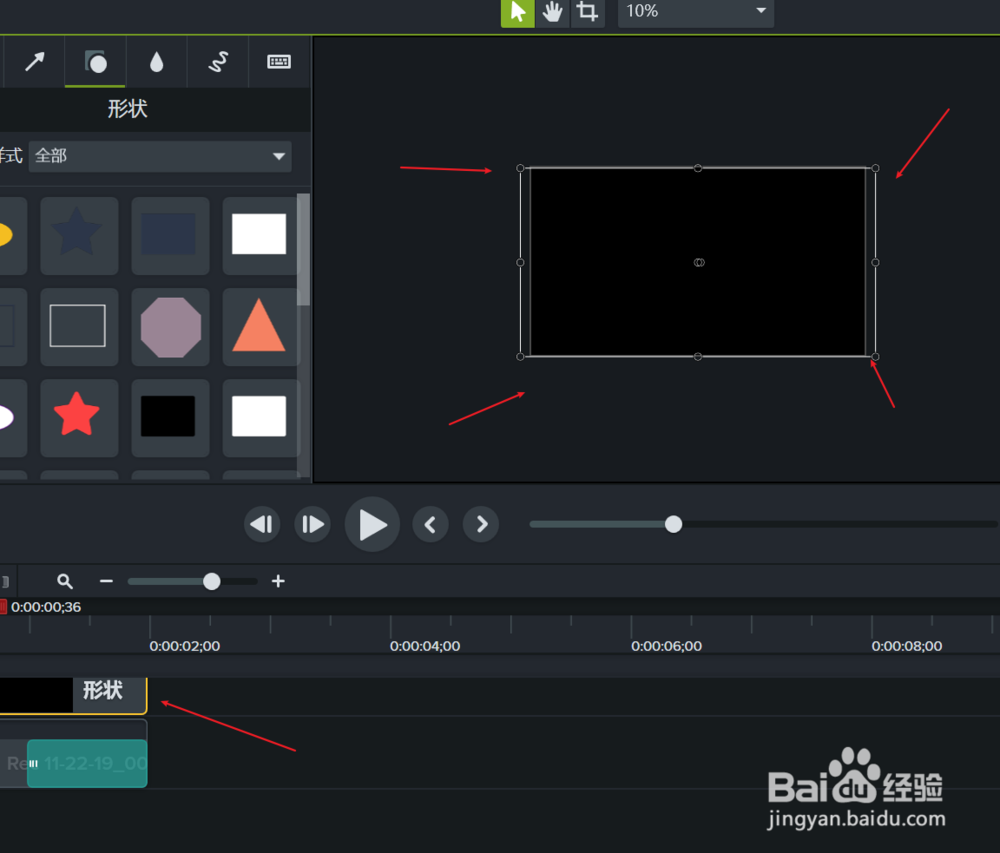
4、然后选中该图形, 将其放大, 拖拽四个锚点, 覆盖整个画布

Camtasia怎样让视频结尾慢慢淡出直至变成黑色

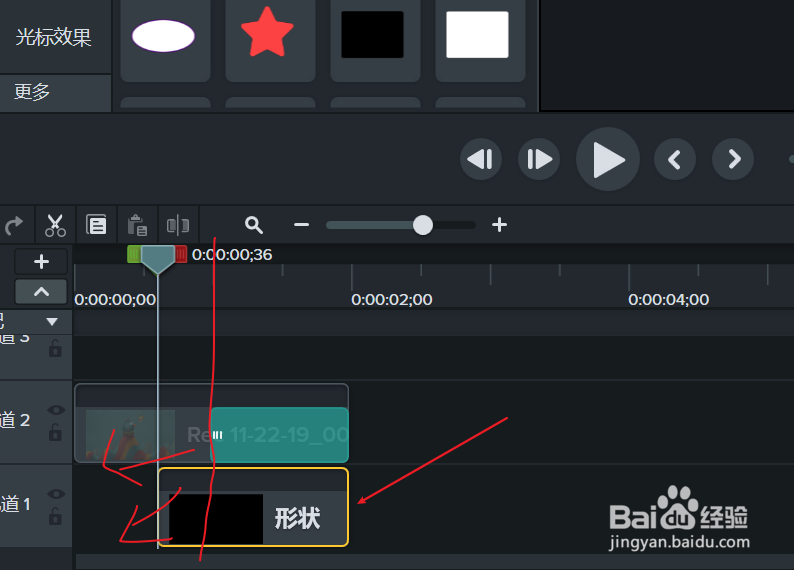
5、需要有一点说明的是, 黑色背景必须比渐变效果要长, 如图所示

Camtasia怎样让视频结尾慢慢淡出直至变成黑色

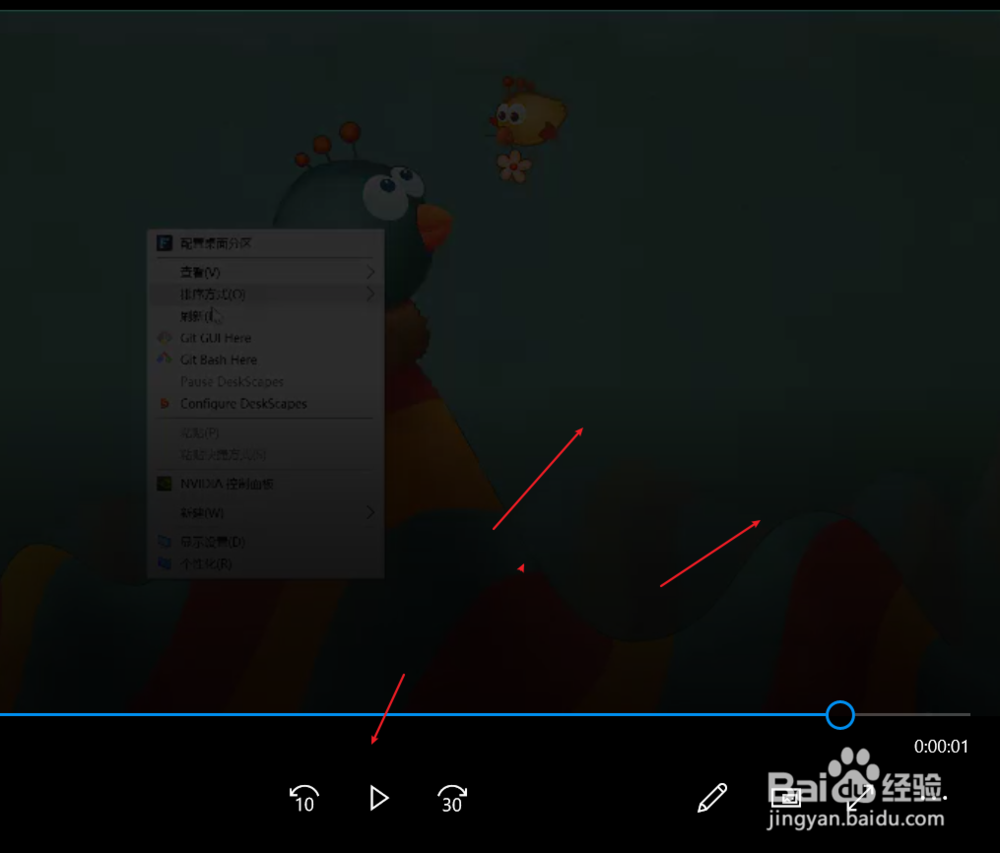
6、右键分享导出视频 播放预览, 视频结尾就是慢慢淡出变成黑色

Camtasia怎样让视频结尾慢慢淡出直至变成黑色

7、如果你在视频编辑器当中预览, 最后的淡出效果还是变成 项目背景色。

Camtasia怎样让视频结尾慢慢淡出直至变成黑色
  • 如何使用camtasia将音频设置淡入和淡出效果?
  • camtasia怎么添加片头片尾
  • Camtasia 9黑色淡出效果怎么添加
  • 怎样用Camtasia Studio制作微课?
  • camtasia怎样得一点添加淡入淡出效果?
  • 热门搜索
    微信拍了拍怎么用 缓解压力的方法 土豆烧牛肉的家常做法 豪车图片大全大图 长头发怎么扎好看 公牛插座怎么样 唱歌怎么练气息 怎么升级显卡 狗狗品种大全 手机按键失灵怎么办