win10开始菜单打不开没反应怎么办

 时间:2024-10-19 03:14:54

1、桌面右键单击此电脑,选中管理,如下图所示

win10开始菜单打不开没反应怎么办

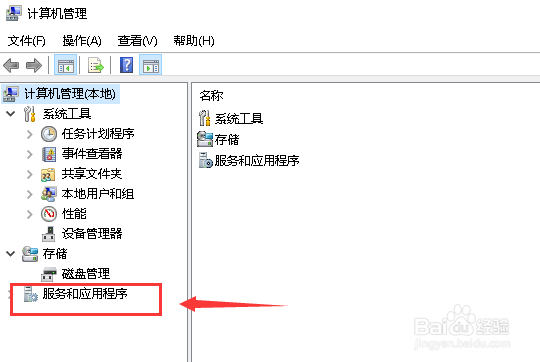
2、管理界面点击展开服务与应用程序,如下图所示

win10开始菜单打不开没反应怎么办

3、双击服务选项,如下图所示

win10开始菜单打不开没反应怎么办

4、服务列表找到user manager,双击进入,如下图所示

win10开始菜单打不开没反应怎么办

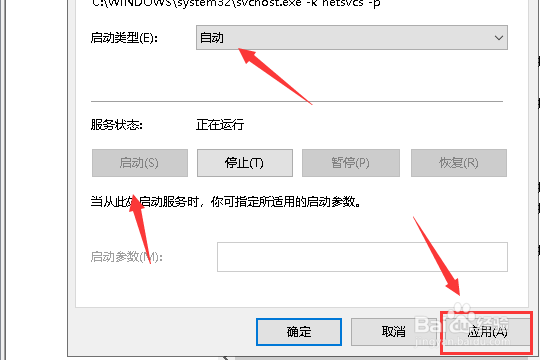
5、启动类型修改为自动,如下图所示

win10开始菜单打不开没反应怎么办

6、设置完成,点击应用,如下图所示

win10开始菜单打不开没反应怎么办

7、使用快捷键ALT+F4调出关机重启菜单,点击关机重启,如下图所示

win10开始菜单打不开没反应怎么办

8、重启后故障修复,点击开始按钮即可打开开始菜单,如下图所示

win10开始菜单打不开没反应怎么办

9、总结:1、右键此电脑选中管理2、展开服务和应用程序--双击服务3、找到user manager,双击进入4、启动类型改成自动,点击应用5、ALT+ F4调出关机菜单,关机重启,故障修复!

  • 最新SSD固态硬盘4K对齐分区教程
  • 技嘉GA-Z77M-D3H-MVP主板使用手册:[10]
  • 怎样利用ImageX完成系统自动增量备份
  • F032珠宝柜锁安装
  • win10系统开启内存锁定页的方法步骤
  • 热门搜索
    囿怎么读 卢锡安为什么叫奥巴马 肉丝面的家常做法 dnf矛盾的结晶体怎么得 微信朋友圈怎么只发文字 怎么注册公司 下划线在键盘上怎么打 平安保险怎么样 验光单怎么看 苹果手机怎么用