ps水晶图标如何制作?

 时间:2026-04-22 19:24:01

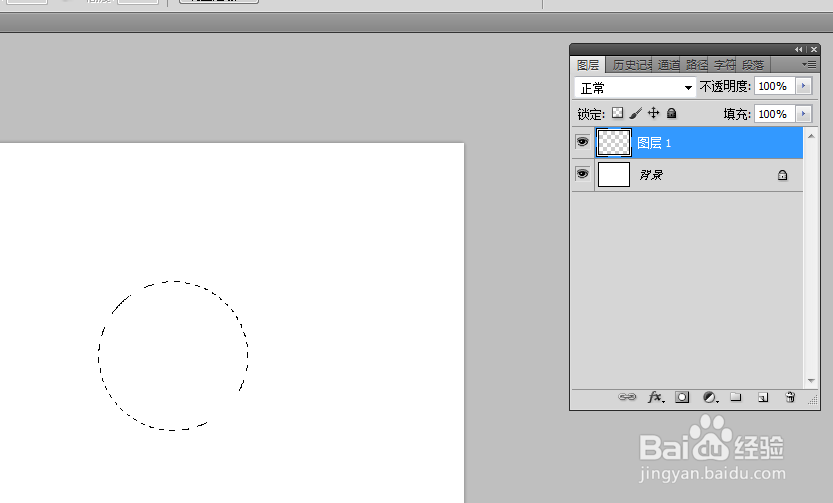
1、新建一个画布,新建一个图层,按住shift键绘制正圆。
ps水晶图标如何制作?

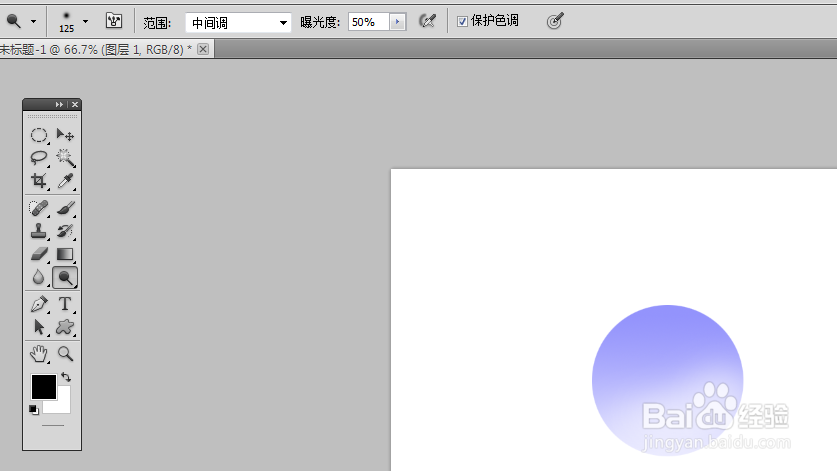
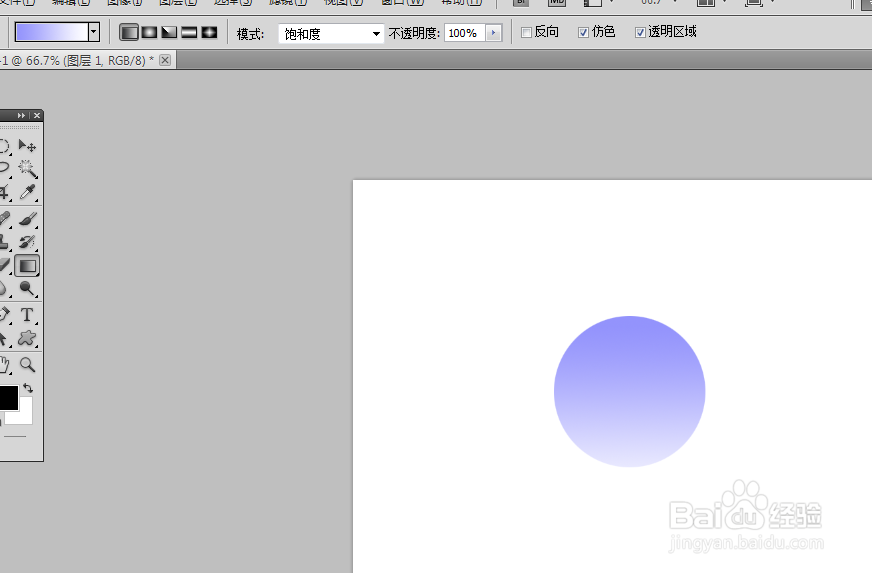
2、选择“渐变工具”,从蓝到白渐变。

选择“减淡工具”,设置画笔大小,对白色部分进行擦除,给水晶制作光影效果。
ps水晶图标如何制作?

ps水晶图标如何制作?

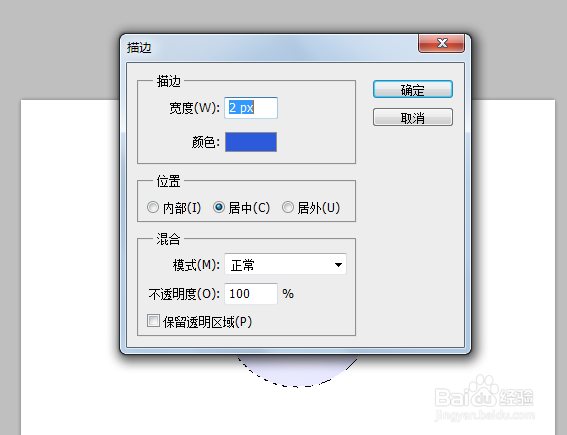
3、执行“选择”-“羽化”,羽化半径为10,给水晶设置,羽化效果。

选择“编辑”-“描边”,颜色选择稍微亮点的蓝色。

ps水晶图标如何制作?

ps水晶图标如何制作?

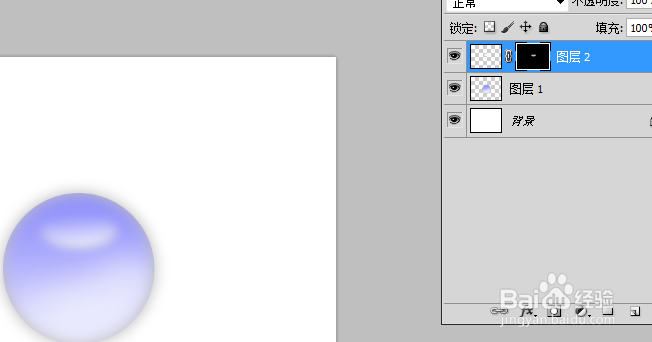
4、再新建一个图层,绘制椭圆,制作高光,填充白色。

ps水晶图标如何制作?

5、为图层2添加蒙版,按住alt键背景为黑色。

选择“渐变工具”,渐变色从黑色到白色的渐变,鼠标从上到下拖动。
ps水晶图标如何制作?

6、选择“自定形状工具”绘制花,删除化图层,把模式改成柔光。

ps水晶图标如何制作?

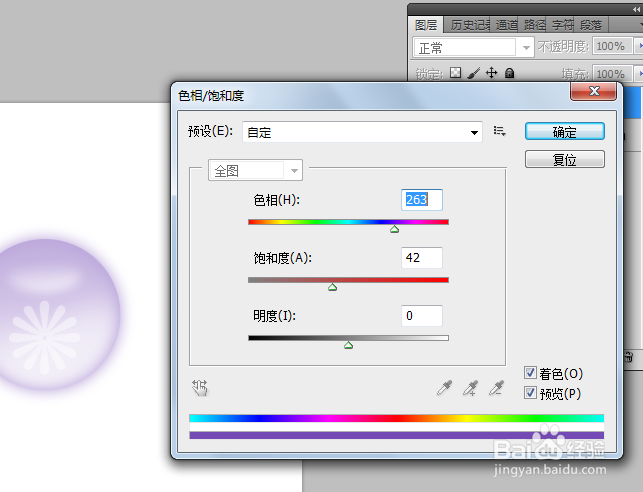
7、合并图层后,选择“图像”-“调整”-“色相/饱和度”进行调节。

ps水晶图标如何制作?

8、最后看下水晶图标效果。

ps水晶图标如何制作?

  • PS教程:怎么给图像添加起风的效果了?
  • 利用Photoshop曲线调出小清新色调
  • PS中怎么使用线性渐变工具?
  • 如何使用Photoshop制作迷你汽车效果?
  • 分享PS中用扩展收缩羽化选区命令修改选区
  • 热门搜索
    冬季防火安全知识 斑驳什么意思 鹌鹑蛋的作用以及功能 欢乐海岸有什么好玩的 交通规则知识 燕麦片的功效和作用 盐酸金霉素眼膏的作用 u盘什么牌子的好 中国什么时候打仗 可盐可甜什么意思