win10如何分区 win10磁盘分区图文教程

 时间:2024-10-13 00:49:47

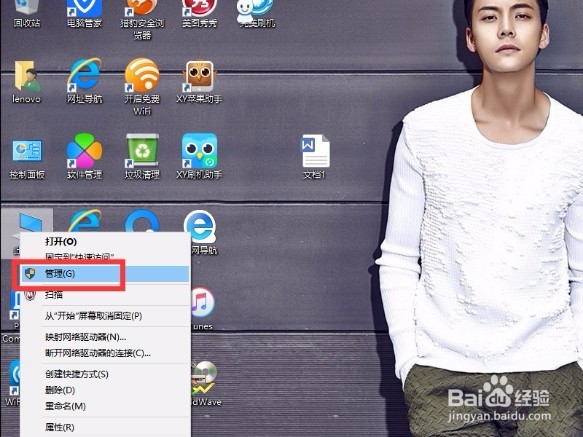
1、右键点击此电脑,点击管理。

win10如何分区 win10磁盘分区图文教程

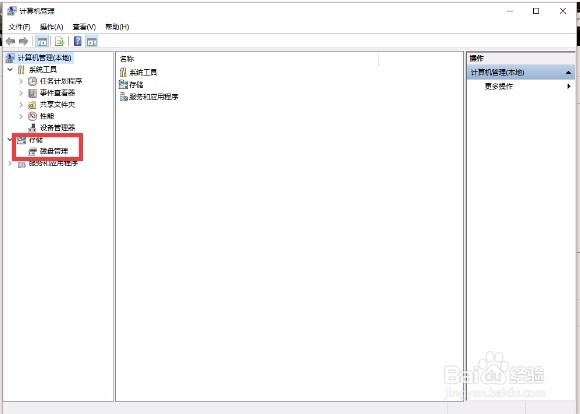
2、点击磁盘管理。

win10如何分区 win10磁盘分区图文教程

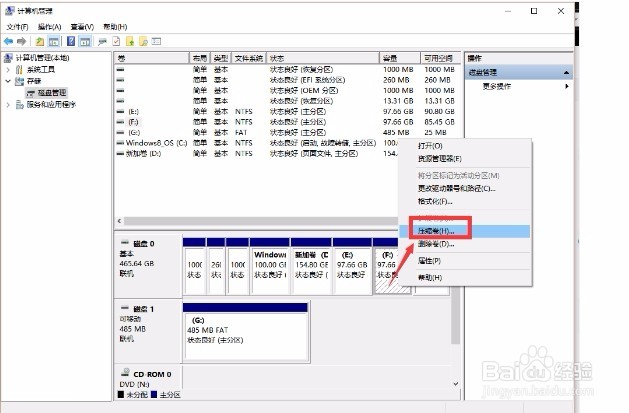
3、鼠标右键点击你要进行分区的磁盘,点击压缩卷。

win10如何分区 win10磁盘分区图文教程

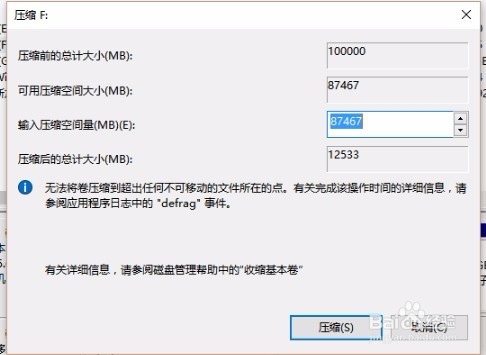
4、点击压缩。

win10如何分区 win10磁盘分区图文教程

5、鼠标右键点击可用空间,点击新建简单卷。

win10如何分区 win10磁盘分区图文教程

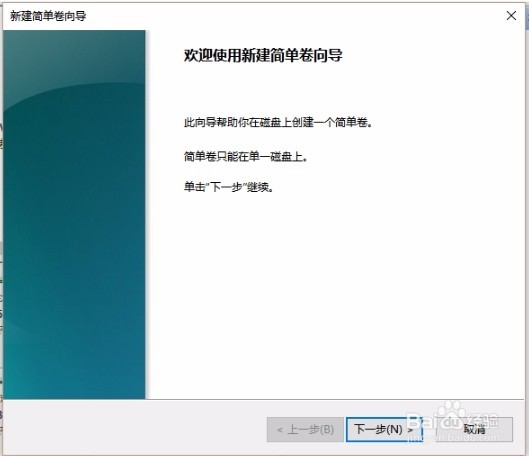
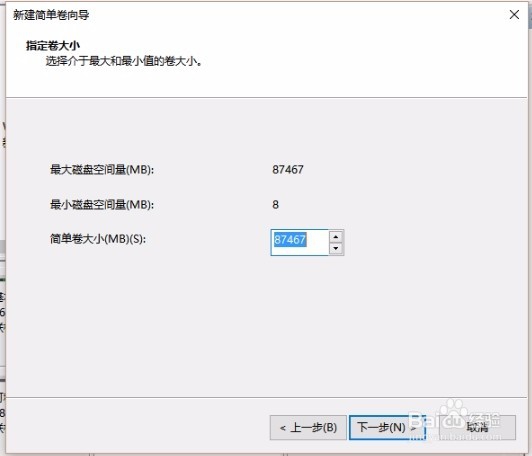
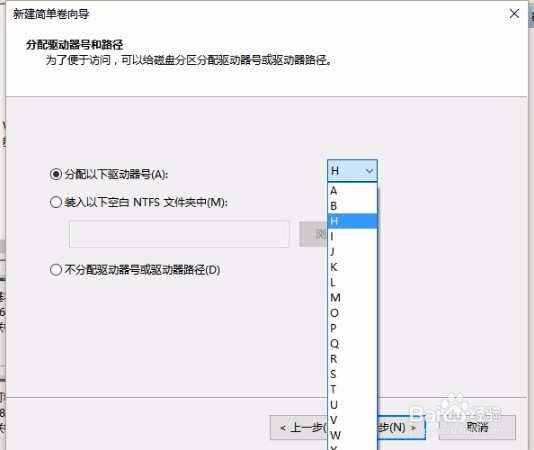
6、一直点击下一步。

win10如何分区 win10磁盘分区图文教程win10如何分区 win10磁盘分区图文教程win10如何分区 win10磁盘分区图文教程

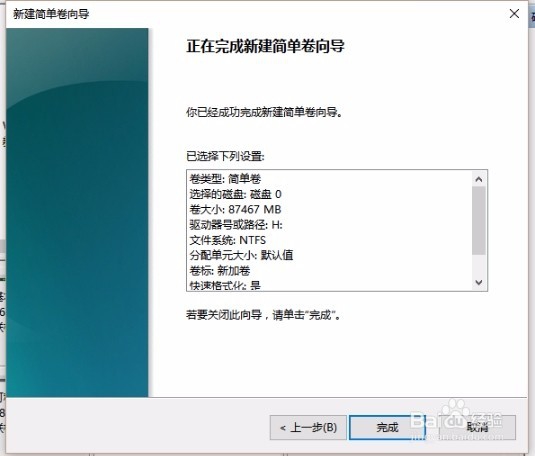
7、点击完成即可。

win10如何分区 win10磁盘分区图文教程
  • 域内统一安装Acrobat DC PRO
  • win10的开机启动文件夹在哪及开机自动启动软件
  • Windows组策略详解
  • 如何使用Disk2Vhd将物理机转换为虚拟机? P2V
  • Win10如何增加系统启动项
  • 热门搜索
    湖北医药学院怎么样 凤凰城旅游 导航怎么升级 癫痫频繁发作怎么办 山西大同旅游景点大全 启初婴幼护肤怎么样 昆明学院怎么样 朋友圈旅游心情短语 怎么输入特殊符号 aip文件怎么打开