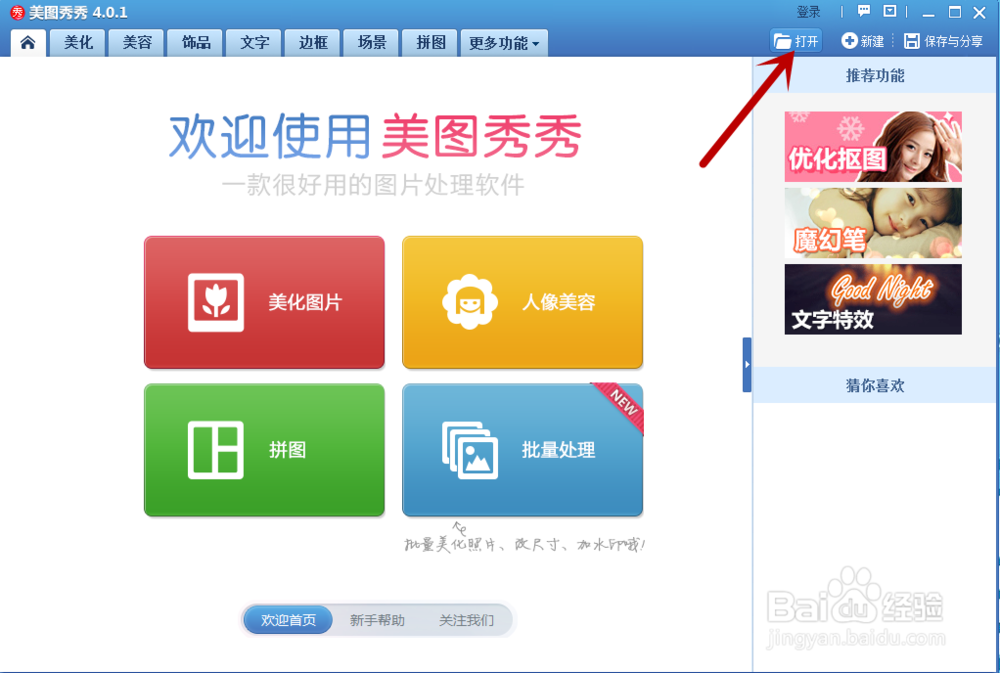
1、打开美图秀秀软件,选择打开按钮开始创作。
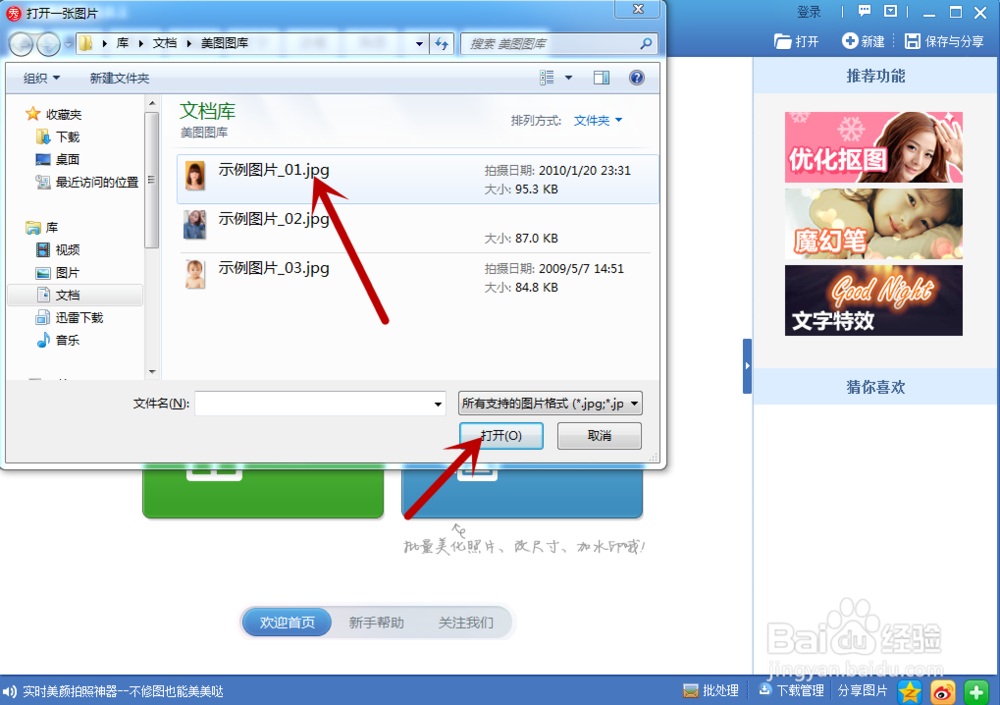
2、选择电脑中你要修改的图片,点击打开进入美图秀秀主界面。
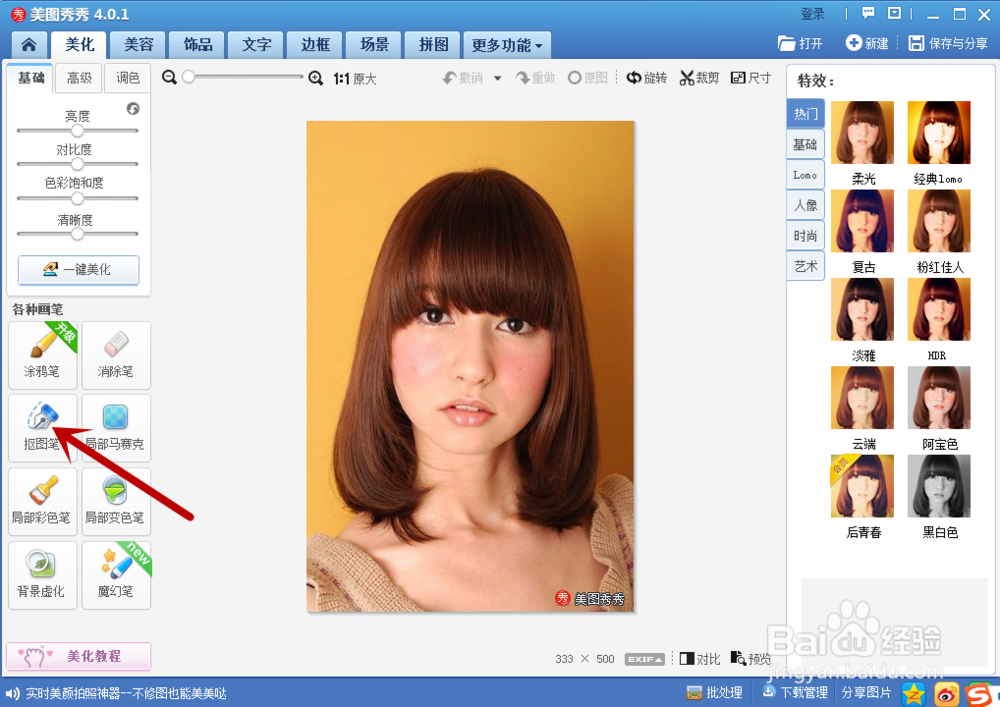
3、点击美化下方的功能区,选择抠图按钮,即可跳转页面。
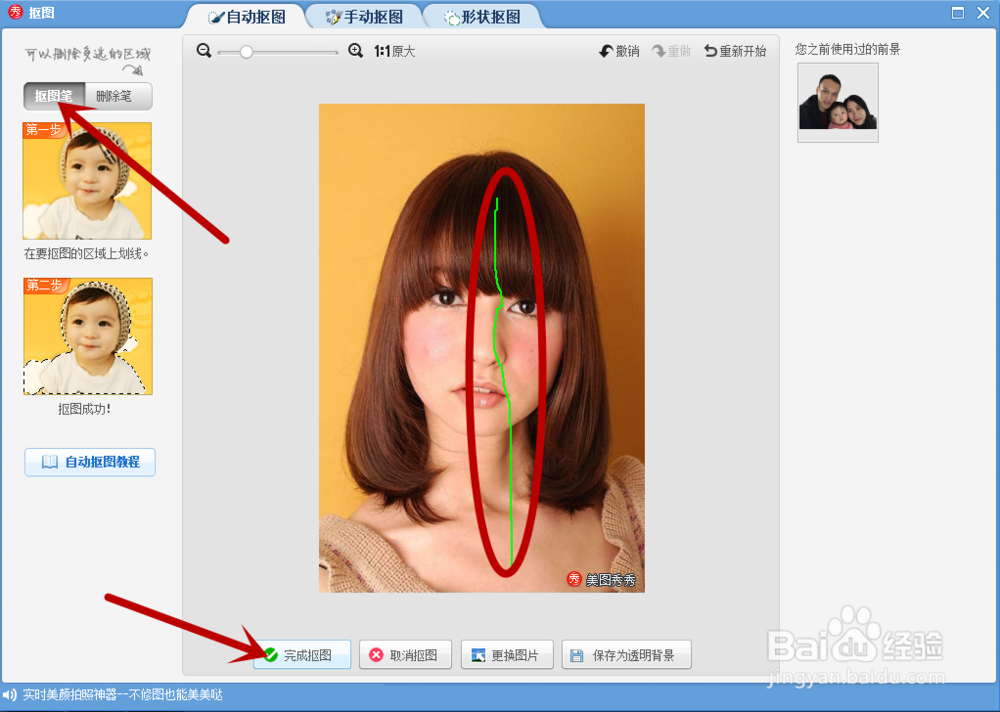
4、选择左侧功能区的抠图笔,移动鼠标在图片要选取的头像中画一下,然后点击完成抠图。
5、跳转的新界面在右上角上点击背景设置,背景可以随意选择颜色,一般背景都是纯色。
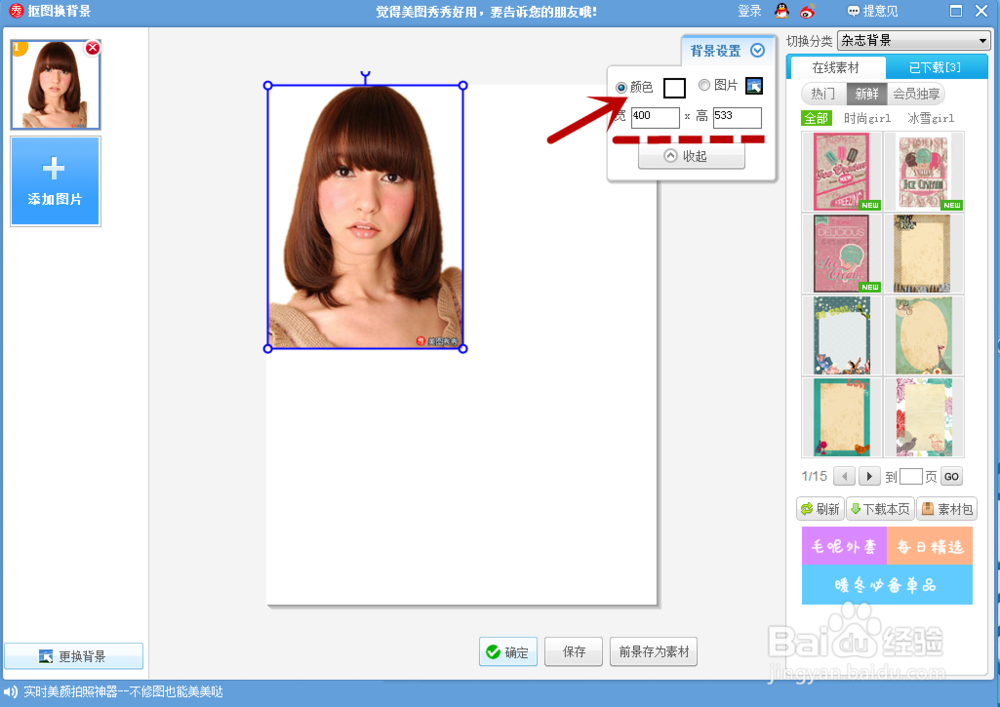
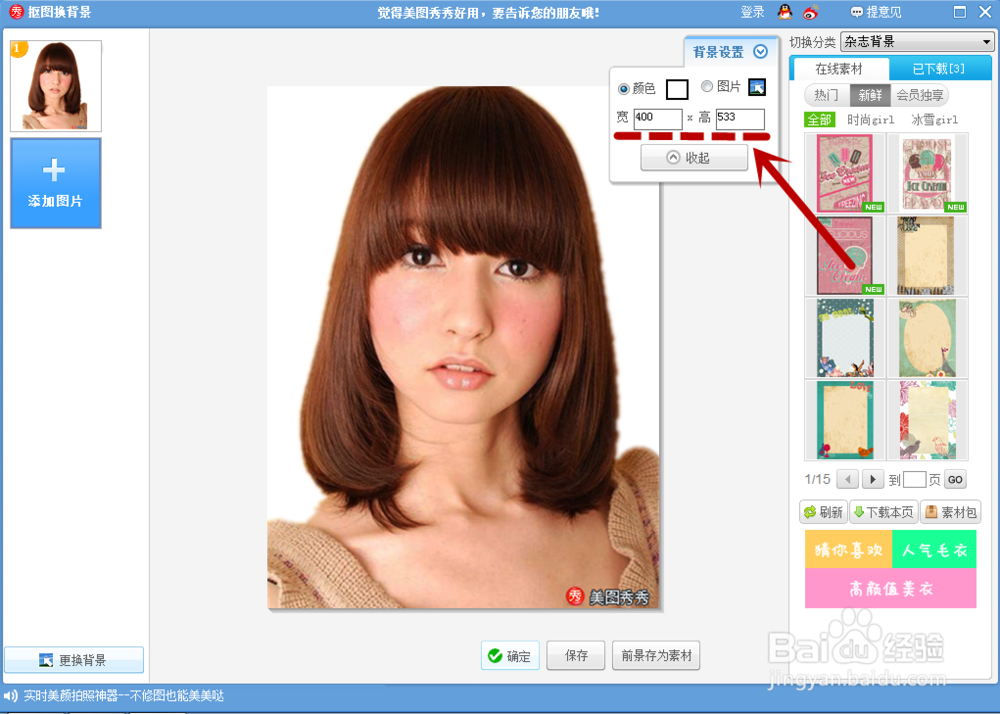
6、背景选择后,可以用鼠标拖动图片,也可以选择背景设置的规格尺寸设置,即可完成。
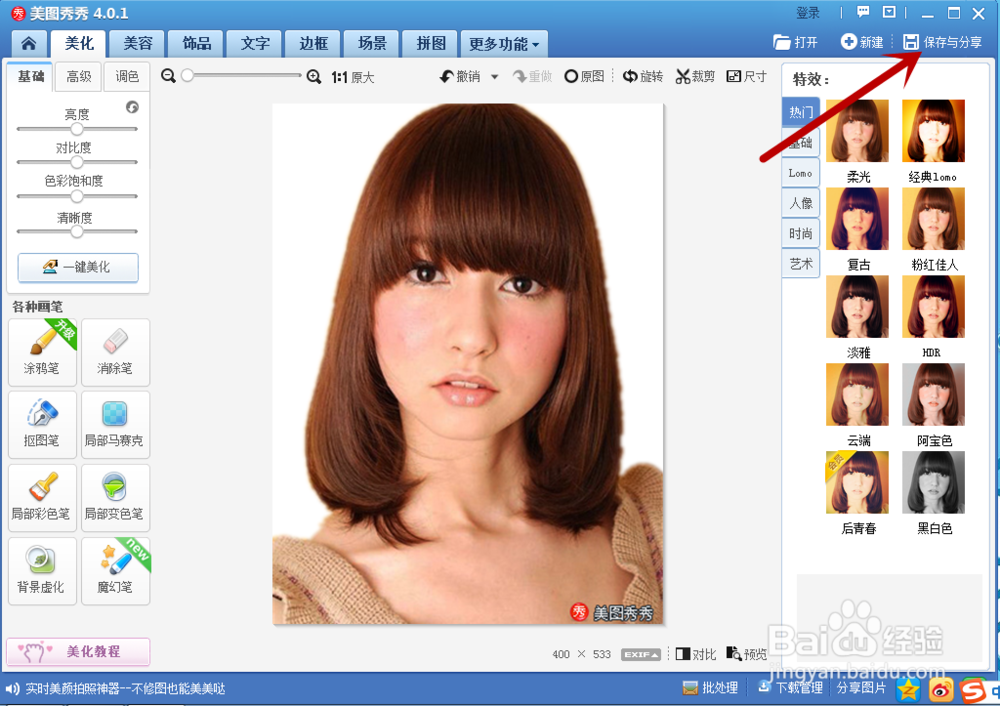
7、将完成后的图片点击右上角的保存按钮,保存至电脑中。
时间:2026-04-21 22:38:21
1、打开美图秀秀软件,选择打开按钮开始创作。
2、选择电脑中你要修改的图片,点击打开进入美图秀秀主界面。
3、点击美化下方的功能区,选择抠图按钮,即可跳转页面。
4、选择左侧功能区的抠图笔,移动鼠标在图片要选取的头像中画一下,然后点击完成抠图。
5、跳转的新界面在右上角上点击背景设置,背景可以随意选择颜色,一般背景都是纯色。
6、背景选择后,可以用鼠标拖动图片,也可以选择背景设置的规格尺寸设置,即可完成。
7、将完成后的图片点击右上角的保存按钮,保存至电脑中。
