1、打开WPS表格,增加一列提取单元格。

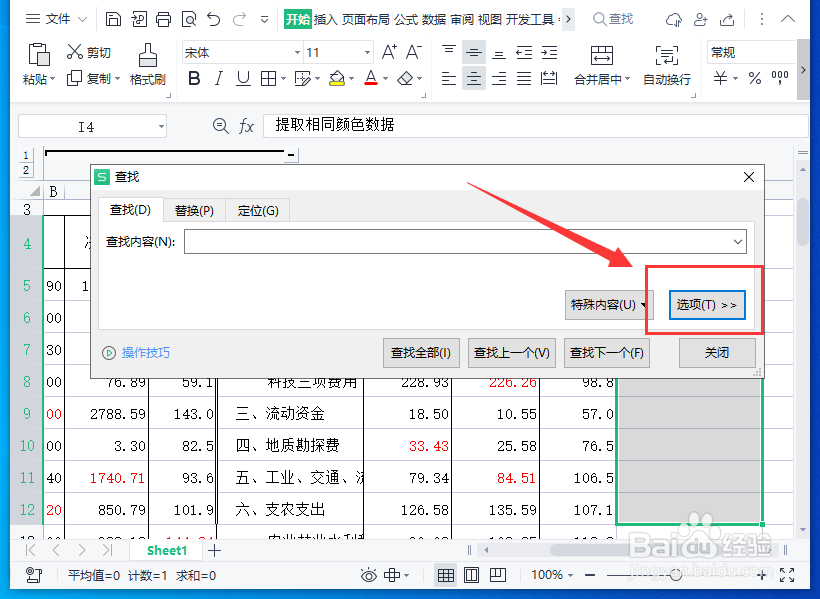
2、按快捷键“Ctrl+F”,弹出“查找”的对话框,单击“选项”。
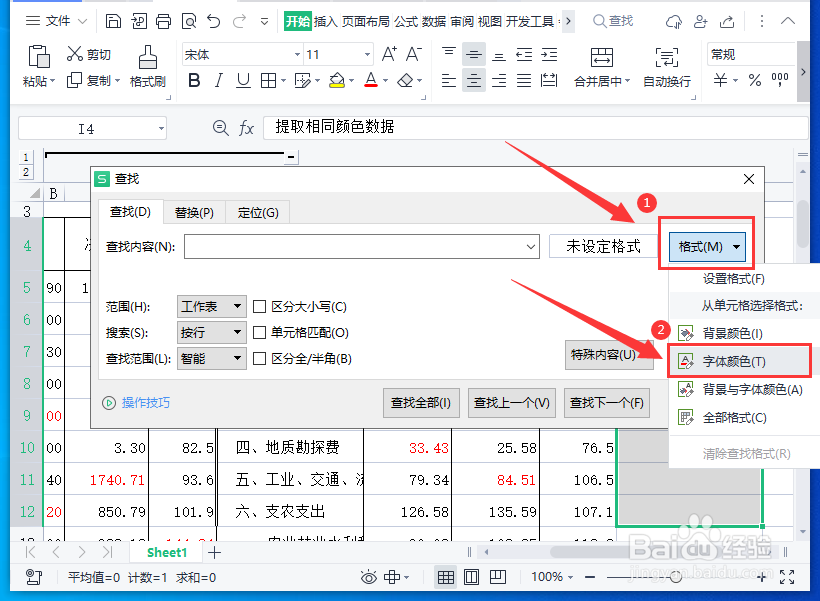
3、弹出“格式”,在下趴包拉菜单下选择“字体颜色”。
4、这时鼠墨冲标会变为画笔,单击要提取的颜色矿趴毙数据,单击“查找全部”。

5、在“查找”对话框当中批量选中单元格,按住“Ctrl+C”进行复制。

6、最后,提取相同颜色数据的列当中进行粘贴即可,这样所有的同一颜色数据就被一键提取出来了。

时间:2026-04-25 19:15:46
1、打开WPS表格,增加一列提取单元格。
2、按快捷键“Ctrl+F”,弹出“查找”的对话框,单击“选项”。
3、弹出“格式”,在下趴包拉菜单下选择“字体颜色”。
4、这时鼠墨冲标会变为画笔,单击要提取的颜色矿趴毙数据,单击“查找全部”。
5、在“查找”对话框当中批量选中单元格,按住“Ctrl+C”进行复制。
6、最后,提取相同颜色数据的列当中进行粘贴即可,这样所有的同一颜色数据就被一键提取出来了。
