顺丰快递怎么网上下单,顺丰预约免费上门取件

 时间:2026-04-21 22:48:37

1、打开百度搜索页面,在搜索框里输入顺丰下单,然后点击百度一下,如下图所示。

顺丰快递怎么网上下单,顺丰预约免费上门取件

2、直接点击百度搜索结果里的顺丰快递官方网站,如下图所示。

顺丰快递怎么网上下单,顺丰预约免费上门取件

3、在顺丰快递官方网站里直接点击导航栏上面的【我要寄件】,如下图所示。

顺丰快递怎么网上下单,顺丰预约免费上门取件

4、打开免费上门取件登记页面,先填写寄件人的信息,这里打红色*号的都是必须填写的,如下图所示。

顺丰快递怎么网上下单,顺丰预约免费上门取件

5、填写好寄件人信息后,再来填写收件人信息,同样打红色*号的都是必须填写的,填写好后点击预约,直接点击如下图所示。
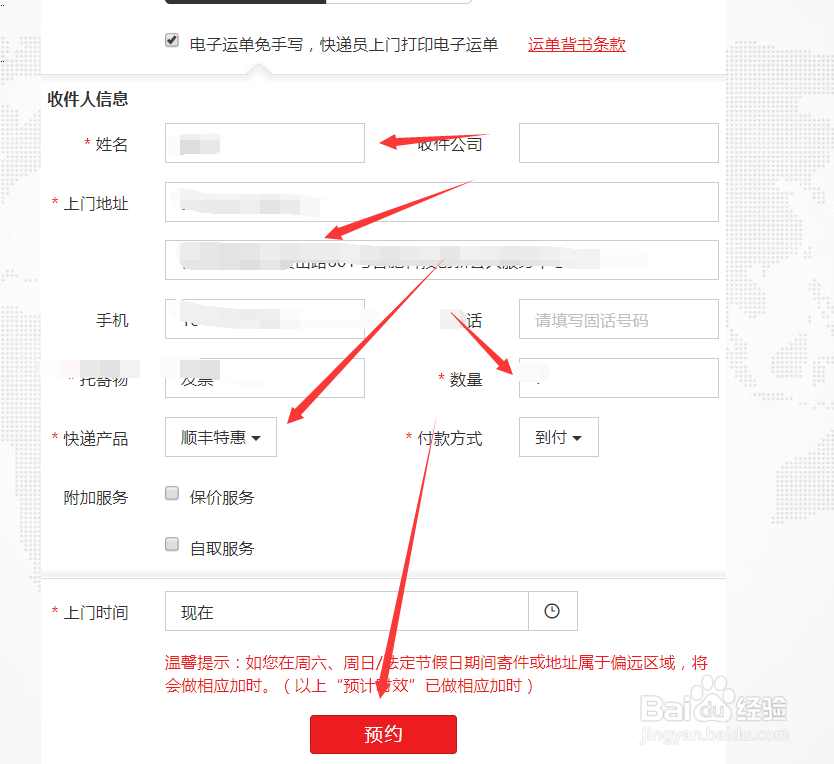
顺丰快递怎么网上下单,顺丰预约免费上门取件

6、点击预约后,顺丰快递弹出个协议条款,直接点击同意,这没有什么好说的,如下图所示。
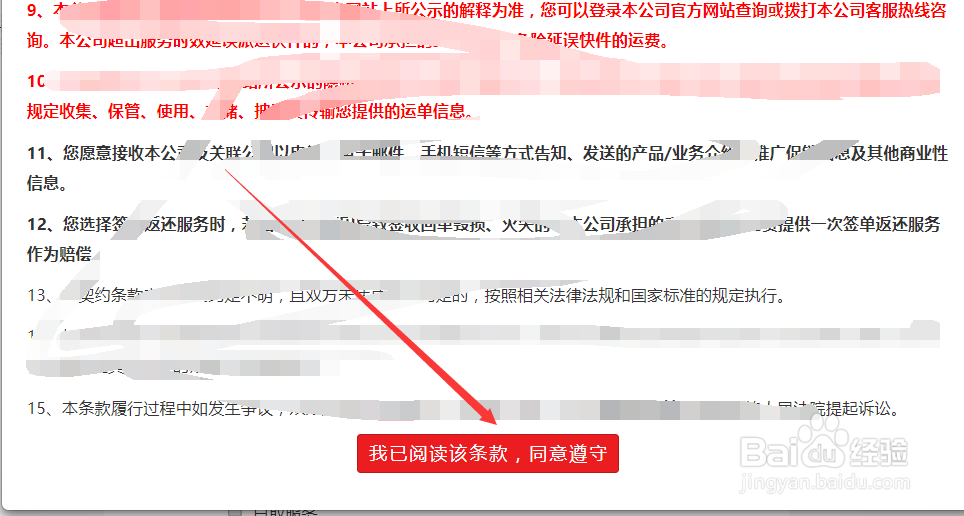
顺丰快递怎么网上下单,顺丰预约免费上门取件

7、点击后,免费上门取件的信息就提交上去了,显示提交订单成功,如下图所示。

顺丰快递怎么网上下单,顺丰预约免费上门取件

  • 发货时如何打印顺丰子母件?
  • 顺丰快递如何网上下单?
  • 顺丰快递怎么在线下单
  • 用顺丰如何网上下单寄快递
  • 顺丰快递如何网上下单寄件
  • 热门搜索
    为什么喝牛奶拉肚子 痔疮出血了该怎么办 馥怎么读 分页符怎么删除 怎么调电脑屏幕亮度 牛心菜的做法大全 草龟怎么养 指甲里有白色斑块是为什么 韩后护肤品怎么样 面食小吃做法大全