1、首先将原始表格输进去
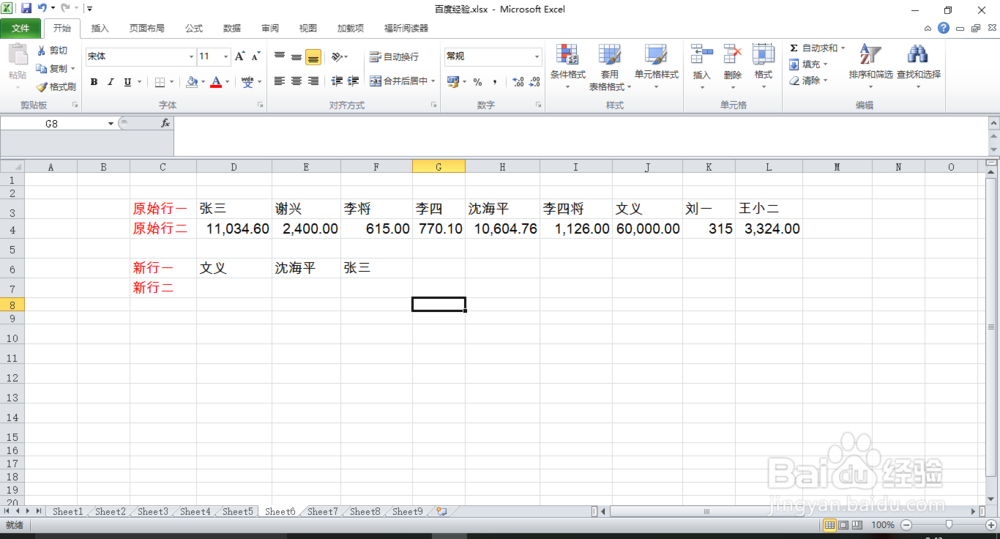
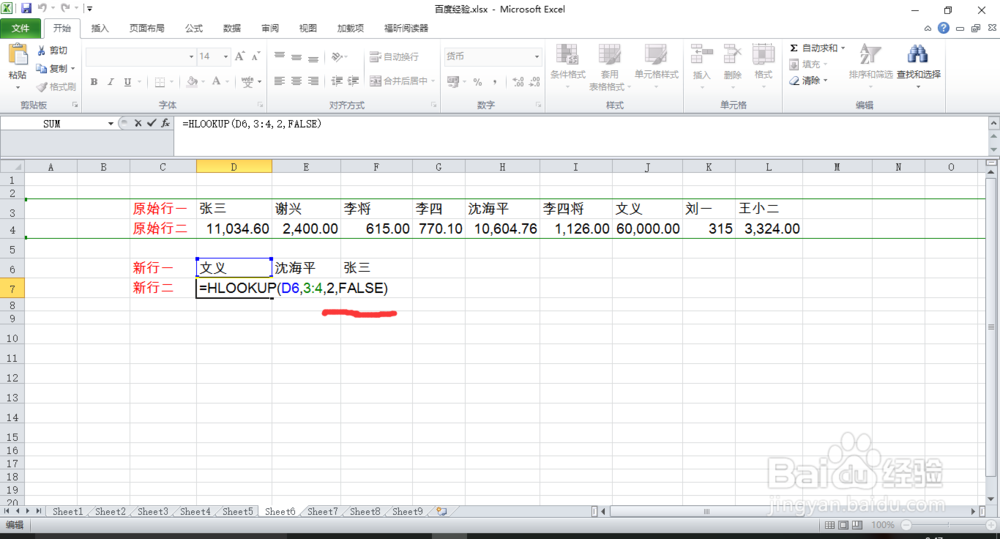
2、其次,在想要调取的行里,输入“=HLOOKUP(D6,3:4,2,FALSE)”
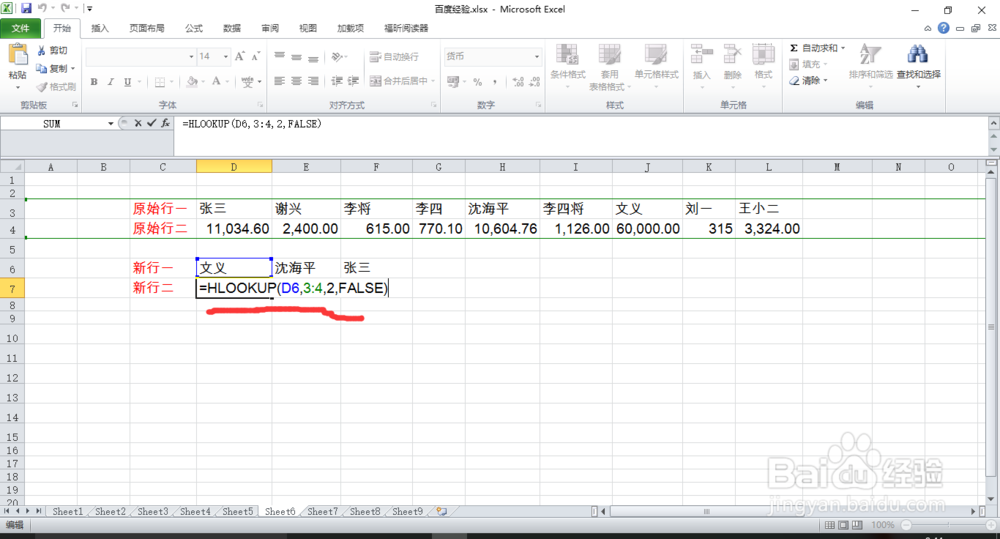
3、这个函数包含4个参数。“D6”表示你想要匹配的数据,即你想找出案例中文义所对应的金额
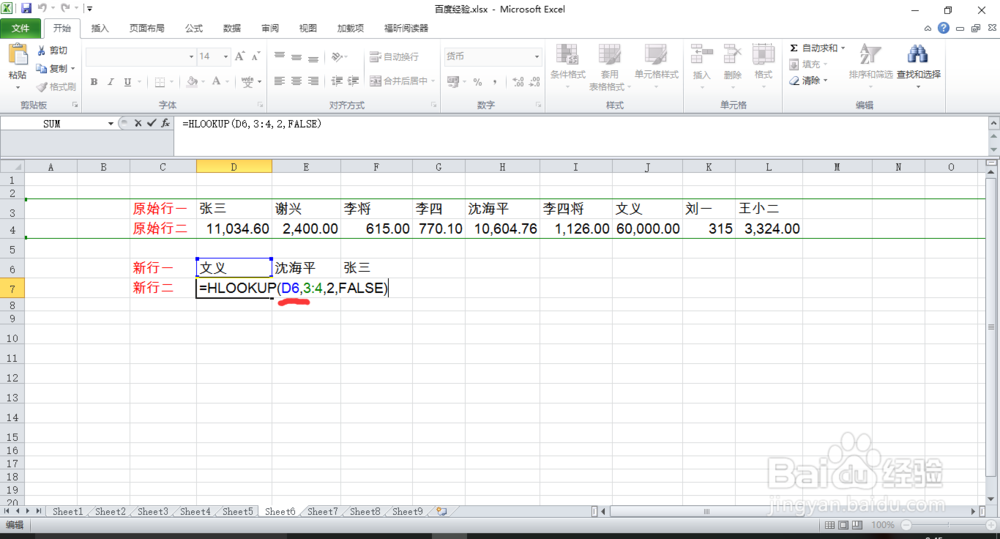
4、第二个参数“3:4”指的是范围第三行到第四行,如果这个行内还包括其他数据当然你也可以用单元格的方式缩小范围
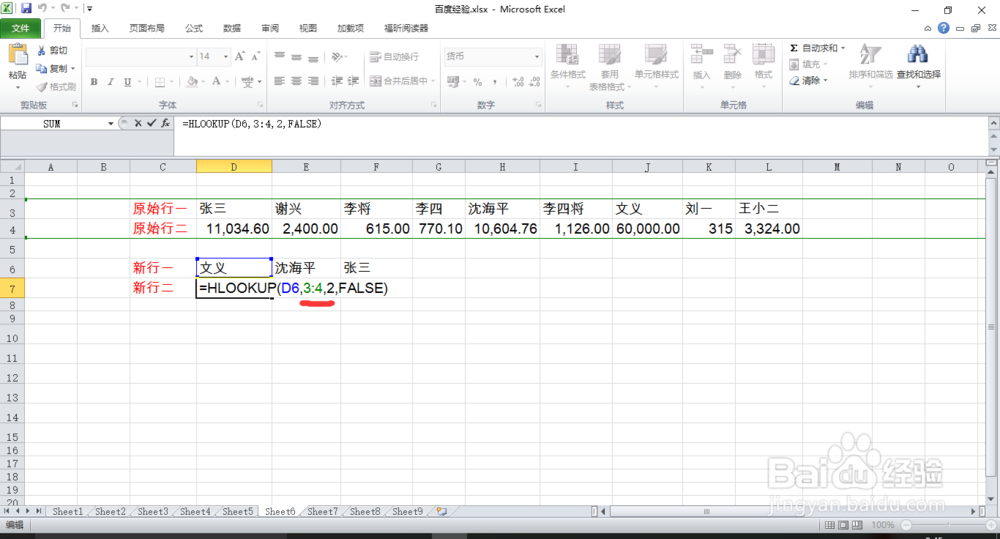
5、第三个参数“2”表示从范围的第一行开始返回的第几行,如果参数是“3”,那就是第三行
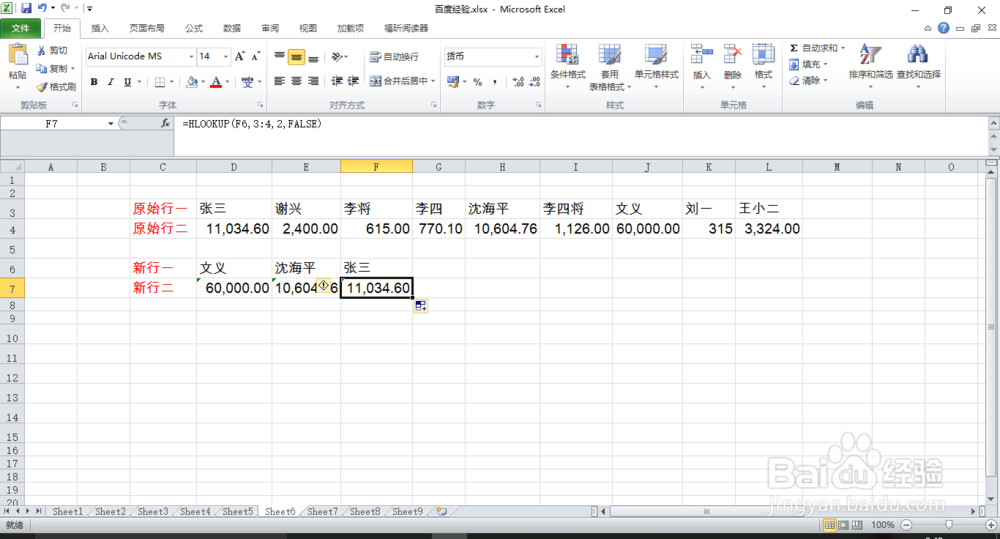
6、完成之后,可以直接横向拖动下拉列表,即将鼠标移到单元格右下方,出现“+”后横向拉
时间:2026-04-25 02:57:18
1、首先将原始表格输进去
2、其次,在想要调取的行里,输入“=HLOOKUP(D6,3:4,2,FALSE)”
3、这个函数包含4个参数。“D6”表示你想要匹配的数据,即你想找出案例中文义所对应的金额
4、第二个参数“3:4”指的是范围第三行到第四行,如果这个行内还包括其他数据当然你也可以用单元格的方式缩小范围
5、第三个参数“2”表示从范围的第一行开始返回的第几行,如果参数是“3”,那就是第三行
6、完成之后,可以直接横向拖动下拉列表,即将鼠标移到单元格右下方,出现“+”后横向拉
