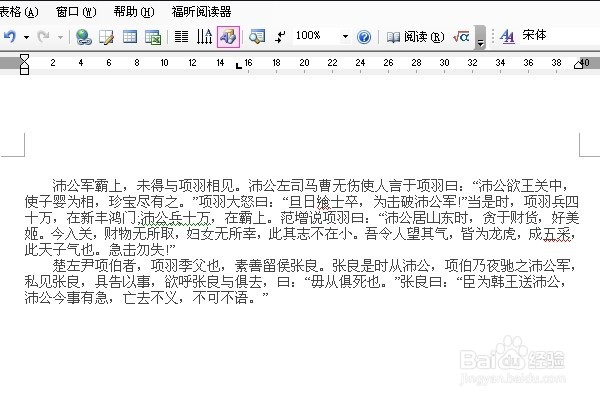
1、打开相应的word文档,从下图可见,该文段的行距太小,文字过于密集,不便于阅读,也不太美观。因此需要将文段的行距适当增大。
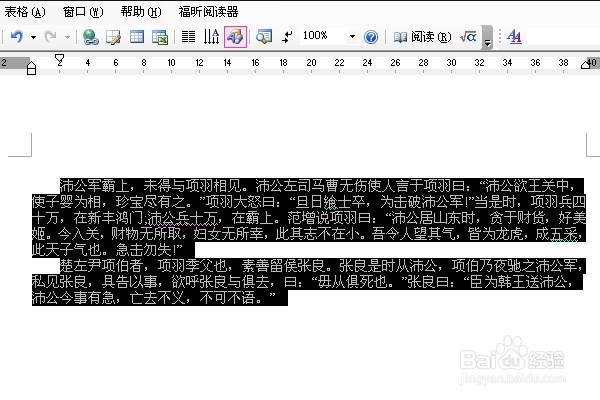
2、选中要改变行距的文字。
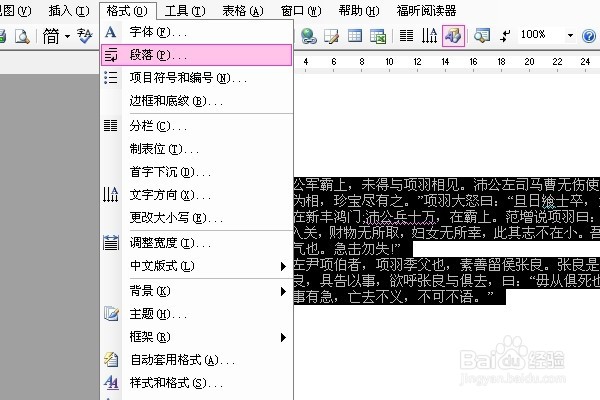
3、点击“格式”菜单,选择“段落”。
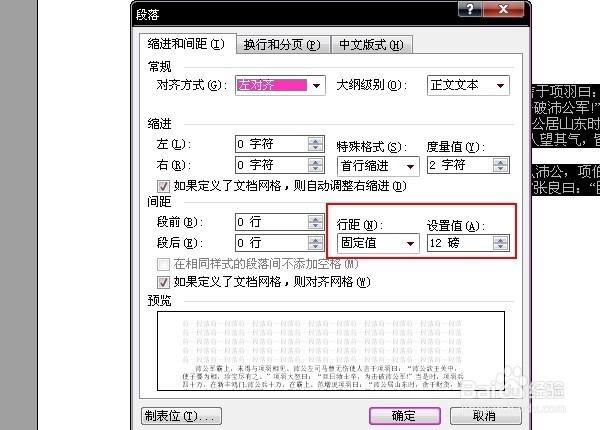
4、出现“段落”对话框。在对话框的中部可以看到,当前文段的行距为“固定值”,且为“12磅”,属于偏小的行距。
5、点击“设置值”右边的向上的三角形。
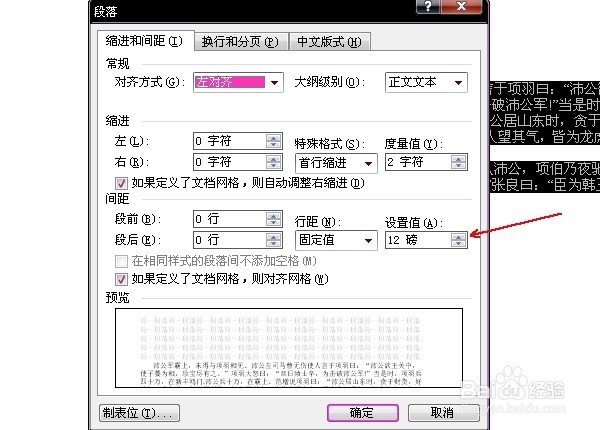
6、将行距的数值增大到“24磅”,点击“确定”。
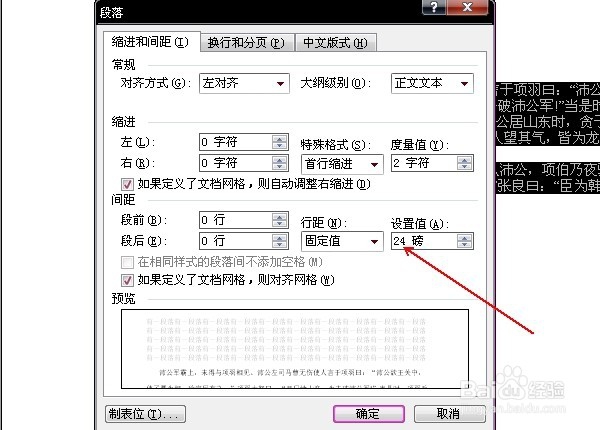
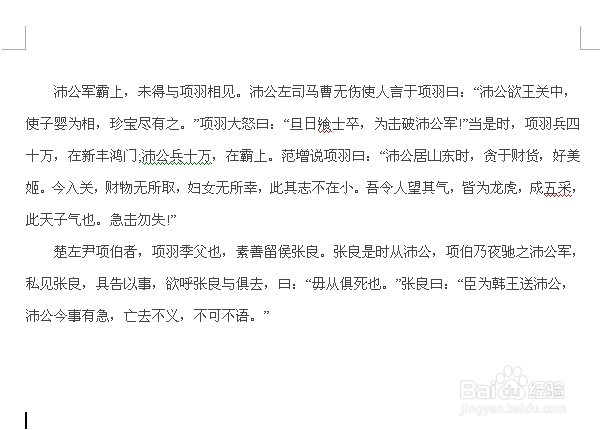
7、则文段的行距就相应的增大了。从下图可知,增大行距后文段在格式上更加美观和便于阅读。
时间:2026-04-23 05:43:03
1、打开相应的word文档,从下图可见,该文段的行距太小,文字过于密集,不便于阅读,也不太美观。因此需要将文段的行距适当增大。
2、选中要改变行距的文字。
3、点击“格式”菜单,选择“段落”。
4、出现“段落”对话框。在对话框的中部可以看到,当前文段的行距为“固定值”,且为“12磅”,属于偏小的行距。
5、点击“设置值”右边的向上的三角形。
6、将行距的数值增大到“24磅”,点击“确定”。
7、则文段的行距就相应的增大了。从下图可知,增大行距后文段在格式上更加美观和便于阅读。
