苹果电脑里面的照片怎么设置密码?

 时间:2026-04-29 14:21:09

1、点击商店,搜索图二的英文。

苹果电脑里面的照片怎么设置密码?

苹果电脑里面的照片怎么设置密码?

2、点击get,点击install。

苹果电脑里面的照片怎么设置密码?

苹果电脑里面的照片怎么设置密码?

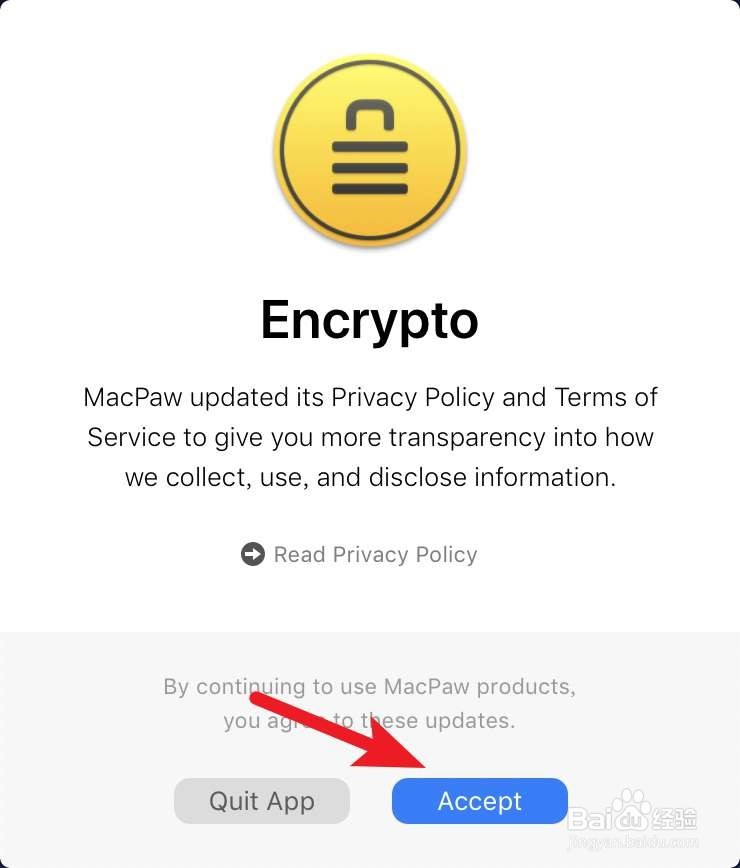
3、点击open,点击accept。

苹果电脑里面的照片怎么设置密码?

苹果电脑里面的照片怎么设置密码?

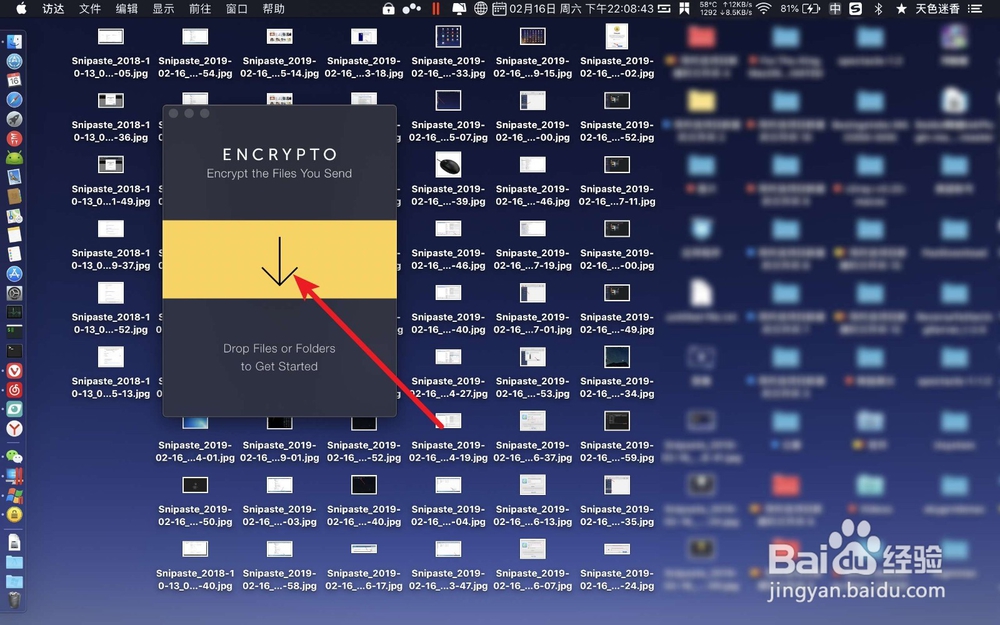
4、点击skip,点击图像。

苹果电脑里面的照片怎么设置密码?

苹果电脑里面的照片怎么设置密码?

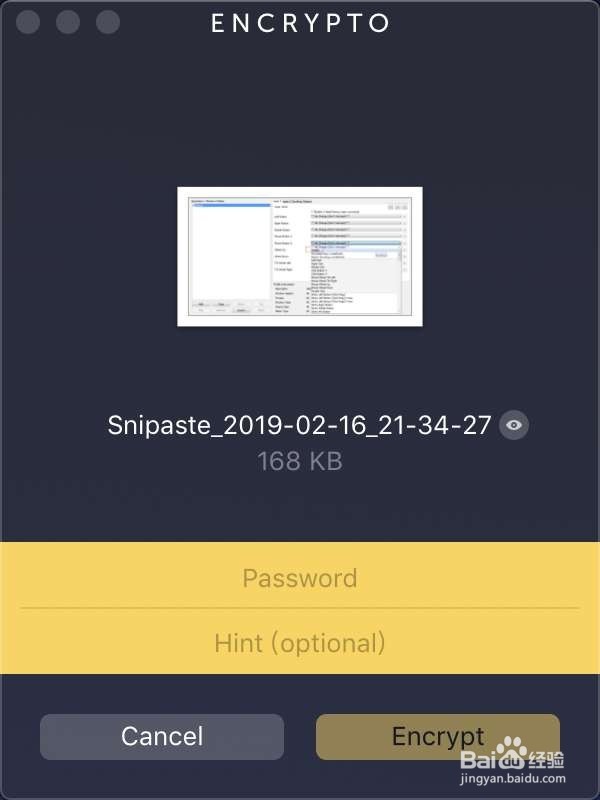
5、把要加密的图片拖入到APP,在password上输入密码。

苹果电脑里面的照片怎么设置密码?

苹果电脑里面的照片怎么设置密码?

6、点击加密,图片正在加密。

苹果电脑里面的照片怎么设置密码?

苹果电脑里面的照片怎么设置密码?

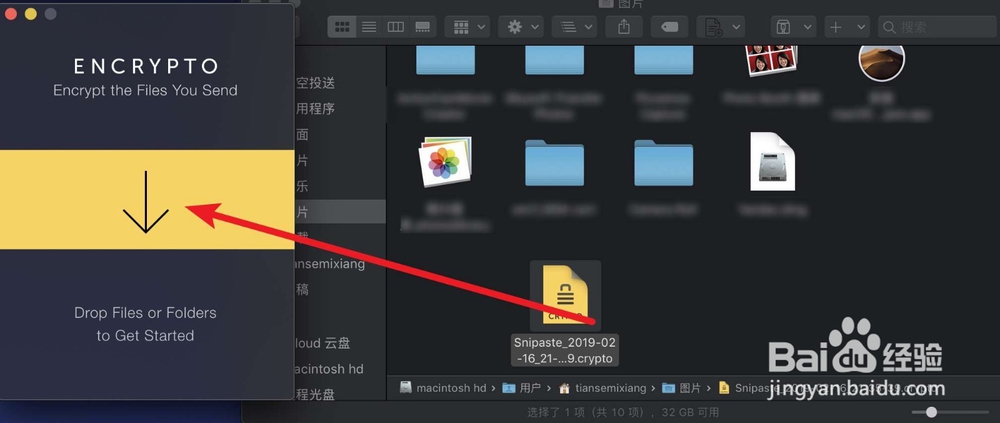
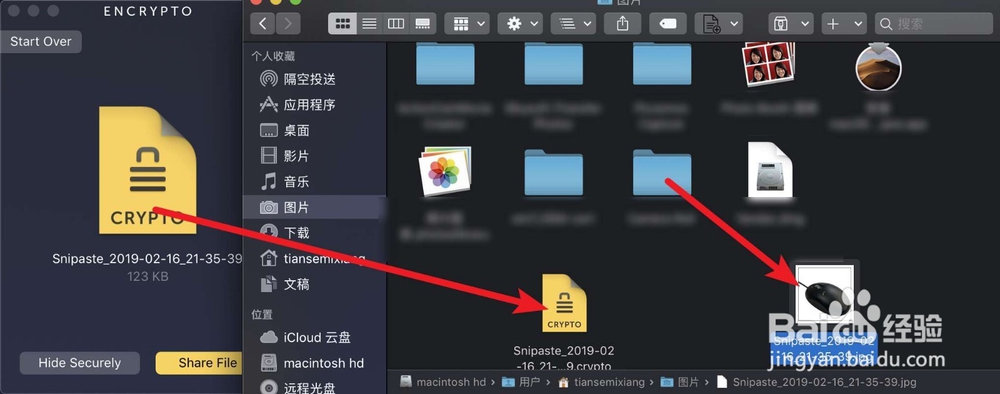
7、然后把图片变为一个加密文件,此时你要把文件从软件拖下来到Mac上,然后把原来的图片删除了的。如果要打开加密的文件,把加密文件拖入到软件。
苹果电脑里面的照片怎么设置密码?

苹果电脑里面的照片怎么设置密码?

8、输入原来的加密的密码,即可看到被加密的图片。

苹果电脑里面的照片怎么设置密码?

苹果电脑里面的照片怎么设置密码?

9、此时你要取消加密,点击save,重新保存图片即可。比较麻烦,不过没有办法。

苹果电脑里面的照片怎么设置密码?

  • 如何给MacBook中的图片加密?
  • 苹果电脑里的照片怎么批量删除?
  • 如何批量删除苹果电脑里的照片?
  • mac照片没有删除选项
  • Mac版WPS如何新建文档?
  • 热门搜索
    以下哪类商品可以出售 星辰变怎么样 大溪地旅游 扬州 旅游 串口调试助手怎么用 铃木锋驭怎么样 古穿今之豪门攻略 北京 旅游 马来西亚旅游景点 肇庆旅游景点