Windows 10 如何添加网络位置

 时间:2024-10-13 10:02:22

1、双击计算机桌面的“此电脑”,打开计算机
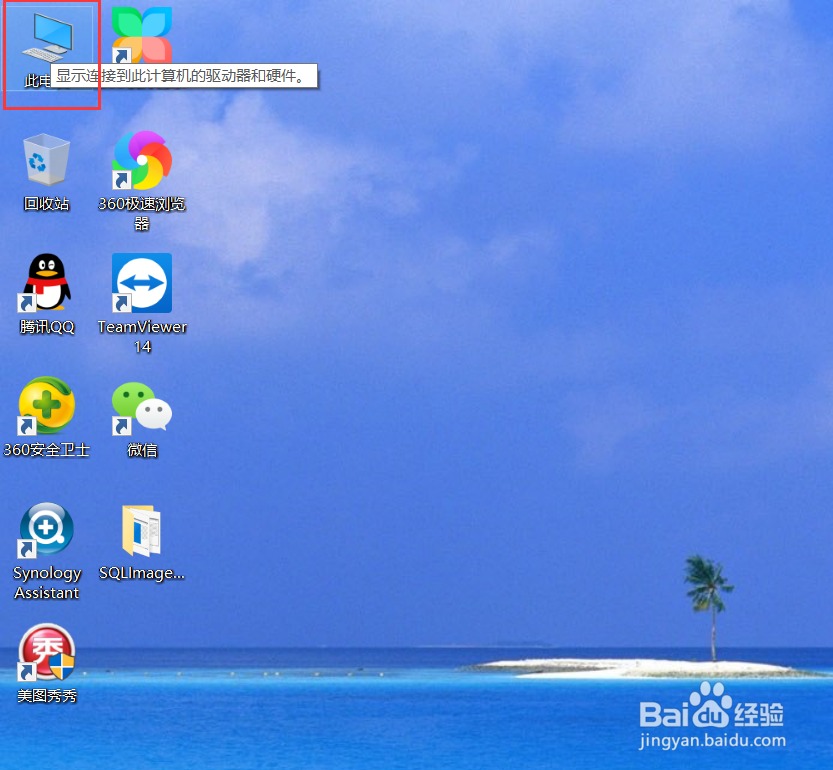
Windows 10 如何添加网络位置Windows 10 如何添加网络位置

2、在空白处点击右键,在弹出的右键菜单点击“添加一个网络位置”,打开“添加网络位置向导”

Windows 10 如何添加网络位置Windows 10 如何添加网络位置

3、选择自定义网络位置,点击下一步

Windows 10 如何添加网络位置

4、点击“浏览”,选择一个网络文件夹,选择好之后点击“确定”。

Windows 10 如何添加网络位置

5、也可以输入一个网络文件夹的完整路径,如“\\mydiskserver\docs”,点击下一步

Windows 10 如何添加网络位置

6、在“输入网络凭据”界面,输入访问网络文件夹的账号和密码,点击“确定”

Windows 10 如何添加网络位置

7、设置网络位置的名称,点击下一步。

Windows 10 如何添加网络位置

8、点击完成,就可以在计算机看到添加的网络位置了,这样就可以快速访问网络文件夹。

Windows 10 如何添加网络位置Windows 10 如何添加网络位置
  • windows系统添加网络位置
  • 为什么卫生间要用外置泵污水提升泵?
  • 如何设置共享文件夹加密专家新增权限用户
  • ZKSoftware中控C3-400四门控制器安装说明书:[1]
  • Server FTP 要求您输入用户名和密码。
  • 热门搜索
    意乱情迷什么意思 心潮澎湃的意思 醍醐灌顶的意思 玩什么呢 ctn是什么意思 福建有什么旅游景点 什么是流星雨 什么叫应纳税额 强悍的意思 孤零零的意思