win10怎么设置搜狗输入法为默认输入法

 时间:2026-02-14 09:32:40

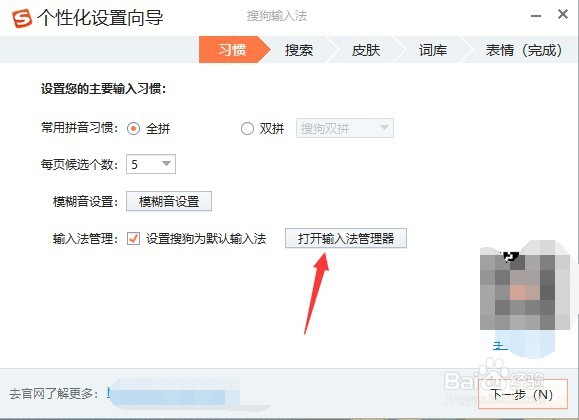
1、首先,需要先下载安装搜狗拼音输入法,读者可自行下载,下载完成之后,桌面会出现“设置向导”的选项,点击进入,如图所示。

win10怎么设置搜狗输入法为默认输入法

2、打开进入之后,选择“打开输入法管理”的按钮,如图所示。

win10怎么设置搜狗输入法为默认输入法

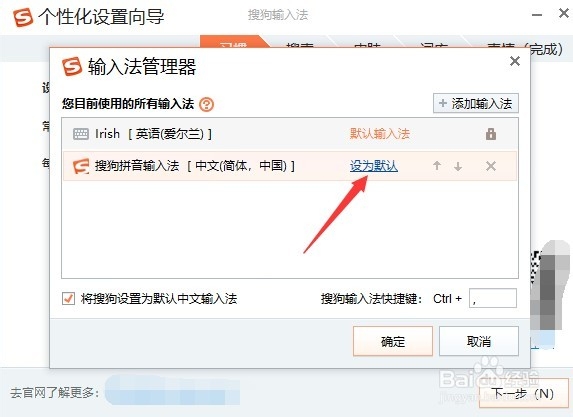
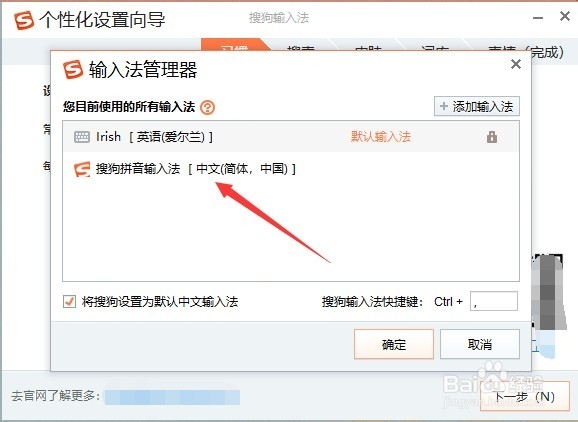
3、这时,可以看到电脑的默认输入法是其他的语言输入法,可以选择“搜狗拼音输入法”,如图所示。
win10怎么设置搜狗输入法为默认输入法

4、这时,后面就会出现“设为默认”的选择按钮,点击就可以了,如图所示。

win10怎么设置搜狗输入法为默认输入法

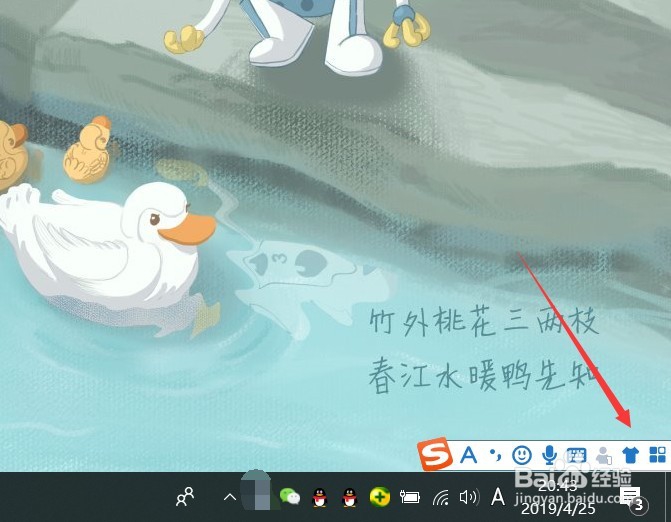
5、然后搜狗拼音输入法就会出现在桌面的右下角了,此时,搜狗拼音输入法设置为默认输入法的设置就已经完成了,如果想设置样式等功能,可以选择其中的设置按钮,如图所示。
win10怎么设置搜狗输入法为默认输入法

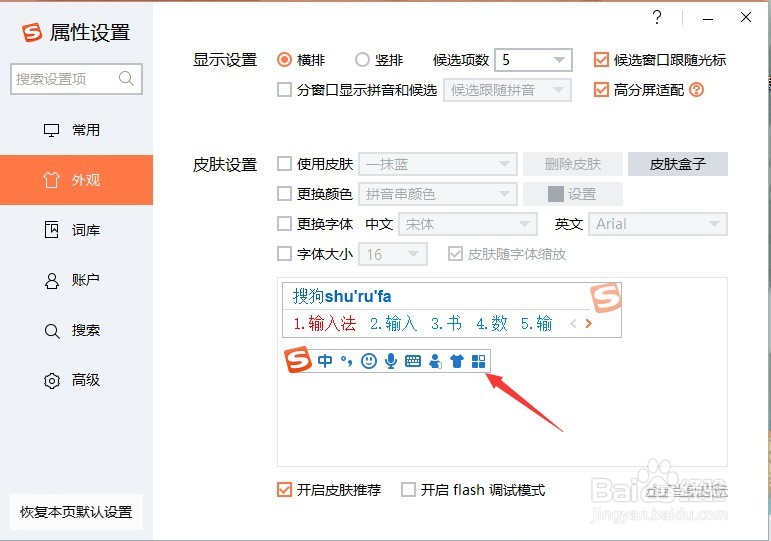
6、然后选择弹出菜单中的“属性设置”,就可以进入搜狗拼音输入法的基本功能设置,如图所示。

win10怎么设置搜狗输入法为默认输入法

7、此时,就可以设置输入法的各种功能了,比如皮肤,操作习惯等,如图所示。

win10怎么设置搜狗输入法为默认输入法

8、win10怎么设置搜狗输入法为默认输入法的方法介绍,希望可以帮到大家。

  • 惠普商用笔记本安装win7系统如何设置BIOS
  • 谷歌浏览器如何导出收藏夹
  • 投影仪间歇性闪屏
  • XP系统如何添加用户
  • 浪潮电脑是什么系统?
  • 热门搜索
    柠檬减肥 河南工业职业技术学院怎么样 上海旅游攻略 女装搭配 红烧牛肉做法 被鱼刺卡住喉咙怎么办 保定旅游攻略 湖北科技学院怎么样 太和殿简介 伊利金领冠怎么样